用 Looker Studio 上傳 CSV 做資料分析:從連接器到資料來源
Google 免費的 Looker Studio(原 Data Studio,現又叫「數據分析」)可以直接上傳 CSV 檔案變成互動式儀表板。這篇帶你走完最關鍵的第一步:選「上傳 CSV 檔案」連接器、授權 Google Cloud Storage、建立資料集、上傳檔案並確認欄位結構,為之後做圖表打好地基。
 卡住很正常——點段落旁的 😵 卡關 讓我們知道,或直接往下滾到問答區發問。
也可以用 👍 看懂 / 😢 看不懂 告訴我們哪裡寫得好、哪裡要改。
卡住很正常——點段落旁的 😵 卡關 讓我們知道,或直接往下滾到問答區發問。
也可以用 👍 看懂 / 😢 看不懂 告訴我們哪裡寫得好、哪裡要改。
一句話:在 Looker Studio(數據分析)點「建立 → 資料來源」,選「上傳 CSV 檔案」連接器、授權一次 Google Cloud Storage,建立一個資料集、把 CSV 拖進去,確認欄位結構後點「連結」,你的 CSV 就變成可做圖表的資料來源了。
關鍵字:Looker Studio、數據分析、Data Studio、上傳 CSV、連接器、資料來源、資料集、Google Cloud Storage、欄位結構、schema
Looker Studio 是什麼?為什麼用它分析 CSV?
Looker Studio 是 Google 免費的資料視覺化工具(它有點名字焦慮:早年叫 Data Studio,現在介面上又標成「數據分析」,都是同一個東西)。你可以把資料接進來,用拖拉的方式做出互動式的圖表、儀表板,還能分享給別人看。
它能接很多資料來源(Google 試算表、BigQuery、Google Analytics…),但最單純、最適合新手的,就是直接上傳一個 CSV 檔案。手上有一份 Excel/CSV 想快速看出趨勢?這是最短路徑。
這篇的範例會上傳一份咖啡廳銷售資料(dirty_cafe_sales.csv),走完「把 CSV 變成資料來源」這段。做出圖表是下一篇的事,但地基就在這裡。
Step 1:進 Looker Studio 首頁
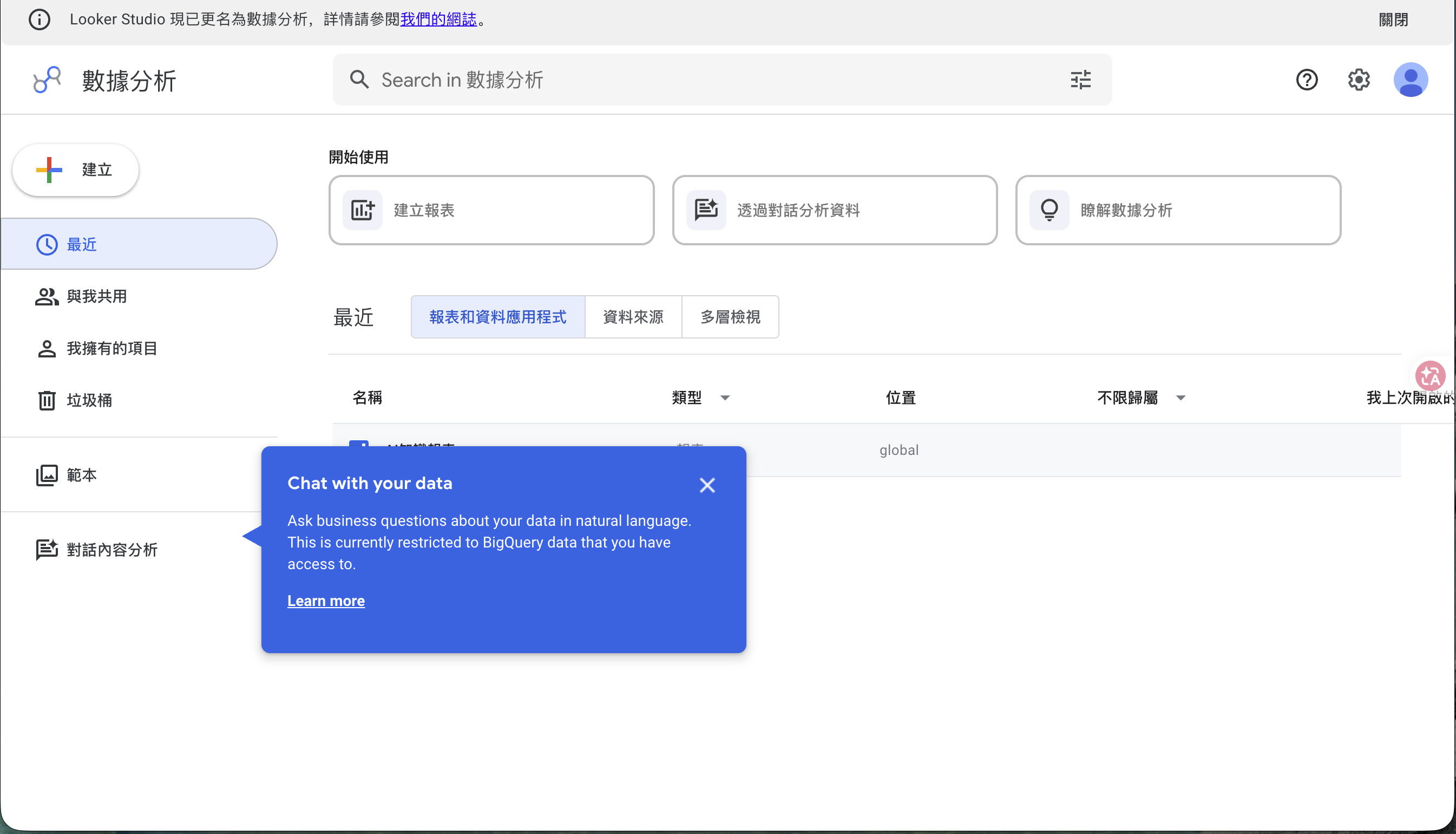
打開 lookerstudio.google.com,用你的 Google 帳號登入。首頁(現在標題寫「數據分析」)左邊是導覽列:建立、最近、與我共用、我擁有的項目、範本…;中間是「開始使用」的三張大卡:建立報表 / 透過對話分析資料 / 瞭解數據分析,下面則列出你最近開過的報表和資料來源。
Step 2:建立一個新的資料來源
點左上角的 「建立」 按鈕,選單會展開 報表 / 對話 / 資料來源 / 多層檢視。我們要的是 資料來源。
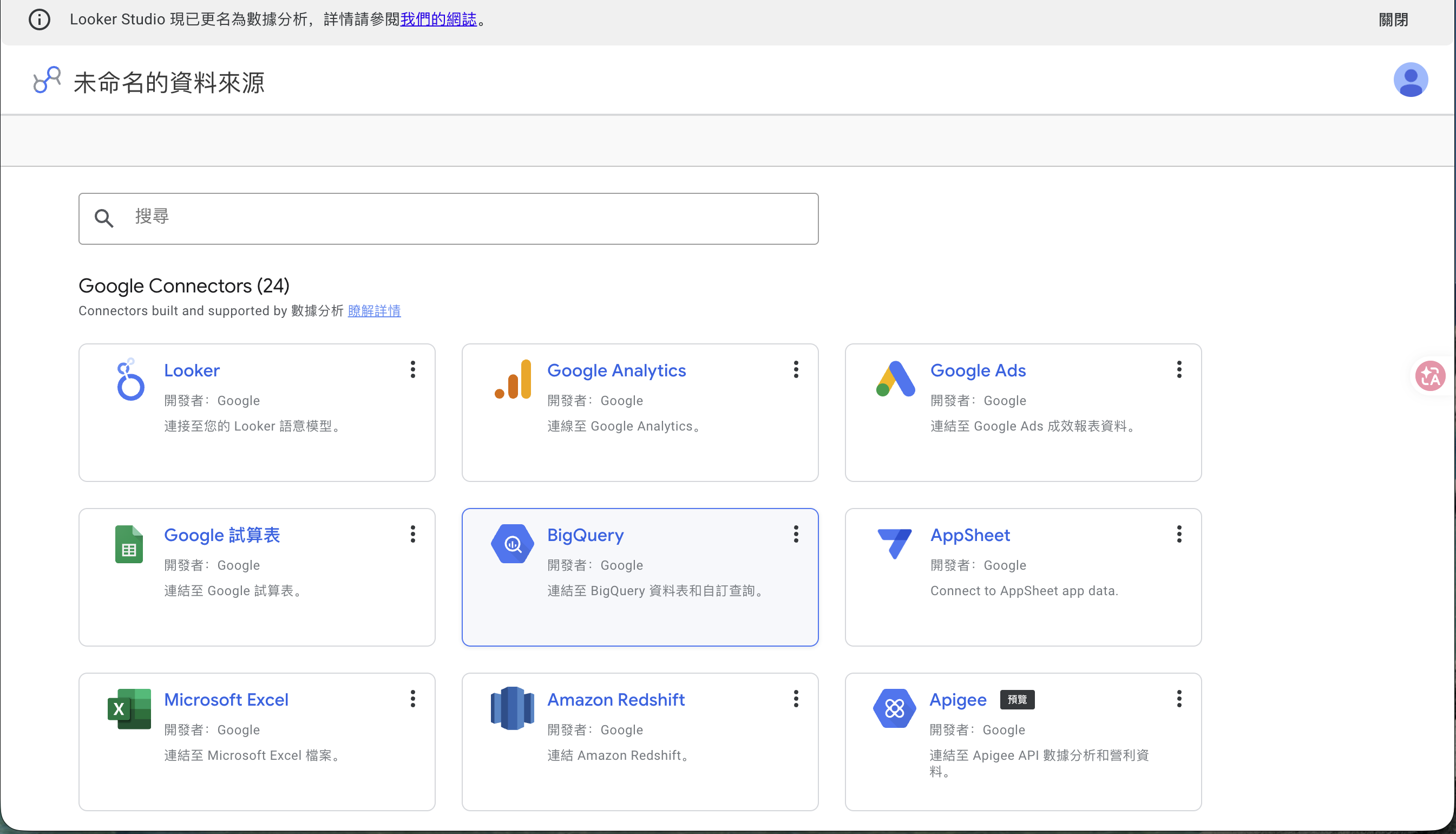
進到「未命名的資料來源」頁面後,會看到一整排 Google 連接器(Connectors):Looker、Google Analytics、Google Ads、Google 試算表、BigQuery、AppSheet、Microsoft Excel…每一個都是一種資料的接法。
Step 3:選「上傳 CSV 檔案」連接器
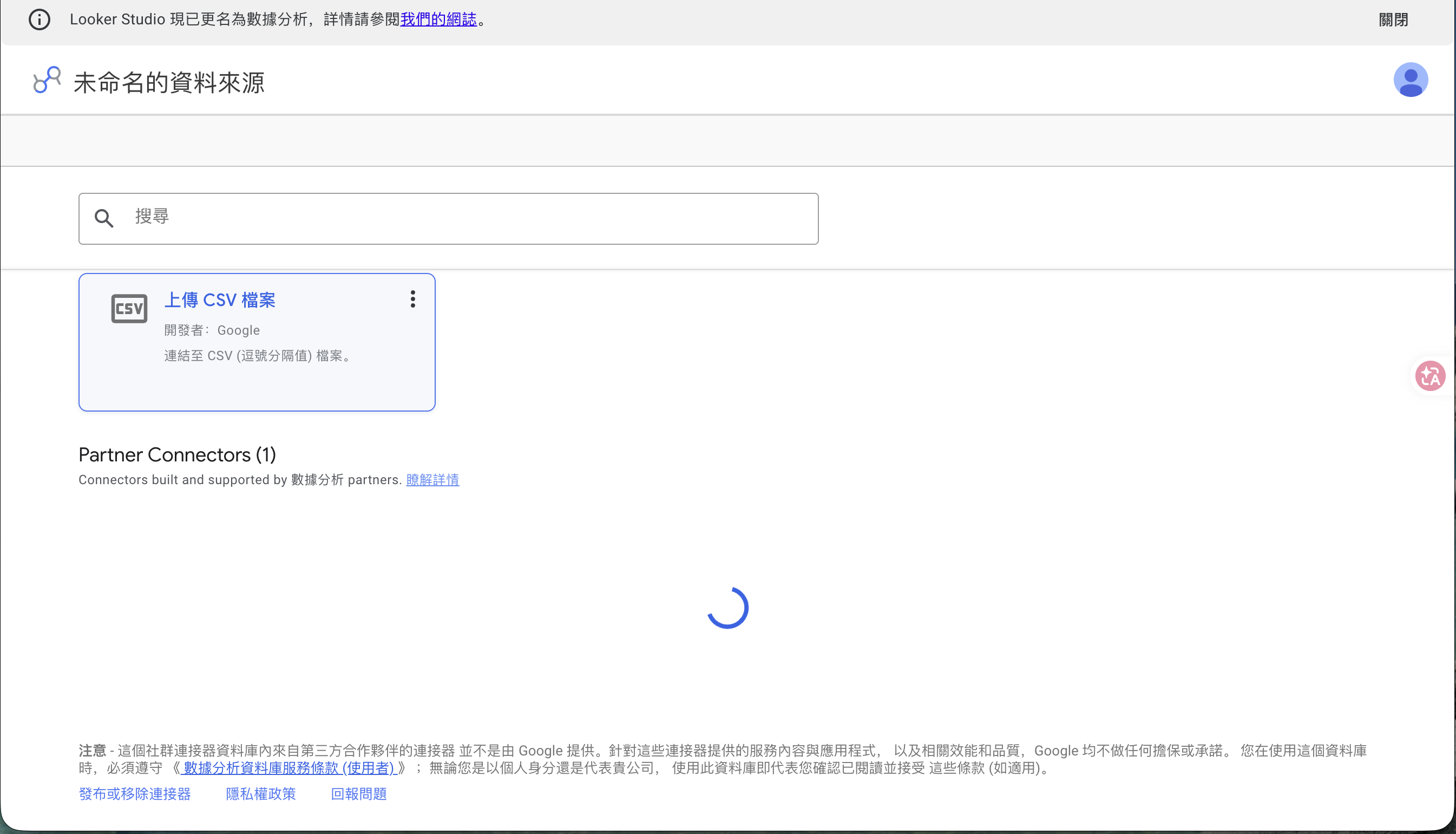
在連接器列表裡找到 「上傳 CSV 檔案」(開發者標示 Google,說明是「連結至 CSV(逗號分隔值)檔案」)。點它。
🚨 連接器太多,找不到「上傳 CSV」?
連接器列表預設會先秀 Google 自家的熱門連接器(BigQuery、Analytics…)。上傳 CSV 的圖示排得比較後面,用頁面上方的搜尋框打「CSV」最快,或往下捲一點就會看到。
Step 4:授權 Google Cloud Storage(只要一次)
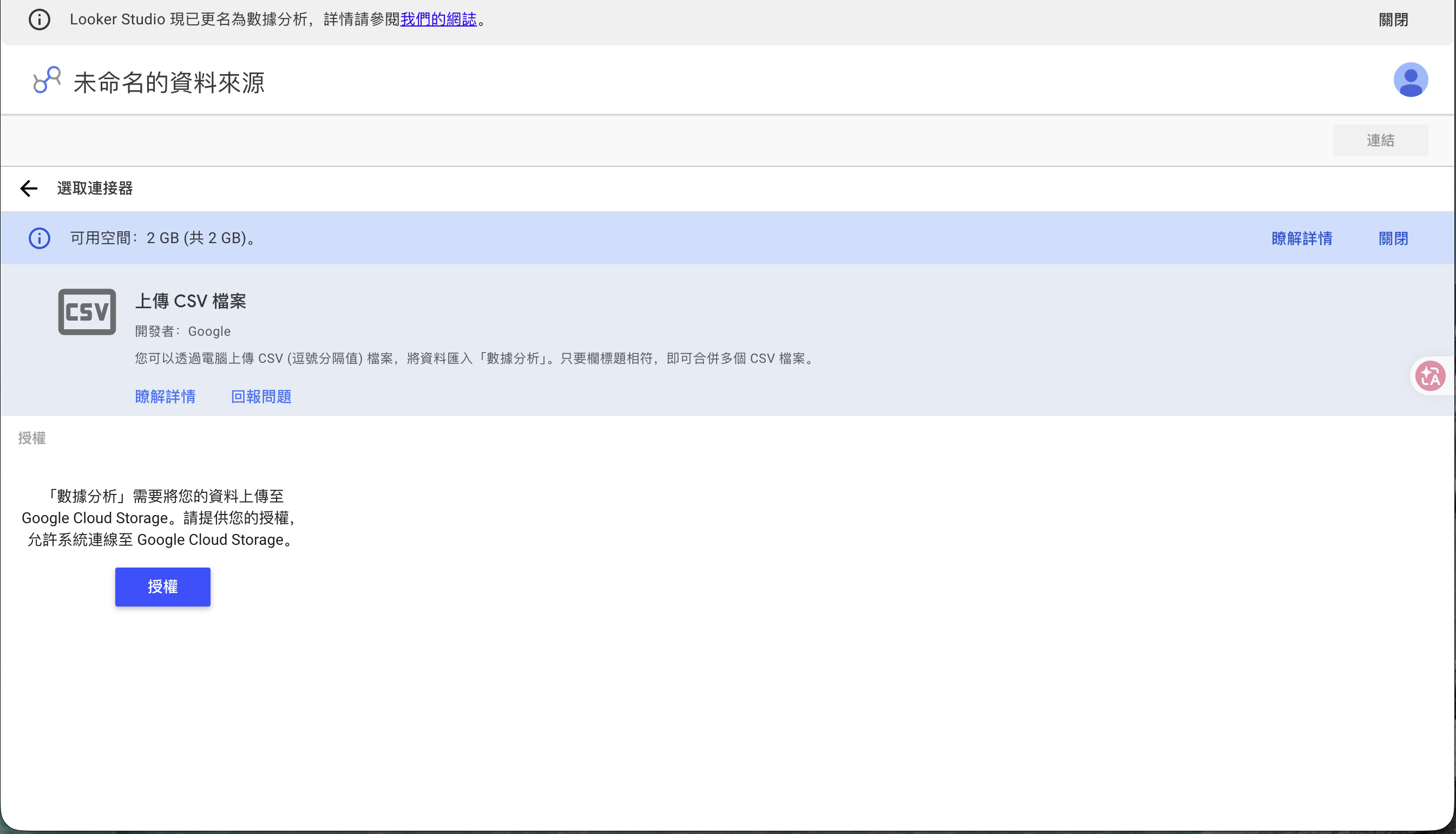
第一次用 CSV 連接器時,Looker Studio 會告訴你:「數據分析需要將您的資料上傳至 Google Cloud Storage,請提供您的授權」,並要你點 授權。
這是因為你的 CSV 檔案其實會被存到 Google 的雲端儲存空間(每個帳號有 2 GB 免費額度)。點授權後,會跳出 Google 帳號選擇視窗,選你的帳號、同意即可。這個授權只要做一次,之後再上傳 CSV 就不會再問了。
Step 5:建立資料集、上傳 CSV
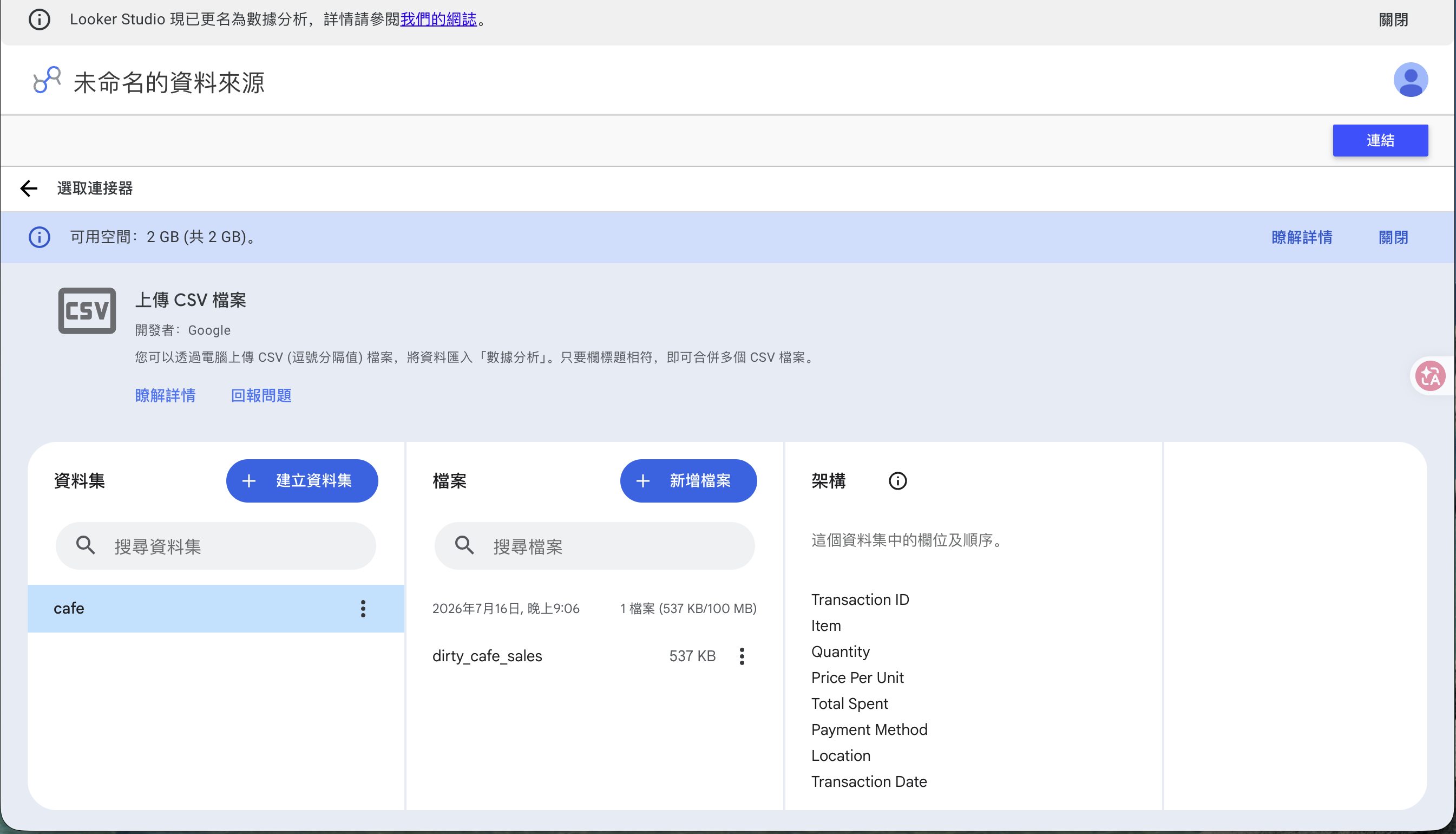
授權完,會看到一個三欄的工作區:資料集 / 檔案 / 架構。
-
先在左邊 資料集 欄點 「+ 建立資料集」,幫這批資料取個名字(範例取名
cafe),點 Continue。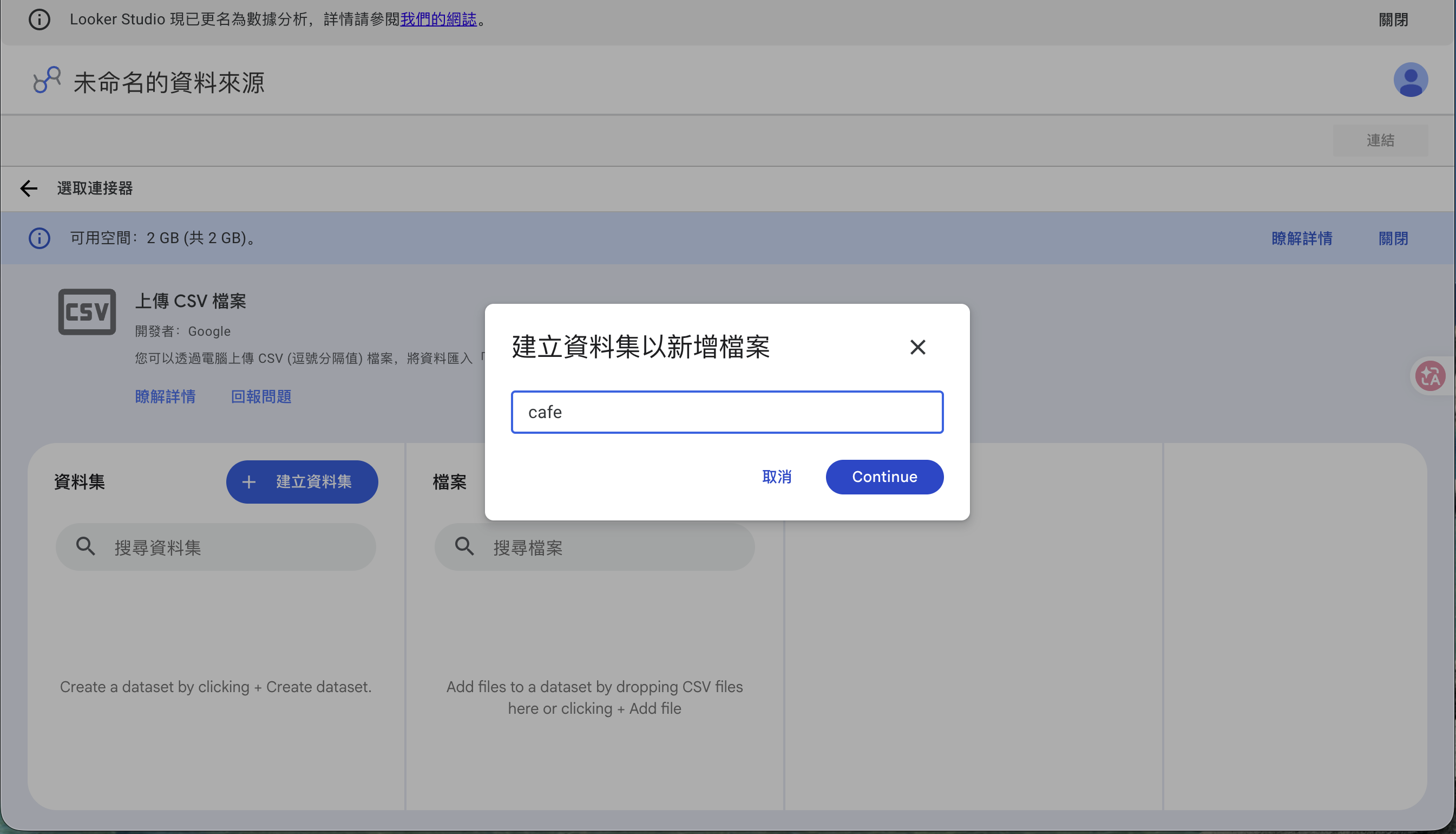
-
接著在中間 檔案 欄點 「+ 新增檔案」,或直接把 CSV 檔拖進去。單一資料集最大 100 MB。
Step 6:確認欄位結構,按「連結」
檔案上傳後,右邊 架構(Schema) 欄會列出 Looker Studio 自動辨識出來的欄位。以範例的咖啡廳銷售資料為例,它抓到了:Transaction ID、Item、Quantity、Price Per Unit、Total Spent、Payment Method、Location、Transaction Date。
確認欄位沒問題後,點右上角的 「連結」,這個 CSV 就正式變成一個可以拿去做報表的資料來源了。
🚨 數字被當成文字、日期沒被辨識?
CSV 沒有型別資訊,Looker Studio 用猜的。若某個金額欄被當成「文字」、或日期沒被認成「日期」,先別急著做圖——在資料來源的欄位列表裡,把那一欄的型別手動改成「數字」或「日期」。範例檔名叫 dirty_cafe_sales(髒資料)就是在提醒你:真實世界的資料常常需要先清一清、對一對型別,圖才畫得出來。
完成了!接下來呢?
到這裡,你已經把一個 CSV 變成 Looker Studio 的資料來源。下一步就是:
- 回到 建立 → 報表,選這個資料來源。
- 拉一張表格或長條圖,把欄位(例如 Item、Total Spent)拖上去。
- Looker Studio 會即時算給你看——哪個品項賣最好、哪個門市營收最高,一目了然。
資料來源是地基,報表是樓房。地基打好了,蓋樓就快了。
這篇文章對你有幫助嗎?
💬 問答區
卡關了?直接在這裡問,其他讀者和作者都能幫忙解答。
載入中...
覺得有用?分享給也在弄髒雙手的朋友
分享到 LINE