把 Grok 接上 GitHub:一句話讓 AI 幫你建 repo、上傳檔案(免費版實測可用)
在 grok.com 的「技能與連接器」把 GitHub 連上去,之後你只要打一句「寫一個介紹 CLI 工具的網站,上傳到 github repo」,Grok 就會自己建 repo、寫檔案、推上去。含 GitHub 端授權權限怎麼給才安全,以及 2026-07-21 免費版實測結果。
 卡住很正常——點段落旁的 😵 卡關 讓我們知道,或直接往下滾到問答區發問。
也可以用 👍 看懂 / 😢 看不懂 告訴我們哪裡寫得好、哪裡要改。
卡住很正常——點段落旁的 😵 卡關 讓我們知道,或直接往下滾到問答區發問。
也可以用 👍 看懂 / 😢 看不懂 告訴我們哪裡寫得好、哪裡要改。
一句話:到 grok.com/connectors 的「連接器」分頁點 GitHub → 按「連結」→ 在 GitHub 頁面選要開放的 repo 範圍並授權 → 回到 Grok 開新對話打一句「寫一個介紹某某的網站,上傳到 github repo」,它就會自己建 repo、寫檔案、推上去。
關鍵字:Grok、GitHub、連接器、Connector、MCP、建立 repo、授權、GitHub App、GitHub Pages、免費版
為什麼要把 AI 接上 GitHub?
你大概有過這個經驗:叫 AI 幫你寫一個網頁,它洋洋灑灑生出一整份 HTML,然後——你要自己複製、貼到編輯器、存檔、開 GitHub、建 repo、上傳檔案、再去 Settings 開 Pages。AI 出一分力,你出九分力。
把 GitHub 接上去之後,中間那九分力消失了。你打一句話,它自己開 repo、自己寫檔案、自己推上去,最後回你一個網址。
這篇用的是 2026-07-21 的實測:Grok 免費版就能跑完整套,從一句話到 GitHub 上真的多出一個 repo,全程 2 分 14 秒。
開始之前,你需要
- 一個 GitHub 帳號(還沒有的話,先看註冊 GitHub 帳號,五分鐘)
- 一個 Grok 帳號(免費即可,用瀏覽器登入 grok.com)
xAI 官方文件寫的是「連接器對所有 Grok 使用者開放」,實測免費帳號確實連得上、也能執行任務。
Step 1:進入「技能與連接器」,切到「連接器」分頁
登入 grok.com 之後,看左側欄——點 技能與連接器。
進去之後注意上方有兩個分頁:技能 和 連接器。預設可能停在「技能」,你要點的是「連接器」。切過去就會看到「精選」清單:GitHub、Gmail、Google Calendar、Google Drive、Box、Canva、Notion、Stripe、Vercel。
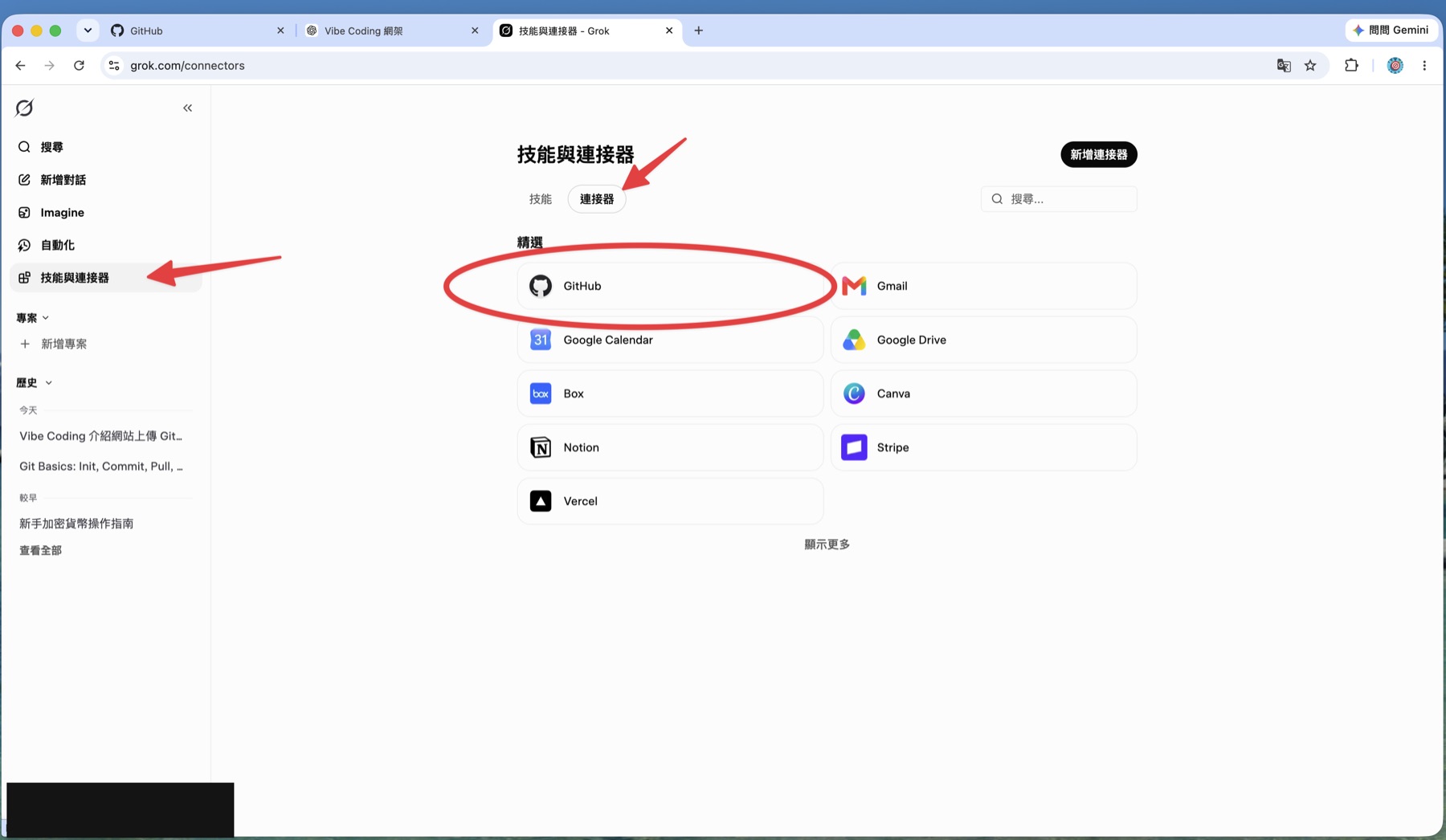
點下 GitHub 那張卡。
Step 2:看清楚你要連的是什麼
點下去會跳出一張說明卡,這張卡值得你花 30 秒讀完:
- 它能做什麼:搜尋 repo 與程式碼、瀏覽檔案樹、管理 repo(branch、release、issue、PR)、看通知,以及執行像加星號或推送檔案這類動作。注意最後這句——它不是唯讀的。
- 伺服器 URL:
https://api.githubcopilot.com/mcp/x/all。這是 GitHub 官方的遠端 MCP 協定伺服器;換句話說,Grok 是透過 MCP 這個標準接口去操作你的 GitHub,不是 xAI 自己另外做了一套 GitHub 功能。 - 警語:卡片下方明白寫著「第三方連接器並非由 xAI 建置或維護,授予外部服務存取權限時請小心」。
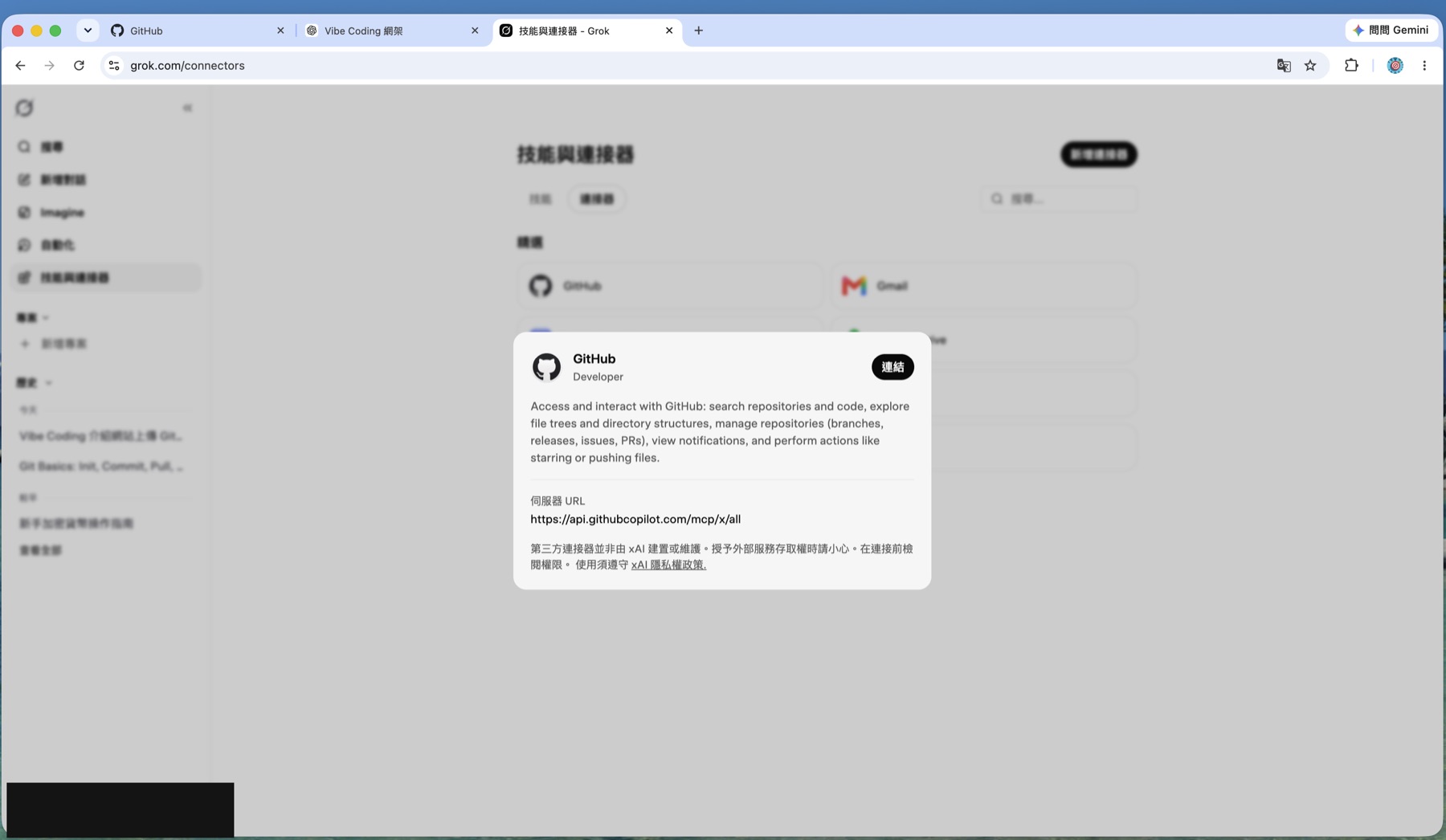
確認要連,就按右上角的 連結。
Step 3:在 GitHub 這端決定「給多大的權限」⭐
按下「連結」後會跳到 GitHub 的授權頁:Install & Authorize Grok (by xAI)。這一頁是整個流程最重要的地方,別急著按下去。
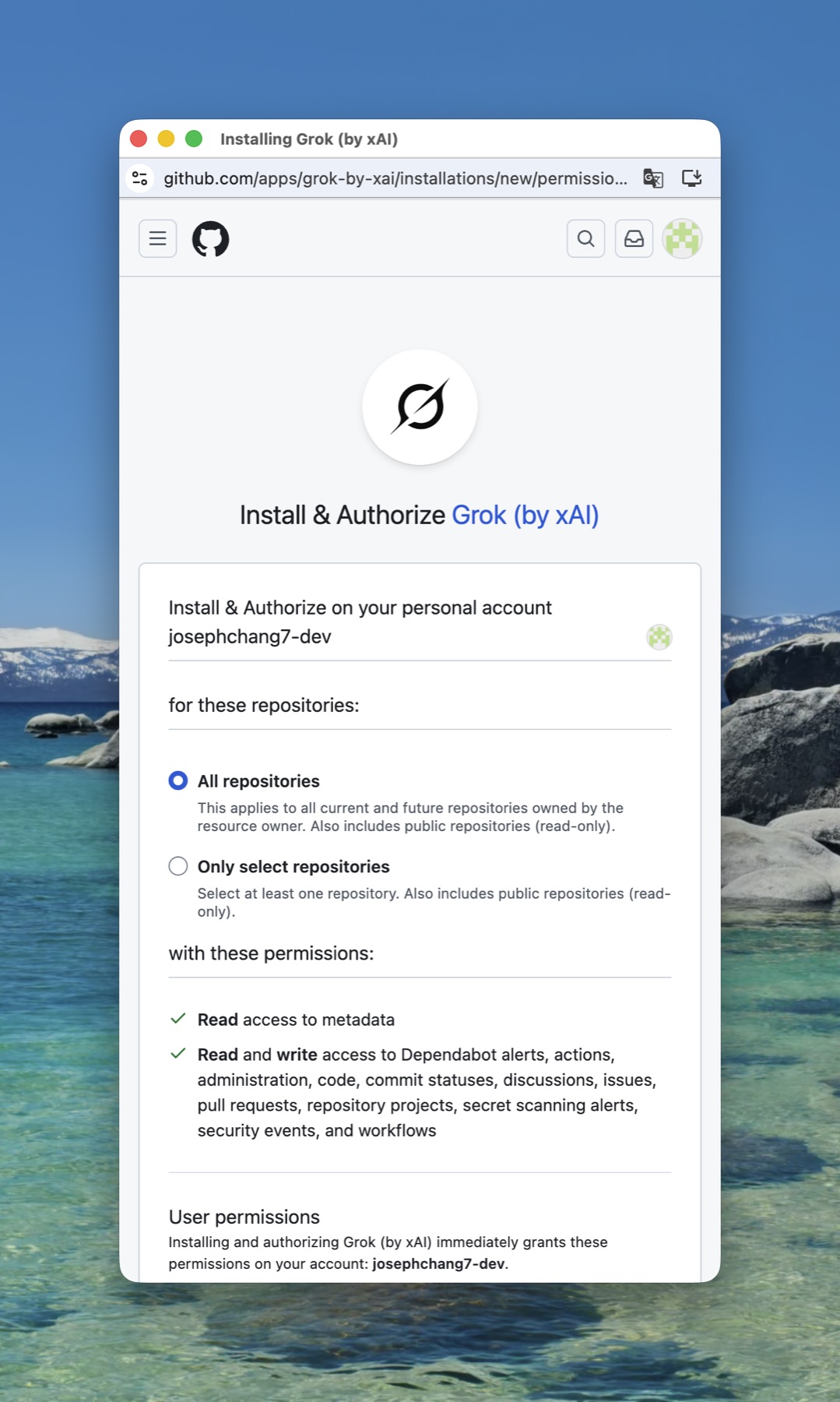
for these repositories(要開放哪些 repo) 有兩個選項:
| 選項 | 意思 | 建議 |
|---|---|---|
| All repositories | 你現在跟未來所有的 repo 都開放 | 想省事、帳號裡沒有敏感專案時可用 |
| Only select repositories | 只開放你手動勾選的 repo | 建議先用這個,之後要加隨時能改 |
再往下是 with these permissions(授予的權限),它會列出:讀取 metadata,以及讀寫 Dependabot alerts、actions、administration、code、commit statuses、discussions、issues、pull requests、repository projects、secret scanning alerts、security events、workflows。
看起來很嚇人,但這是合理的——你就是要它能寫,它才能幫你建 repo、推檔案。重點不是「能不能寫」,而是「能寫到哪幾個 repo」,那個開關就在上面那格。
🚨 常見錯誤:一律選 All repositories
如果你的 GitHub 帳號裡放了工作專案、客戶程式碼、或含設定檔的私有 repo,選 All 等於把整櫃鑰匙一次交出去。練習階段請選 Only select repositories,勾一個新開的測試 repo 就好。(要讓它「新建 repo」的話,就照下面實測那樣選 All;等玩熟了再回 GitHub → Settings → Applications 收窄範圍。)
Step 4:通過 GitHub 的二次確認(sudo mode)
授權這種等級的動作,GitHub 會要你再證明一次「真的是你本人」,畫面標題是 Confirm access。
按 Verify via email,GitHub 會寄一封信給你,點信裡的驗證連結(或輸入驗證碼)就過關了。
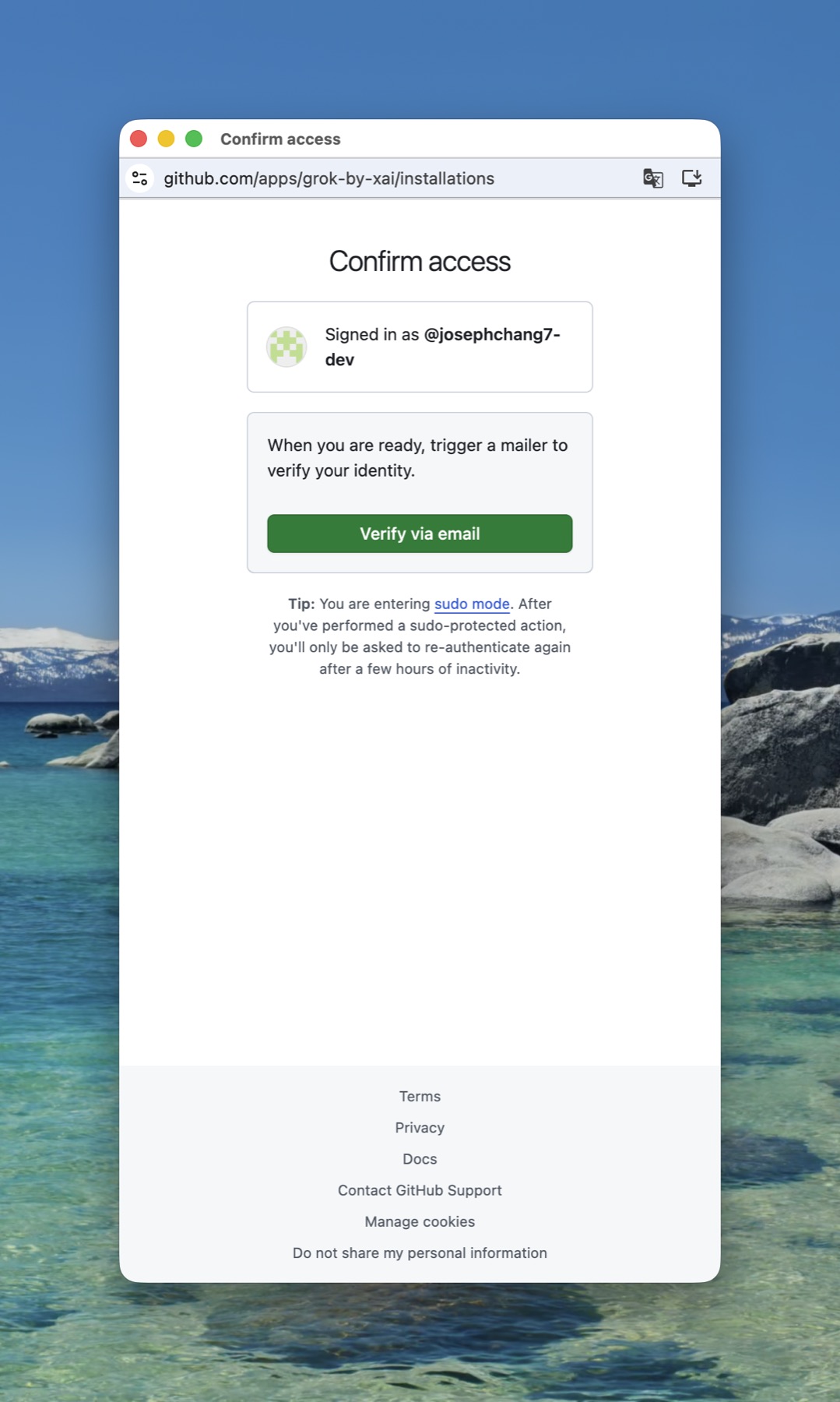
這就是 GitHub 說的 sudo mode:通過之後幾個小時內做敏感操作都不用再驗一次。
Step 5:回到 Grok,確認「已連接」
驗證完會自動跳回 Grok。再點一次 GitHub 那張卡,你會看到三個變化:
- 右上角從「連結」變成 解除連接(想收手隨時按這裡)
- 多了一行 所有工具已啟用,下面列出實際可用的工具名稱:
actions_get、actions_list、actions_run_trigger、add_comment_to_pending_review、add_issue_comment、add_reply_to_pull_request_comment⋯(點「顯示更多」還有一大串) - 伺服器 URL 仍然是那個 GitHub 官方 MCP 位址
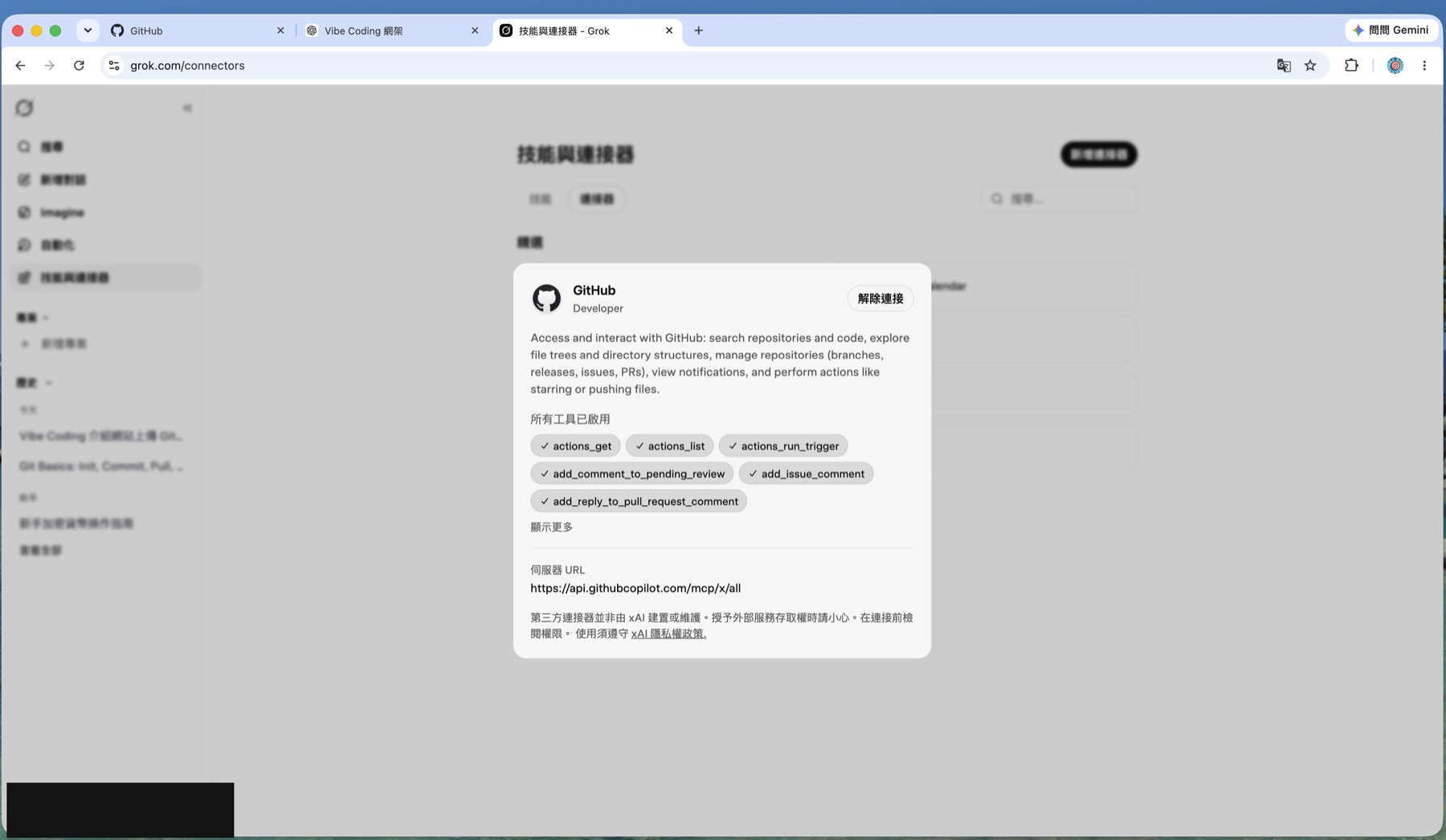
看到這些工具名稱就對了——這就是 AI 手上實際握有的「動作清單」,它等一下會從裡面挑工具來用。
Step 6:下指令。真的只要一句話
開一個 新對話,輸入你要的東西。實測用的就是這句大白話:
寫一個介紹cli工具的網站,上傳到github repo沒有指定框架、沒有指定 repo 名稱、沒有貼任何程式碼。
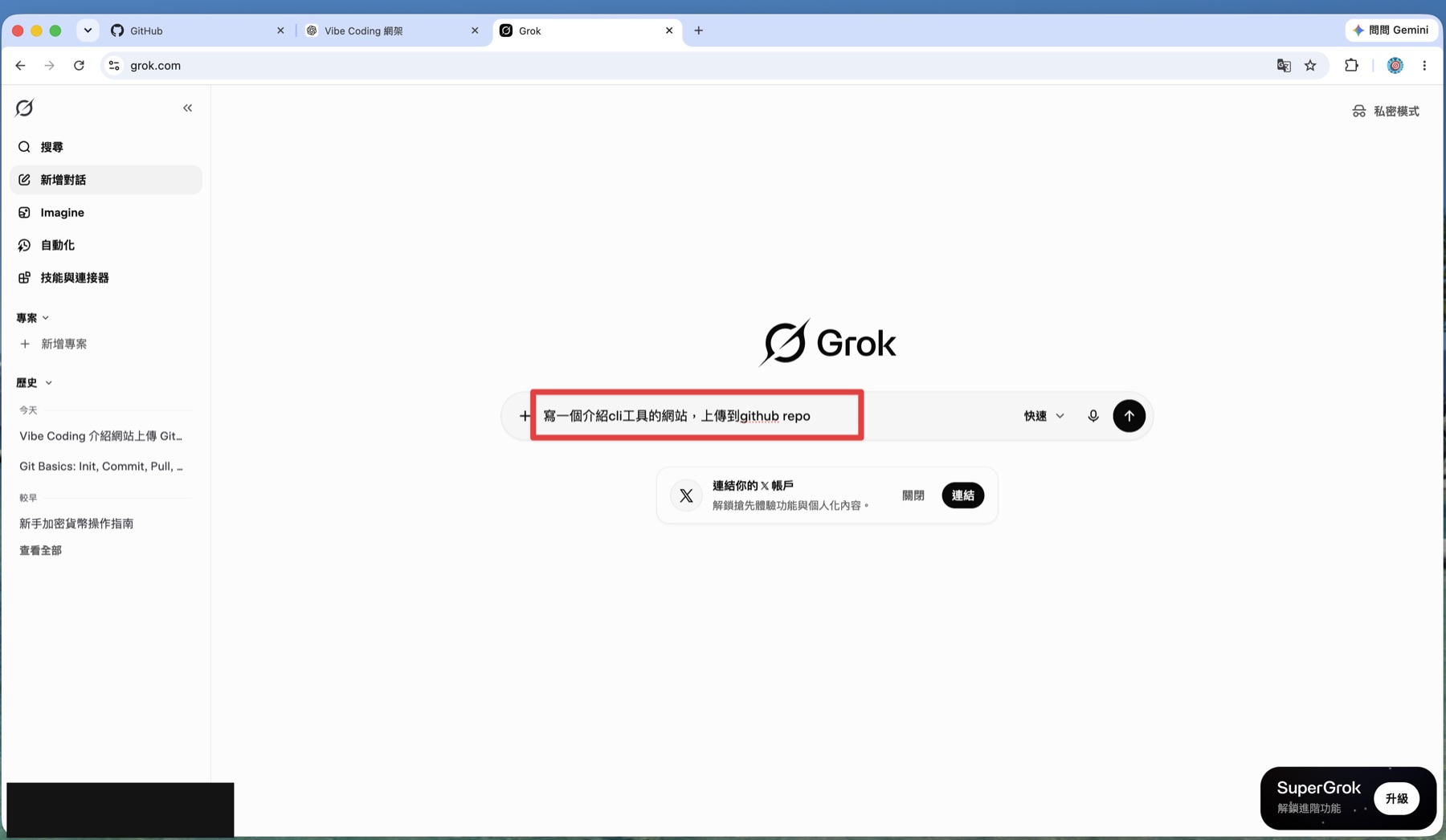
Step 7:盯住這一行,它代表 AI 真的動手了
送出後,Grok 會先自己規劃(畫面顯示 Designing the CLI tool website)、然後開始執行。過程中會冒出這兩行關鍵字:
- Github Create Repository ← 這行出現,代表它真的呼叫了 GitHub 的建立 repo 工具
- 寫入檔案 index.html
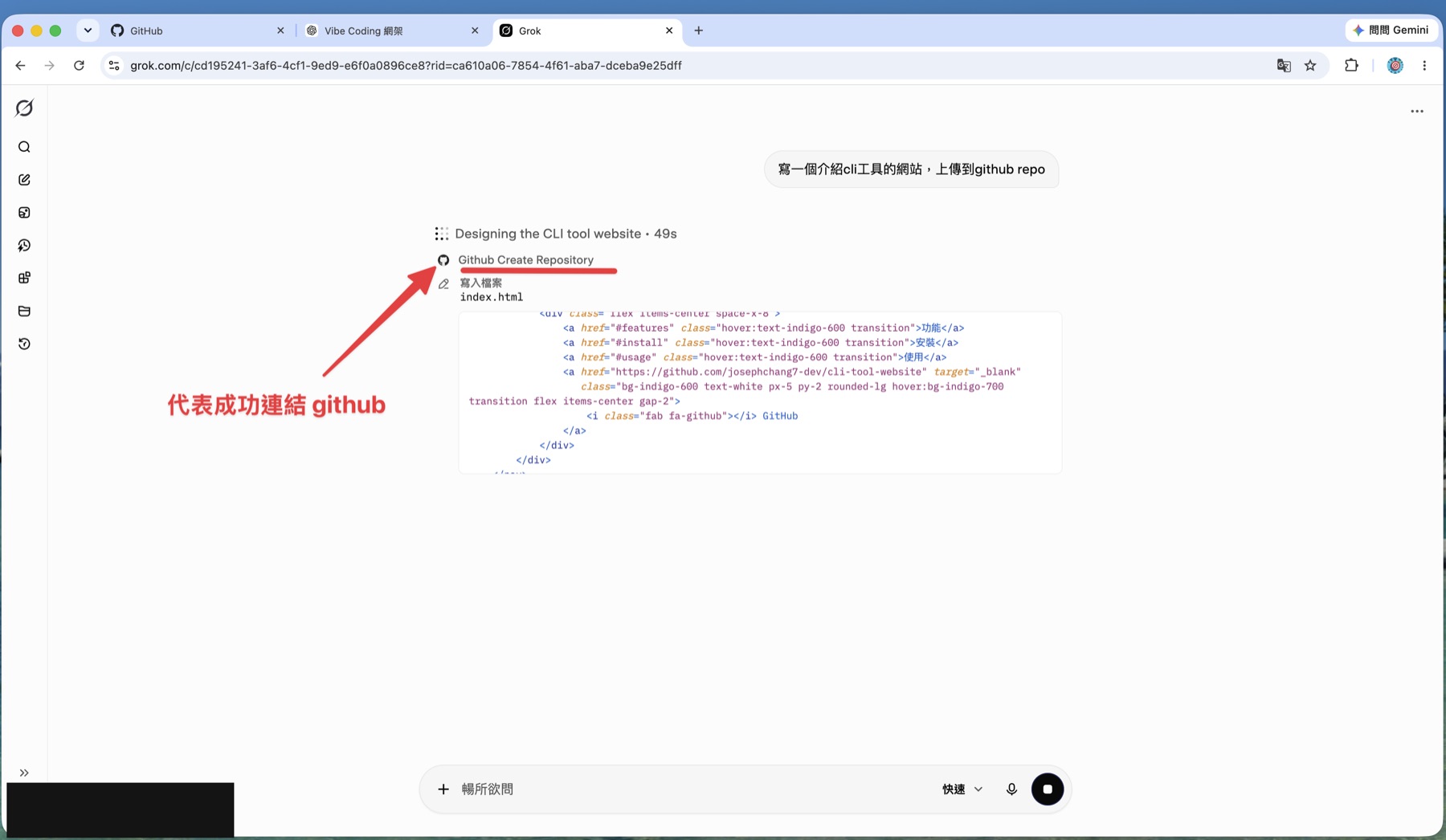
這是判斷「AI 到底有沒有真的做事」最實用的一招:看它有沒有呼叫工具,而不是看它講得多好聽。 只有文字、沒有工具呼叫,那就只是在跟你描述而已。
Step 8:完成,它會給你網址與後續指引
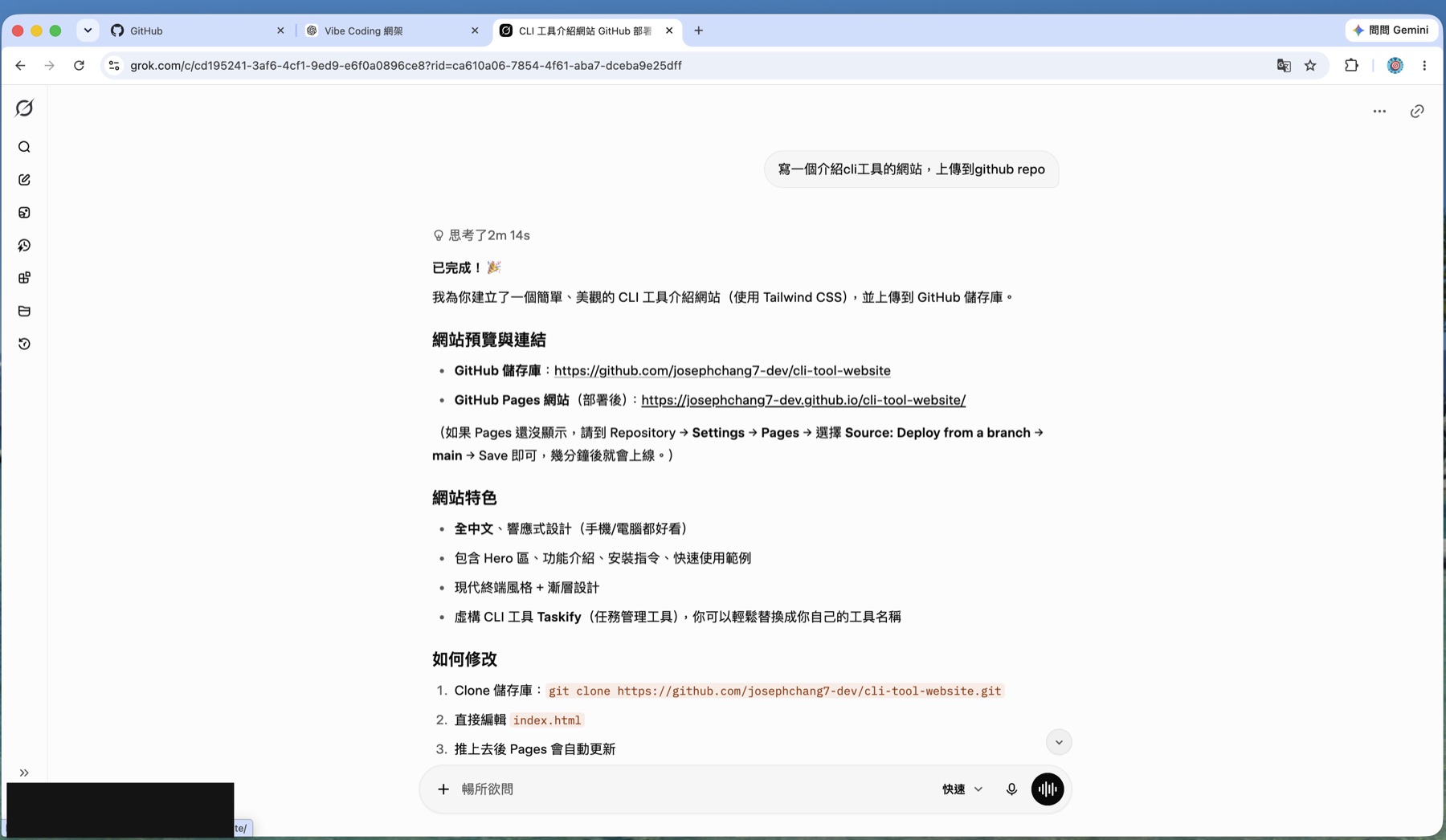
實測思考了 2 分 14 秒後回覆「已完成!🎉」,內容包括:
- GitHub 儲存庫連結
- GitHub Pages 網站(部署後)的網址
- 一段貼心提醒:如果 Pages 還沒顯示,要去 Repository → Settings → Pages → Source: Deploy from a branch → main → Save
- 網站特色說明(全中文、響應式、Hero 區、安裝指令、快速使用範例)
- 「如何修改」的三步驟(clone → 編輯
index.html→ 推上去 Pages 自動更新)
Step 9:去 GitHub 驗收(這步不要跳過)
不要相信 AI 說「已完成」,去看實體。 打開 GitHub,repo 真的在那裡:
- repo 名稱
cli-tool-website,標示 Public - 檔案:
README.md、index.html - 3 Commits、Languages 顯示 HTML 100%
- README 直接渲染出中文說明(功能、GitHub Pages 網址、本地預覽)
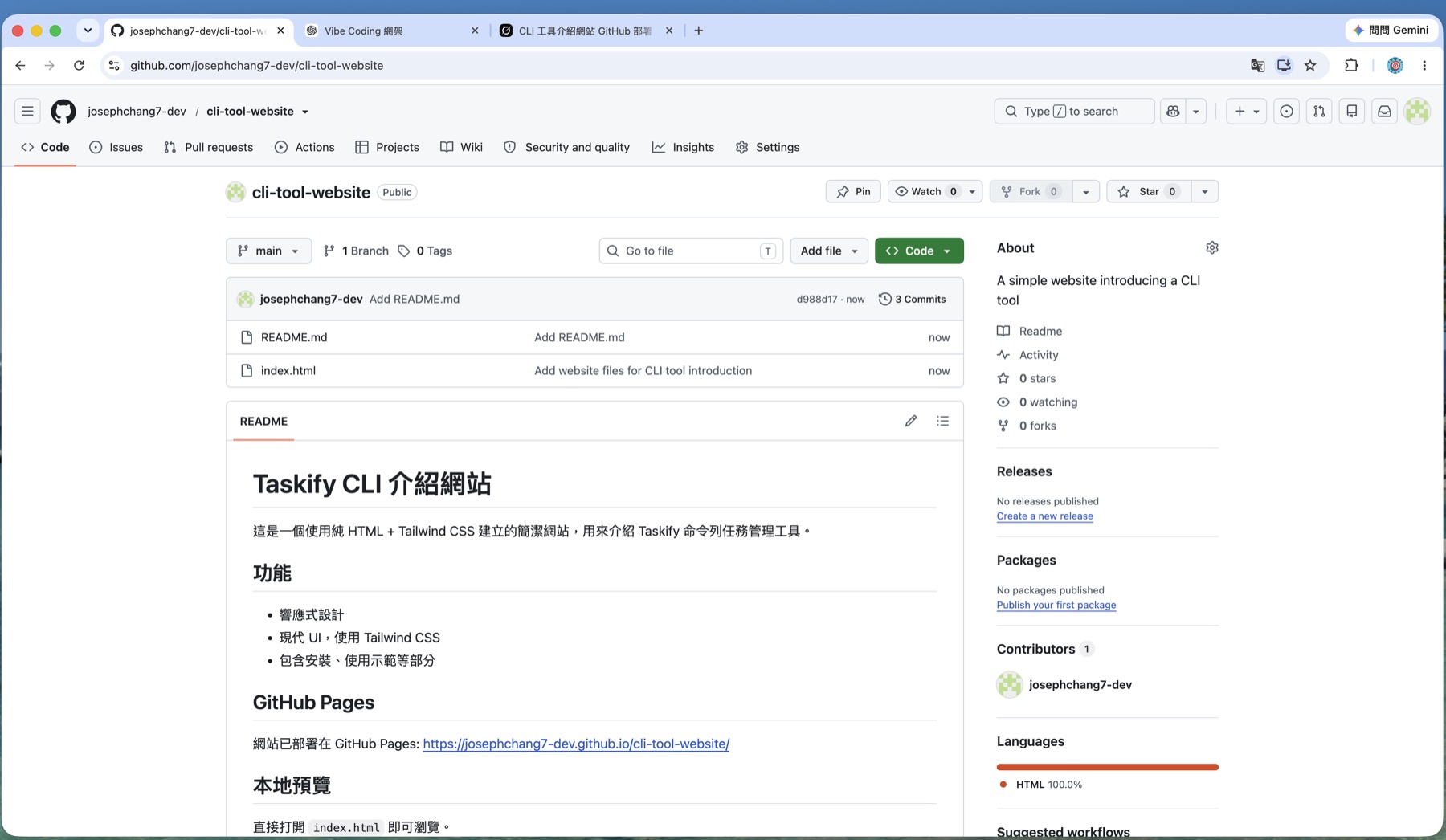
從一句話到這個畫面,中間你沒有打開過編輯器、沒有下過任何一行 git 指令。
🚨 常見錯誤與排解
網站網址點開是 404
repo 建好不等於 Pages 開好。到該 repo 的 Settings → Pages → Source 選 Deploy from a branch → 分支選 main → Save,等幾分鐘。詳細流程與各種 build 失敗排錯,看把靜態網站部署到 GitHub Pages。
它只回我程式碼,沒有真的上傳
三個地方檢查:① 連接器是不是真的連上(Step 5 有沒有出現「解除連接」);② 你的指令有沒有明確說「上傳到 github repo」——沒講清楚它就只會生程式碼給你看;③ 過程中有沒有出現工具呼叫那一行(Step 7)。
想收回權限
兩邊都可以關:Grok 這端點 解除連接;GitHub 這端到 Settings → Applications → Installed GitHub Apps 找到 Grok,改開放範圍或直接移除。只在 Grok 端解除,GitHub 上的 App 安裝紀錄還在,要徹底收回請兩邊都做。
免費版會不會有限制?
實測免費帳號可以完成上述整套流程。但免費版本來就有訊息量與速度的限制(畫面右下角常駐的 SuperGrok 升級提示就是在講這件事),密集使用時可能被降速或要求等待。這篇沒有測量免費額度的實際上限。
下一步做什麼
- 今天就試一次:連好之後,開新對話打「寫一個介紹我自己的個人首頁,上傳到 github repo」,五分鐘拿到一個真的網站。
- 把它變成你的發布管道:學會 GitHub Pages 部署,之後每個 AI 產出的小工具都能直接變成一個可分享的網址。
- 對照另一條路:ChatGPT 也有 GitHub 連接器,但定位不同(偏向追 PR/issue/CI,而不是幫你建 repo)——看把 ChatGPT 接上 GitHub的實測對照。
- 想懂背後原理:Grok 是透過 MCP 協定去操作 GitHub 的,理解這層之後,你會發現「AI 接工具」全都是同一套邏輯。
這篇文章對你有幫助嗎?
💬 問答區
卡關了?直接在這裡問,其他讀者和作者都能幫忙解答。
載入中...
覺得有用?分享給也在弄髒雙手的朋友
分享到 LINE