把 ChatGPT 接上 GitHub:連接器怎麼開,以及免費版實測的真實結果
在 ChatGPT 的「外掛程式」頁面找到 GitHub、安裝並完成授權,全程三分鐘。但連上之後它能做什麼、不能做什麼?2026-07-21 免費版實測:能連、能讀,要它真的動手建 repo 推檔案則沒有成功——這篇把設定步驟與實測結論一次講清楚。
 卡住很正常——點段落旁的 😵 卡關 讓我們知道,或直接往下滾到問答區發問。
也可以用 👍 看懂 / 😢 看不懂 告訴我們哪裡寫得好、哪裡要改。
卡住很正常——點段落旁的 😵 卡關 讓我們知道,或直接往下滾到問答區發問。
也可以用 👍 看懂 / 😢 看不懂 告訴我們哪裡寫得好、哪裡要改。
一句話:在 chatgpt.com/plugins 的側欄點「外掛程式」→ 在 Featured 找到 GitHub → 點進去按「安裝外掛程式」→ 在「與 GitHub 連線」彈窗按「繼續 GitHub」完成授權。設定很快,但免費版實測要它真的動手做事會卡住,能不能用得起來取決於你的方案與你想做的事。
關鍵字:ChatGPT、GitHub、外掛程式、連接器、Connector、授權、Skills、Codex、免費版
先講結論,省你三分鐘
很多人接 GitHub 是想達成這件事:「我叫 AI 寫個東西,它自己幫我放上 GitHub。」
2026-07-21 實測的結果是:
- ✅ ChatGPT 免費版可以完成連接器的安裝與授權,流程順暢,三分鐘內結束。
- ❌ 但用免費版的模型要它實際執行 GitHub 任務(建 repo、把檔案推上去),並沒有成功跑完。 想穩定使用需要訂閱方案。
- 📌 從 ChatGPT 自己對這個連接器的描述也看得出定位:它寫的是 「Triage PRs, issues, CI, and publish flows」(分流 PR、issue、CI 與發布流程)——這是給「已經有 repo、要追進度」的人用的,不是給「想從零生一個 repo」的人用的。
如果你的目標就是「一句話生出一個 repo」,先去看 把 Grok 接上 GitHub——同一天實測,免費版跑完全程。這篇則帶你把 ChatGPT 這條路也設定起來,並看懂它擅長什麼。
開始之前,你需要
- 一個 GitHub 帳號(還沒有的話先看註冊 GitHub 帳號)
- 一個 ChatGPT 帳號(免費版就能完成本文的設定步驟)
Step 1:在側欄找到「外掛程式」
登入 chatgpt.com,看左側欄。除了「新對話」「資料庫」「專案」之外,有一項 外掛程式(有些介面顯示為 Apps/Connectors)。點它。
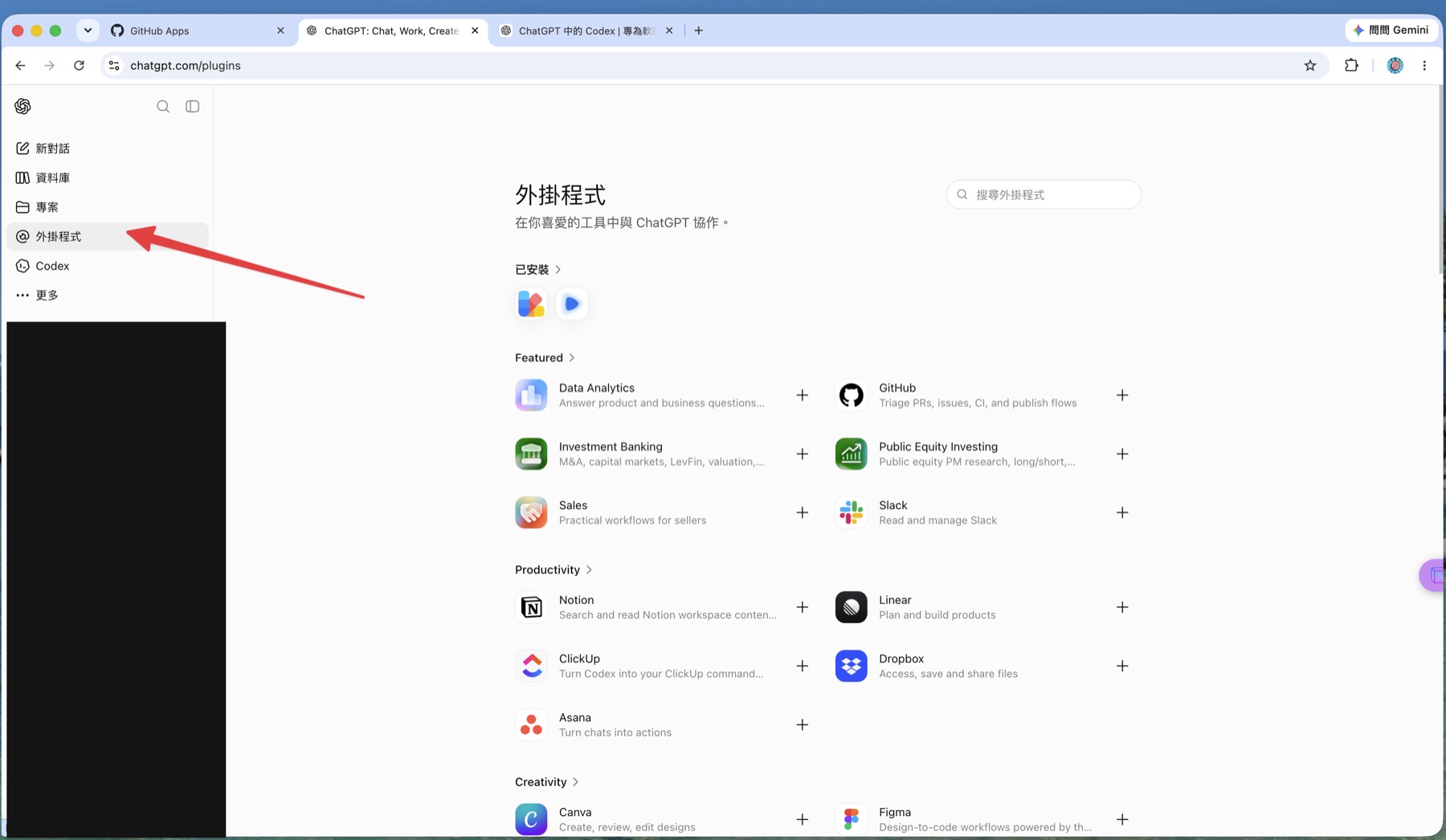
進去之後你會看到 已安裝 區塊,以及分類清單:Featured、Productivity、Creativity⋯⋯
Step 2:在 Featured 裡找到 GitHub
Featured 區塊右欄第一個就是 GitHub,副標寫著 Triage PRs, issues, CI, and publish flows。
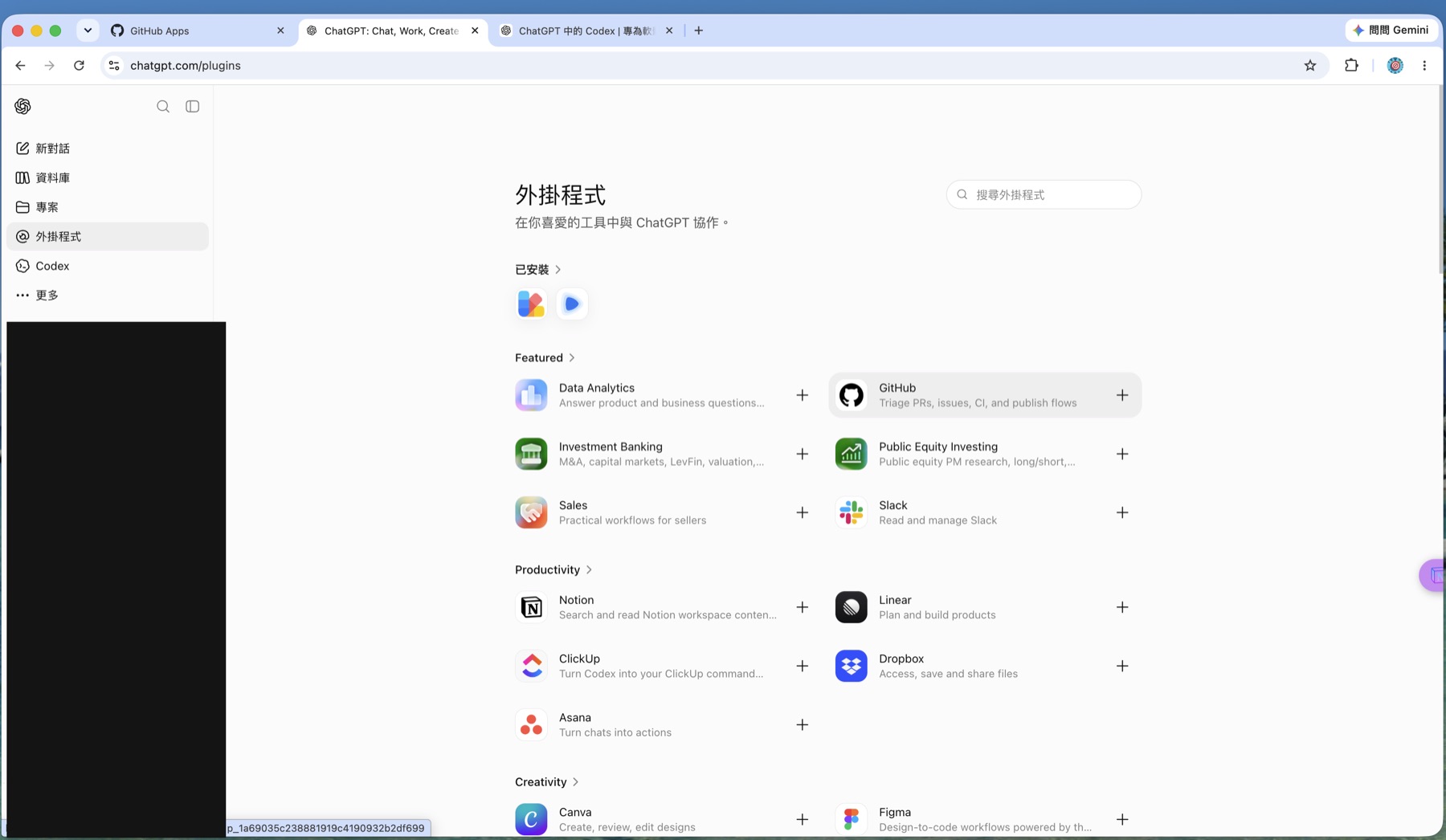
點卡片本身(不是右邊那個 +)進入詳情頁。
Step 3:看懂詳情頁在告訴你什麼
詳情頁把這個連接器的能力寫得很清楚,值得停下來看:
- 官方說明:用 GitHub 來檢視 repo、審查 pull request、處理回饋、除錯失敗的 Actions checks,並透過「connector-first」的流程準備待審的程式碼變更。
- 應用程式:GitHub、GitHub Enterprise(兩種)。
- Skills(技能)四個:Review Follow-up(追審查後續)、CI Debug(CI 除錯)、GitHub、Publish Changes(發布變更)。
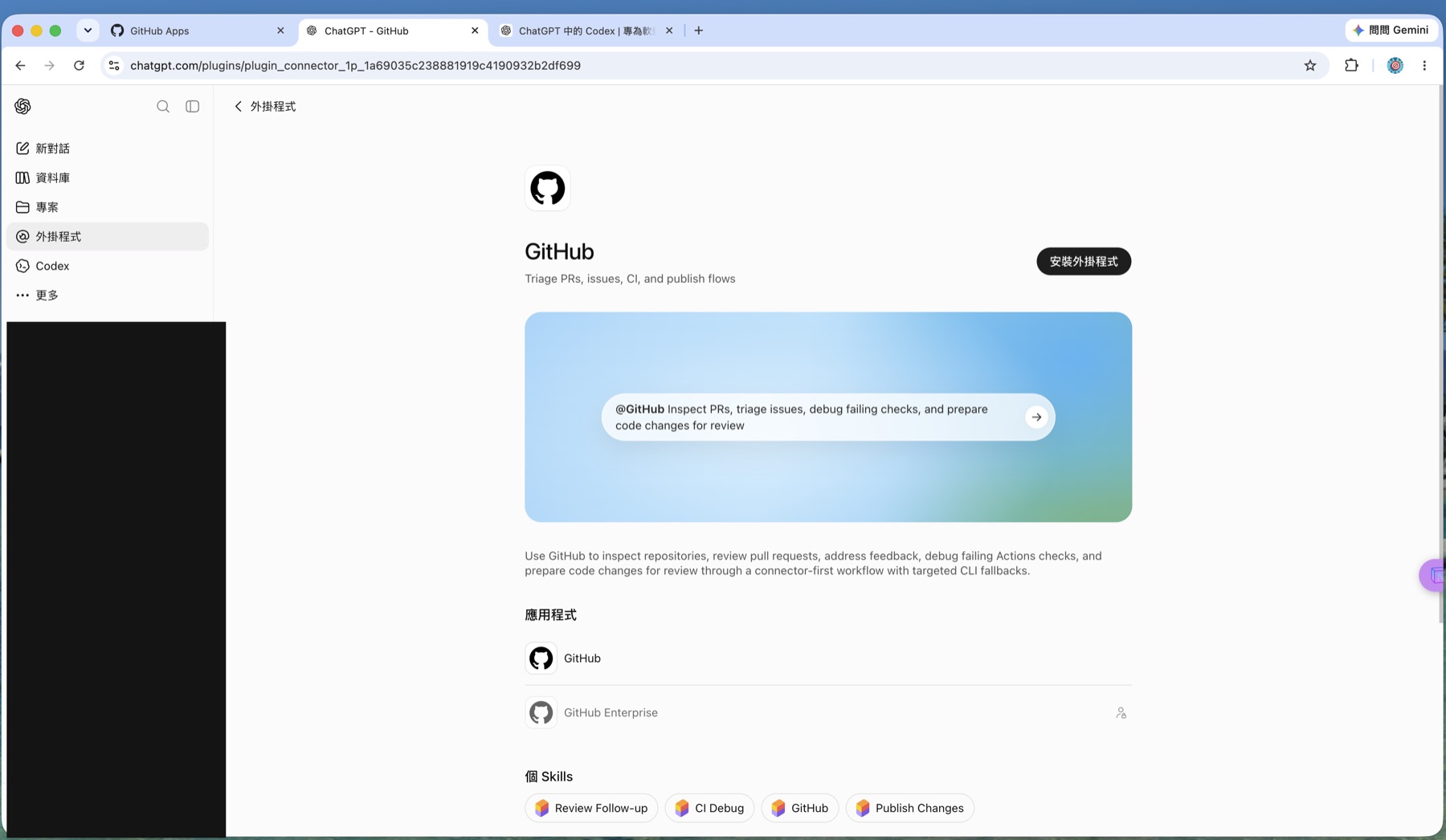
這四個 Skill 名稱就是它的定位聲明:全部圍繞「一個已經在跑的專案」。裡面沒有任何一個叫「Create Repository」。
確定要裝,按右上角的 安裝外掛程式。
Step 4:完成「與 GitHub 連線」授權
按下安裝後會跳出授權彈窗 與 GitHub 連線,開發者標示為 OpenAI。上面三段說明白話翻譯:
| 彈窗上的說明 | 白話 |
|---|---|
| 總是尊重權限 | ChatGPT 只會用你明確設定的權限,你可以隨時停用或撤銷 |
| 一切都在你的掌握之中 | 你的資料不會被拿去訓練模型;來自 GitHub 的資料只會用在提供你需要的回答 |
| 連接器可能會引入風險 | 連接器會尊重你的權限,但外部網站可能嘗試竊取你的資料——這是在提醒你注意 prompt injection 這類風險 |
彈窗下方還會出現 Google 的提示:建議你在 Google 帳戶或 ChatGPT 帳戶上啟用多重要素驗證(MFA)。連接器等於把外部服務的門打開,這個建議值得照做。
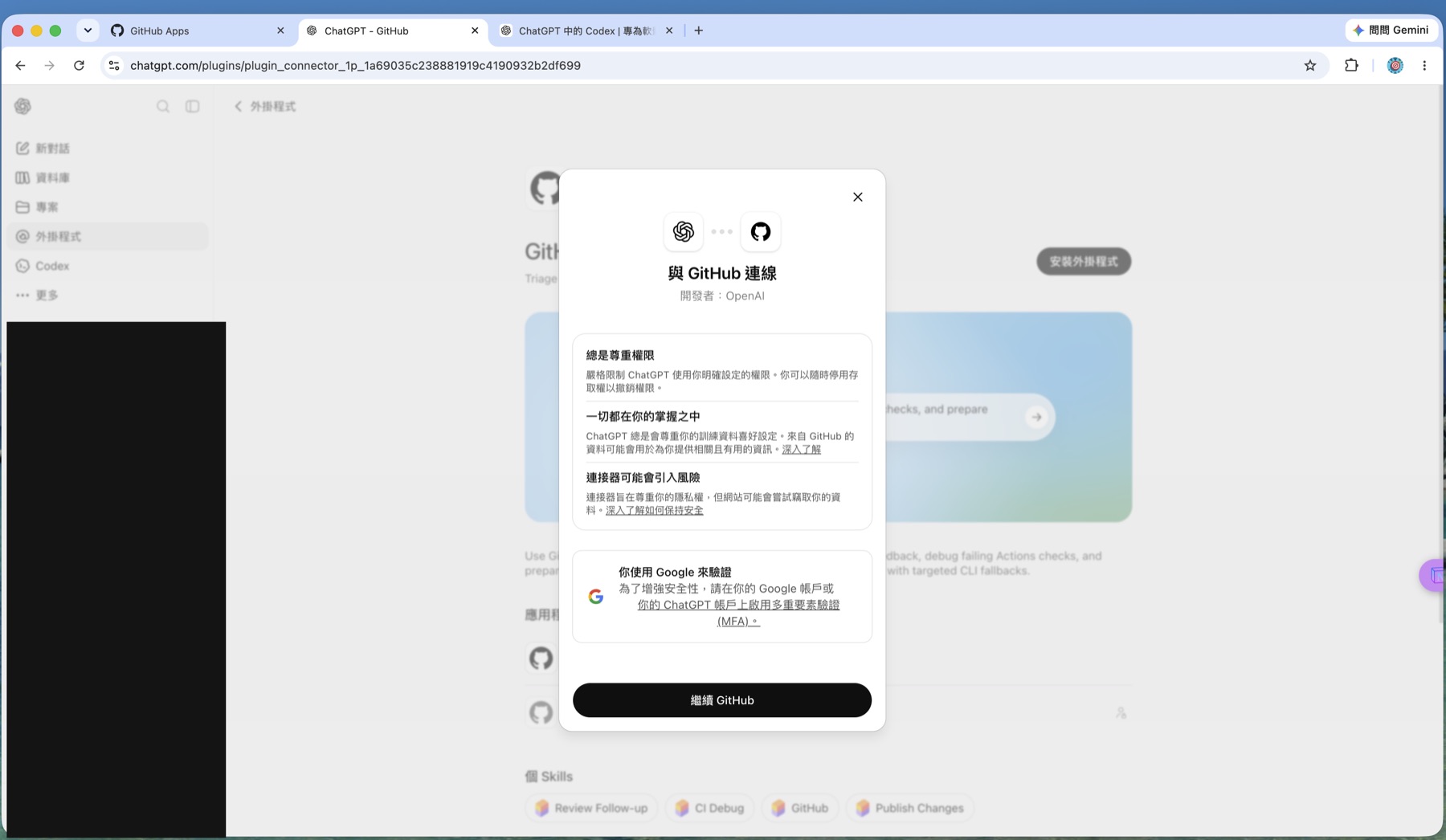
按下 繼續 GitHub,接著在 GitHub 端完成授權(GitHub 會問你要開放哪些 repo、並可能要求 email 二次驗證)。授權完就回到 ChatGPT,連接器出現在「已安裝」。
🚨 常見錯誤與判斷
期待它幫你「從零建 repo」
這是最大的期待落差。這個連接器的設計目標是 triage 與 review:讀 repo、追 PR、看 CI 為什麼紅燈、準備待審的變更。「開一個新 repo 並把檔案推上去」不在它宣傳的能力清單裡,四個 Skills 也沒有涵蓋。
要這件事的話:走 Grok 那條(免費版實測可以),或改用 ChatGPT 體系裡的 Codex(它在側欄是獨立一項,走的是另一套程式代理路線,需要對應的付費方案)。
用免費模型硬幹
實測免費版模型執行 GitHub 任務沒有成功跑完。連接器裝得起來 ≠ 任務跑得完——能不能實際動手,跟你用的模型與方案有關。 如果你評估後真的需要,這是要付費的功能,先想清楚值不值得。
授權時一次開放全部 repo
GitHub 授權頁可以選「全部 repo」或「只選特定 repo」。工作專案、客戶程式碼都在同一個帳號的話,先只勾一個測試 repo。要收回:GitHub → Settings → Applications → Installed GitHub Apps。
那我到底該用哪一條?
| 你想做的事 | 建議走 |
|---|---|
| 一句話生一個網站/小工具並上架 GitHub | Grok 連接器(實測教學) |
| 追 PR 進度、看 CI 為什麼失敗、整理 issue | ChatGPT 的 GitHub 連接器(本篇) |
| 大量寫程式、改既有專案的程式碼 | Codex/專用的程式代理工具,付費方案 |
| 只是想把做好的靜態網站放上線 | 不需要 AI 連接器,直接看 GitHub Pages 部署 |
下一步做什麼
- 先確認你的需求屬於哪一格(上面那張表),別為了「連起來很酷」而連——每多一個連接器,就多一份權限暴露。
- 如果目標是「叫 AI 幫我上架」:今天就去試 Grok 接 GitHub,免費版十分鐘能跑完一次完整實驗。
- 如果你已經有在跑的專案:把 ChatGPT 連上,拿一個真的 PR 問它「這個 PR 改了什麼、有什麼風險」,用結果決定要不要留著。
- 想懂連接器背後的共通機制:看 MCP 協定——理解這層,之後任何一家的「接工具」你都不會再迷路。
這篇文章對你有幫助嗎?
💬 問答區
卡關了?直接在這裡問,其他讀者和作者都能幫忙解答。
載入中...
覺得有用?分享給也在弄髒雙手的朋友
分享到 LINE