Google Cloud:建專案、啟用 API、設定 OAuth 同意畫面(給自動化串接用)
當 Make/n8n 這類工具要用比較敏感的 Google 權限(讀寫 Gmail、Sheets、Drive)時,光靠「Sign in with Google」不夠,你得自己建一個 Google Cloud 專案、啟用對應的 API、並設定 OAuth 同意畫面與用戶端憑證。這篇把這條有點勸退的路徑,一步一步拆給你看。
 卡住很正常——點段落旁的 😵 卡關 讓我們知道,或直接往下滾到問答區發問。
也可以用 👍 看懂 / 😢 看不懂 告訴我們哪裡寫得好、哪裡要改。
卡住很正常——點段落旁的 😵 卡關 讓我們知道,或直接往下滾到問答區發問。
也可以用 👍 看懂 / 😢 看不懂 告訴我們哪裡寫得好、哪裡要改。
一句話:到 Google Cloud Console 建一個新專案 → 在 API 程式庫啟用 Gmail/Sheets/Drive API → 設定 OAuth 同意畫面(選「外部」、填 app 名稱與聯絡信箱)→ 建立一個「網頁應用程式」OAuth 用戶端,拿到 Client ID/Secret,這樣像 Make 這種外部工具才有資格用你的 Google 敏感權限。
關鍵字:Google Cloud、GCP、專案、API 程式庫、Gmail API、Sheets API、Drive API、OAuth 同意畫面、OAuth 用戶端、Client ID、Client Secret
為什麼需要這一步?(先搞懂再動手)
上一篇〈Make 自動化起手式〉裡,我們用 Sign in with Google 就把 Gmail 連上了。那對「讀個人 Gmail」通常夠用。
但當你要用的權限比較敏感(例如讓自動化「讀取、撰寫、甚至刪除」你的 Gmail),或者你想避免共用 Make 內建連線的各種限制時,Google 會要求:這個外部應用程式,得用「你自己的 Google Cloud 專案 + OAuth 憑證」來存取。
換句話說,你要在 Google Cloud 幫這個串接開一個正式的門牌,Google 才放行敏感權限。
這條路徑步驟不少,但邏輯很清楚,分成三段:① 建專案 → ② 啟用 API → ③ 設定 OAuth。
第一段:建立一個 Google Cloud 專案
Step 1:新增專案
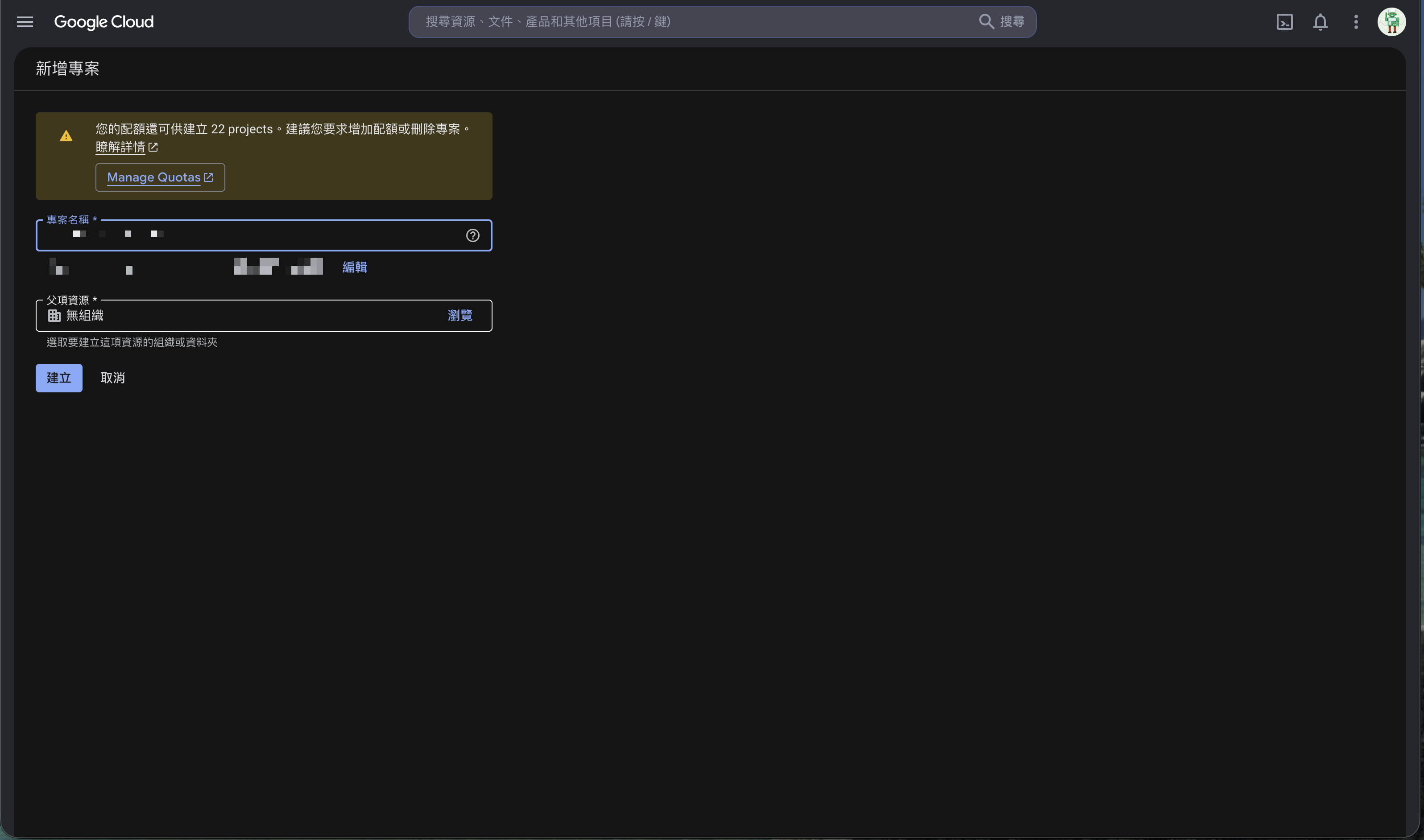
進 Google Cloud Console,用頁面上方的專案選單 → 新增專案。
- 專案名稱:取一個你認得的名字(例如
my-project-make)。名稱之後可改。 - 專案 ID:系統依名稱自動產生、建立後就不能改,全球唯一。
- 父項資源:個人用選「無組織」即可。
填好點 建立。
🚨 建好專案後,記得「切換」到它
建立成功後,Console 不一定會自動切到新專案。用上方的專案選擇器,確認你現在操作的是剛建的那個專案——不然你後面啟用的 API 會裝到別的專案去,白做工。
第二段:啟用需要的 API
一個新專案預設什麼 API 都沒開。你要什麼功能,就去 API 程式庫 把對應的 API「啟用」。
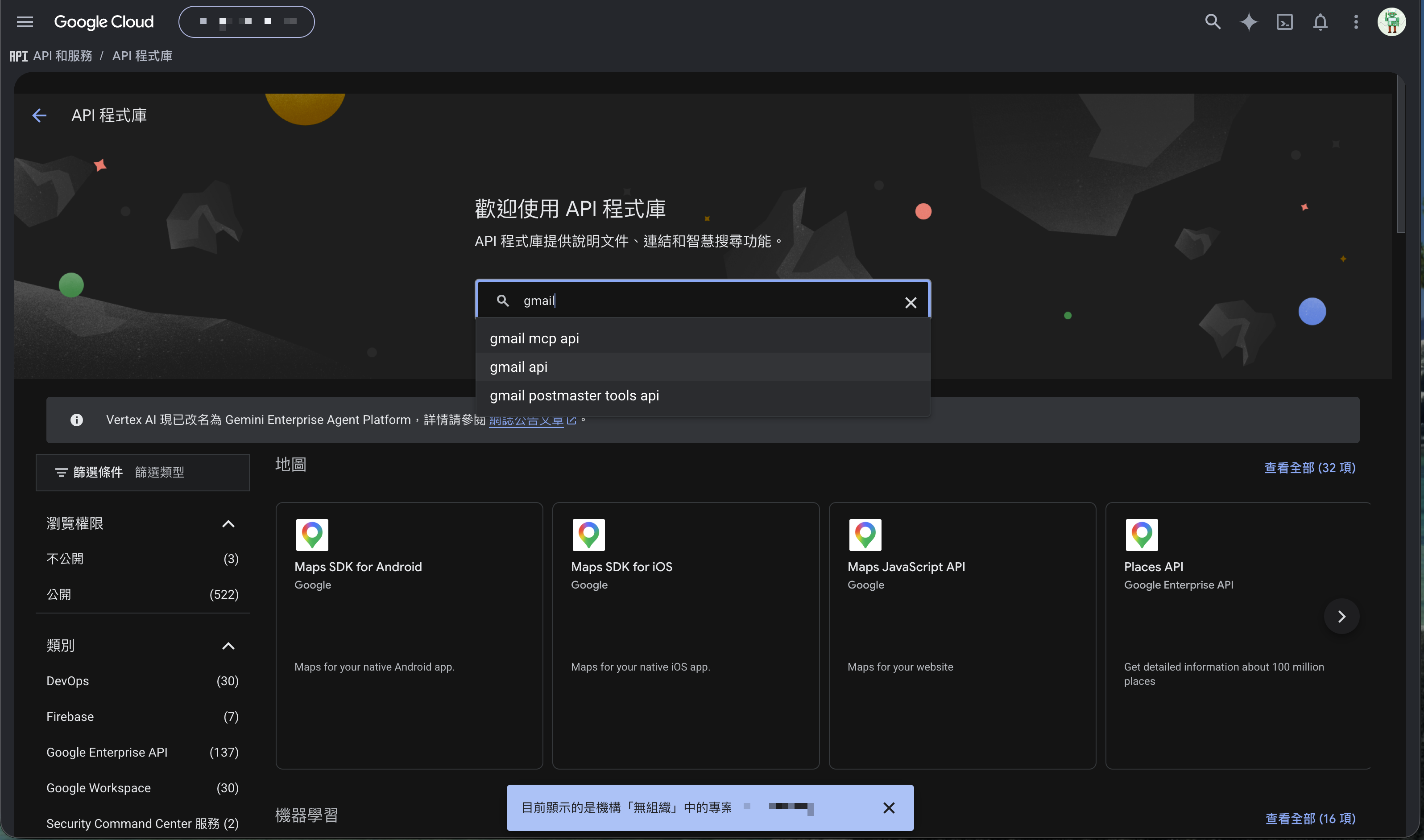
Step 2:在 API 程式庫搜尋
左側選單 → API 和服務 → 程式庫。在搜尋框打你要的 API 名稱,例如 gmail。
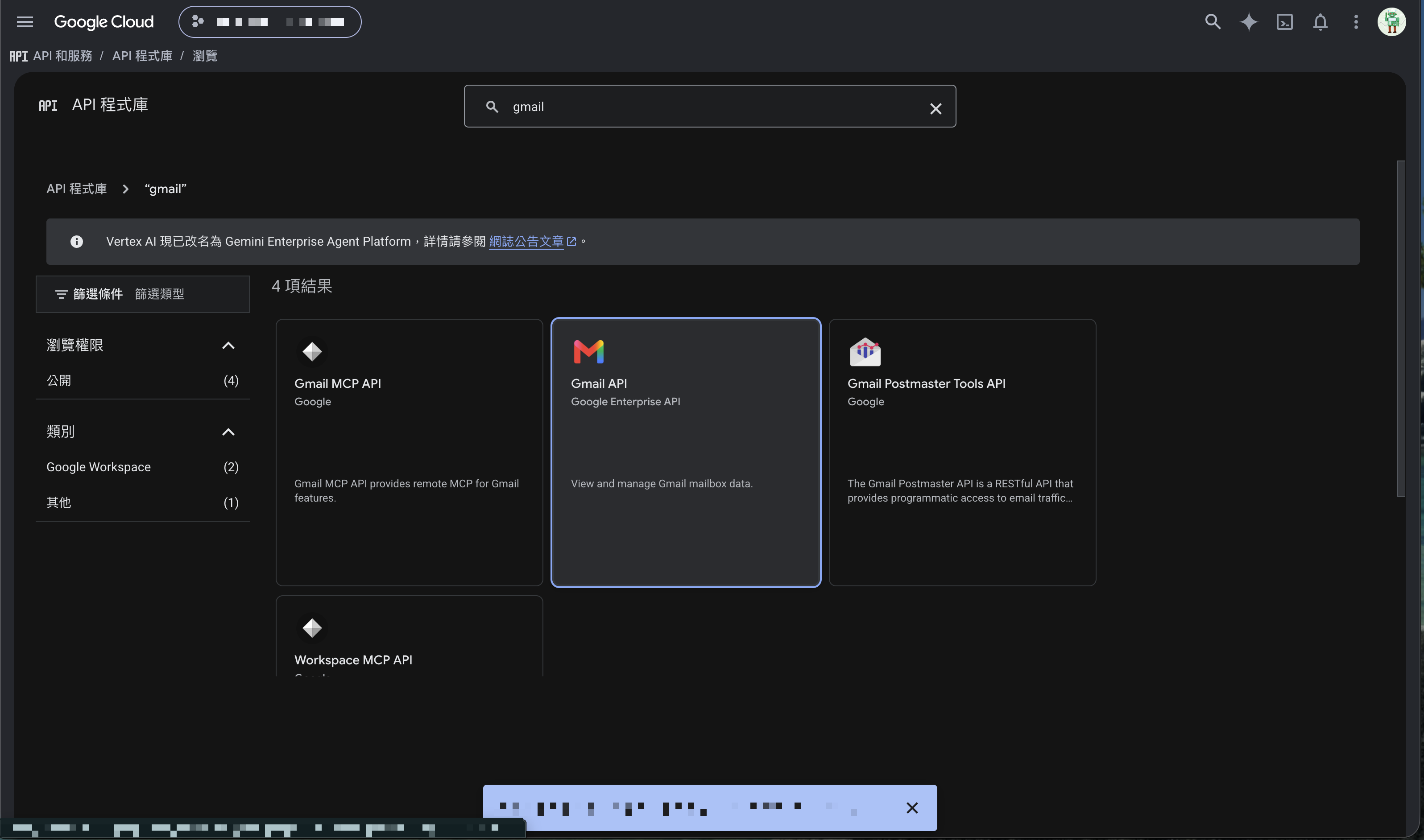
Step 3:啟用 Gmail API
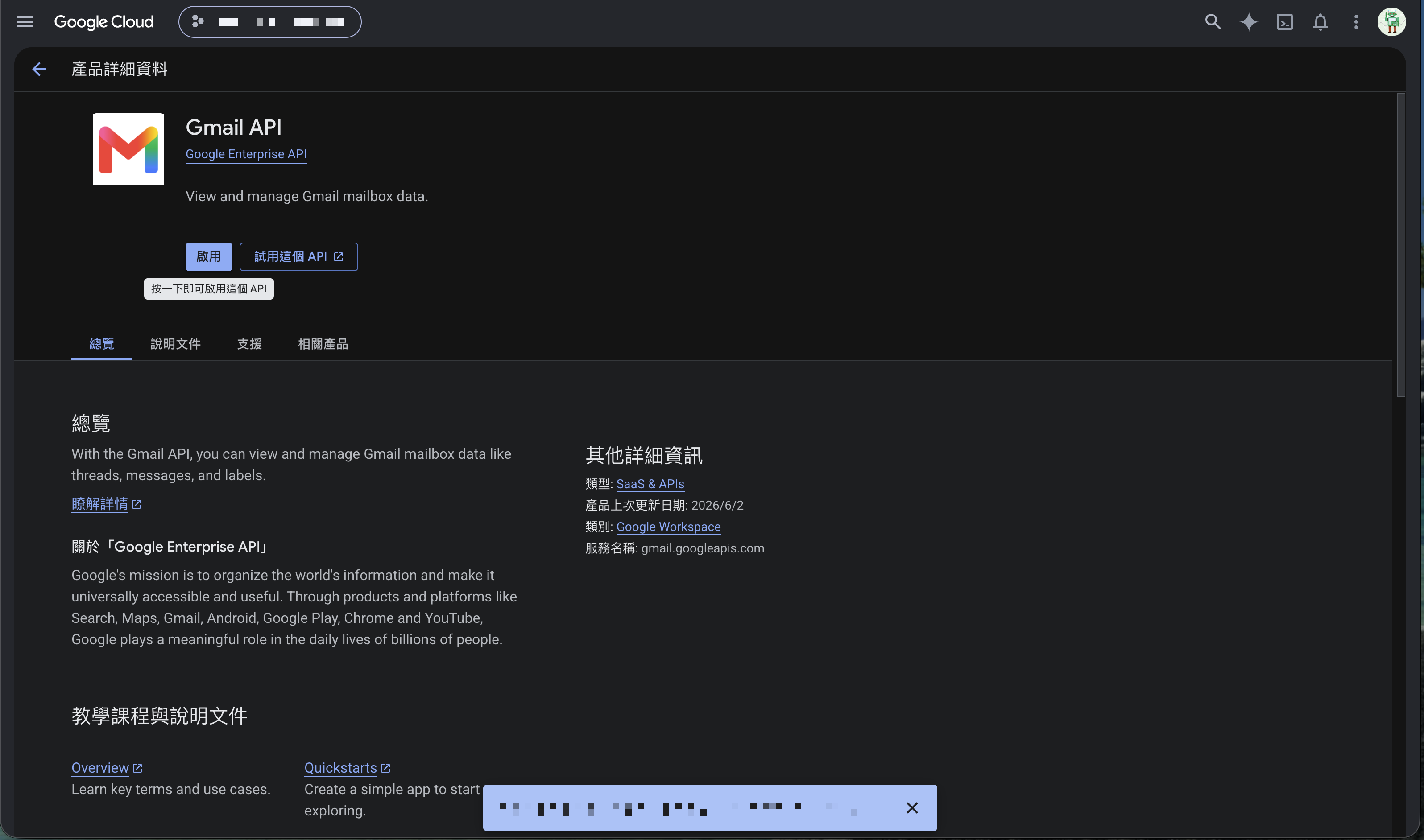
點進 Gmail API 的產品頁,按 啟用。
啟用後會進到 Gmail API 的管理頁,這裡也會提示你「可能需要建立憑證才能呼叫這個 API」——憑證就是第三段要做的 OAuth 用戶端。
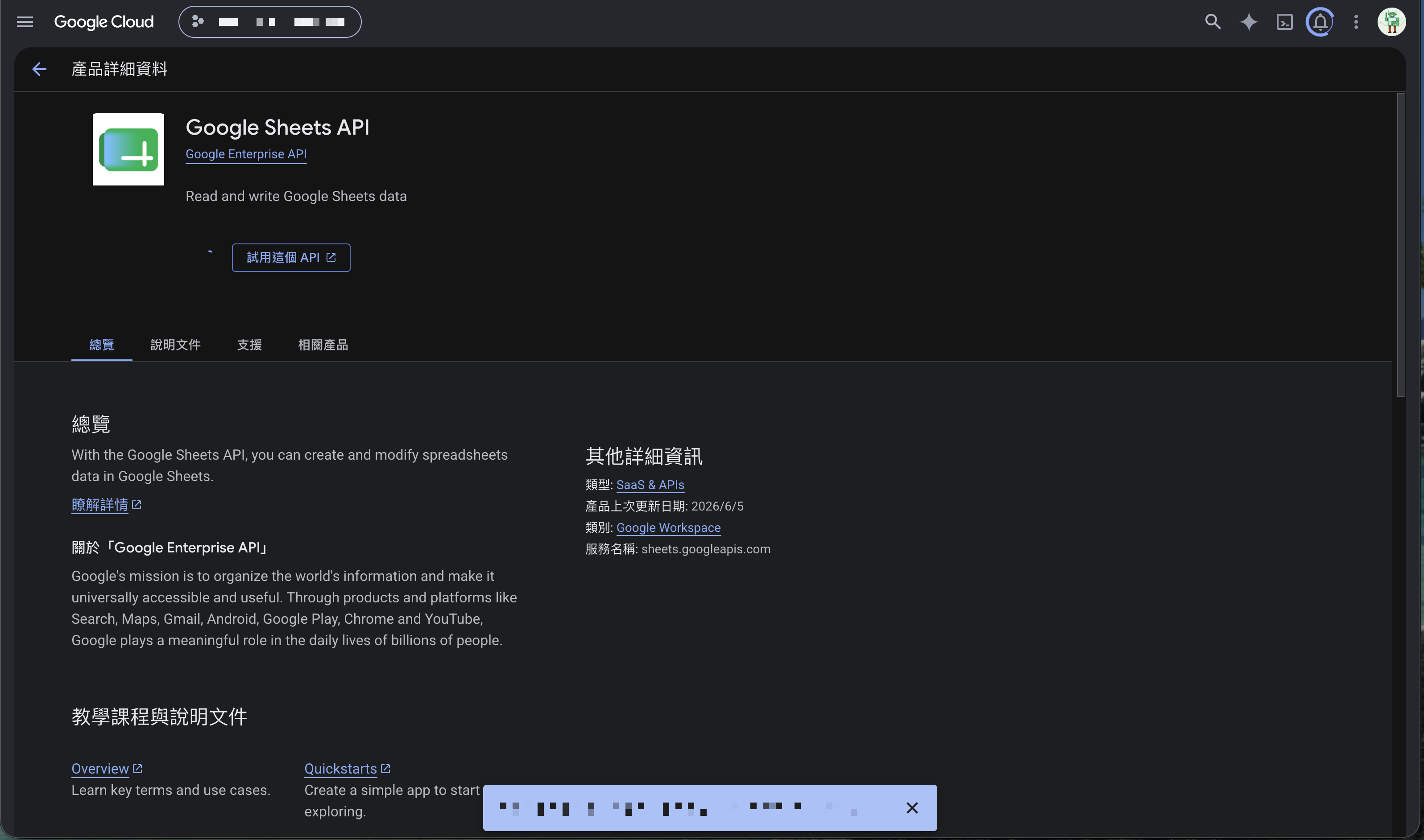
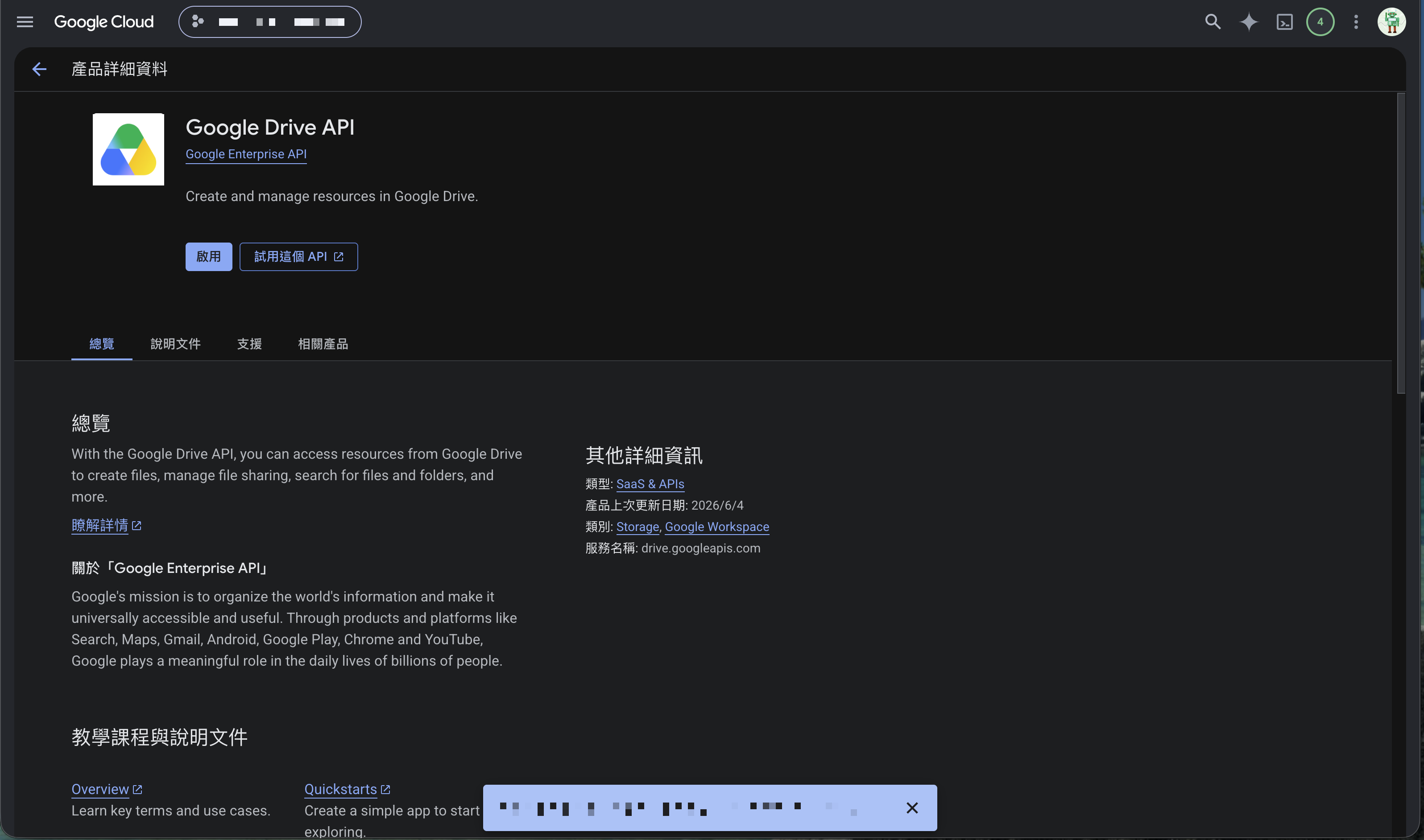
Step 4:同樣啟用 Google Sheets API 與 Google Drive API
做 Gmail → Sheets 的自動化,你還會用到:
- Google Sheets API(讀寫試算表)
- Google Drive API(Sheets 檔案存在 Drive 裡,找檔案會用到)
回程式庫,各自搜尋、進產品頁、按 啟用。
第三段:設定 OAuth 同意畫面與用戶端
這是最後、也是最關鍵的一段:告訴 Google「有一個 app 要代表使用者存取這些 API」。
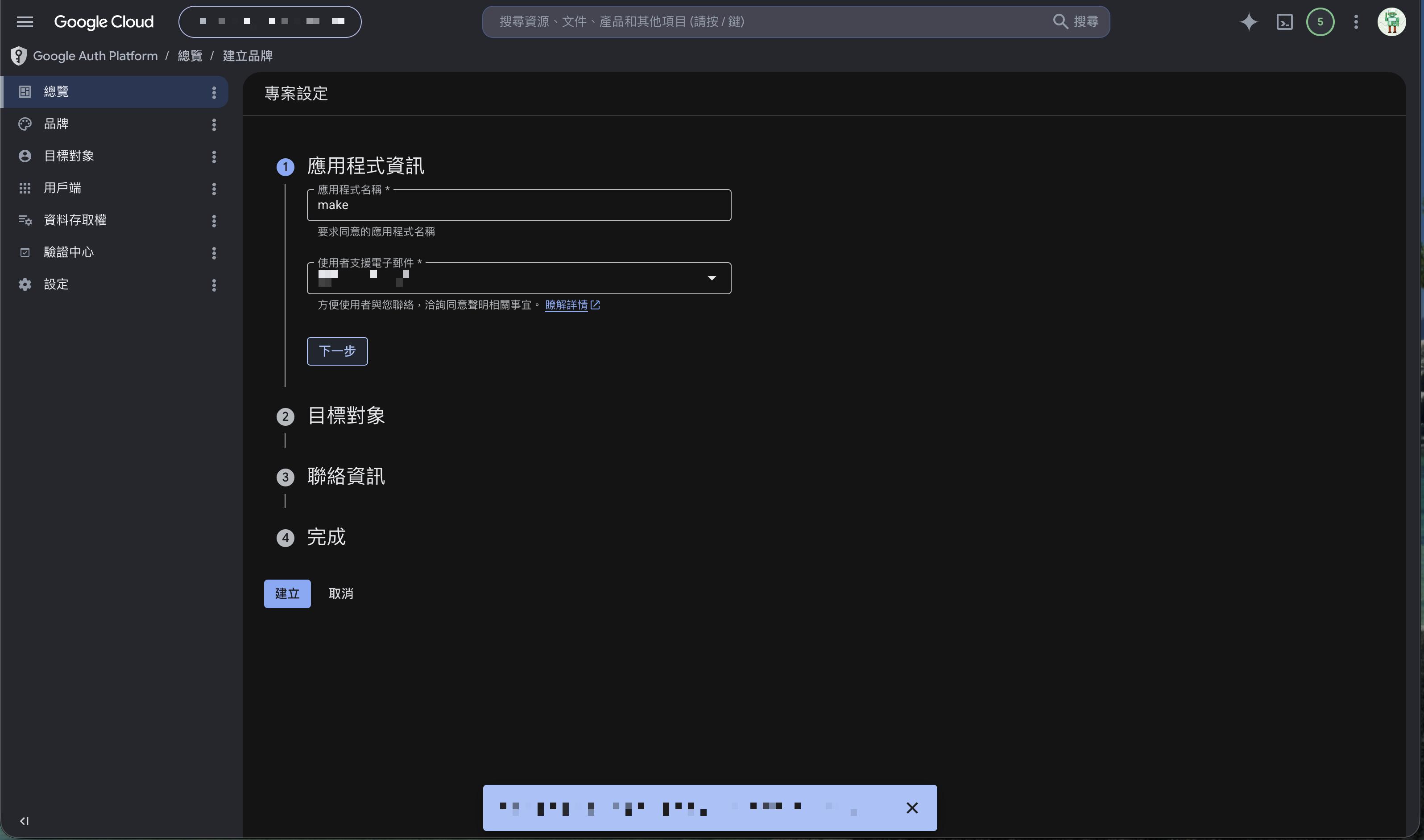
Step 5:填 OAuth 應用程式資訊
左側 → API 和服務 → OAuth 同意畫面(新版叫「Google Auth Platform」),開始設定:
- 應用程式名稱:這個 app 的名字(例如
make),使用者授權時會看到。 - 使用者支援電子郵件:選你的信箱。
Step 6:選「外部」使用者類型
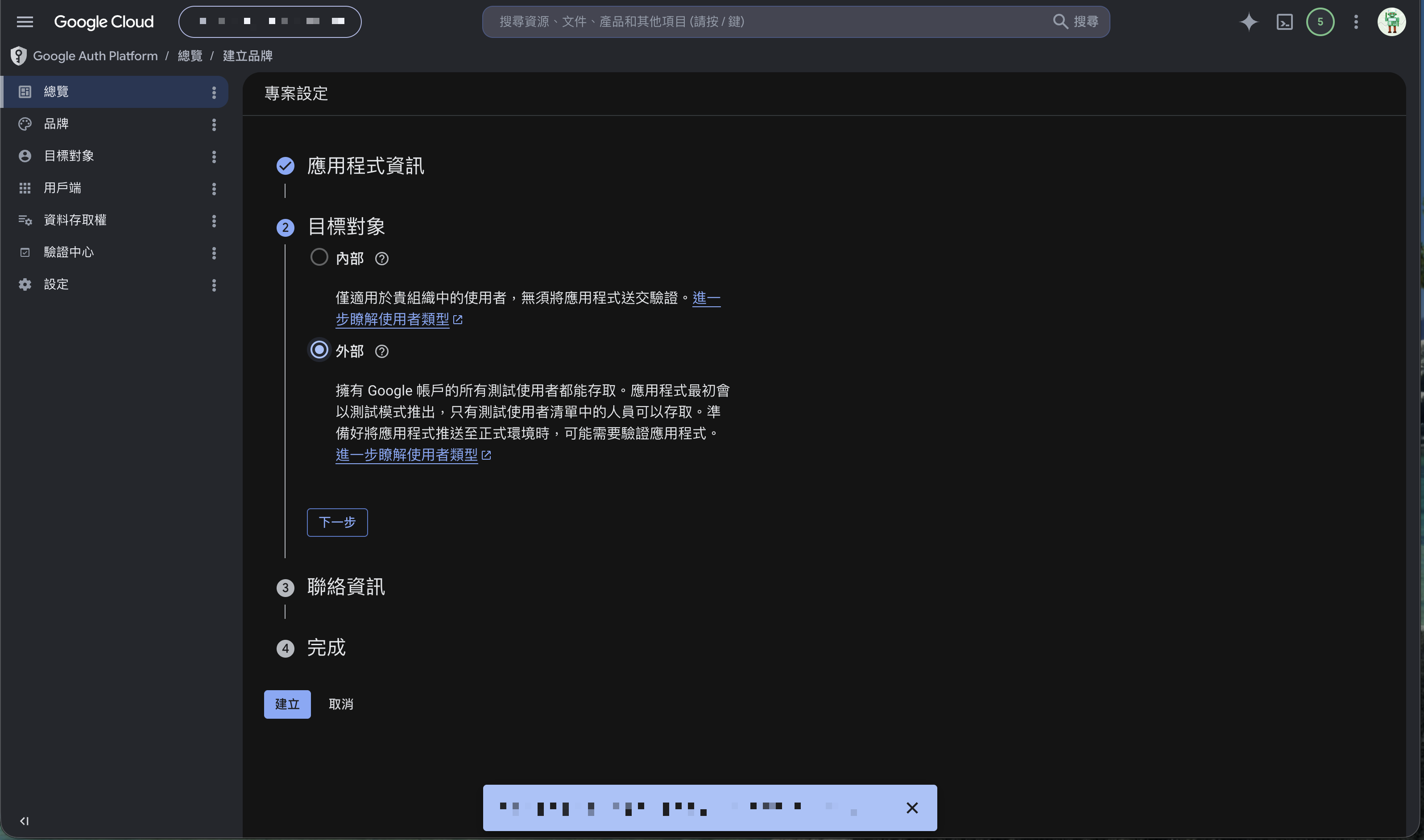
接著問 目標對象:
- 內部:只給你組織(Google Workspace)內的人用。
- 外部:任何有 Google 帳號的人(含你自己的個人帳號)都能用,但一開始是「測試模式」,只有你加進「測試使用者」清單的人能存取。
個人帳號、串 Make 這種情況,選 外部。
Step 7:建立 OAuth 用戶端(選網頁應用程式)
同意畫面設定完,去建 OAuth 用戶端 ID。它會問 應用程式類型:
- 網頁應用程式(Web application):像 Make、Notion 這種在網頁上跑、需要「重新導向 URL」把你導回去的服務 ← 串 Make 選這個。
- 電腦版應用程式:在你電腦本機跑的程式(localhost)。
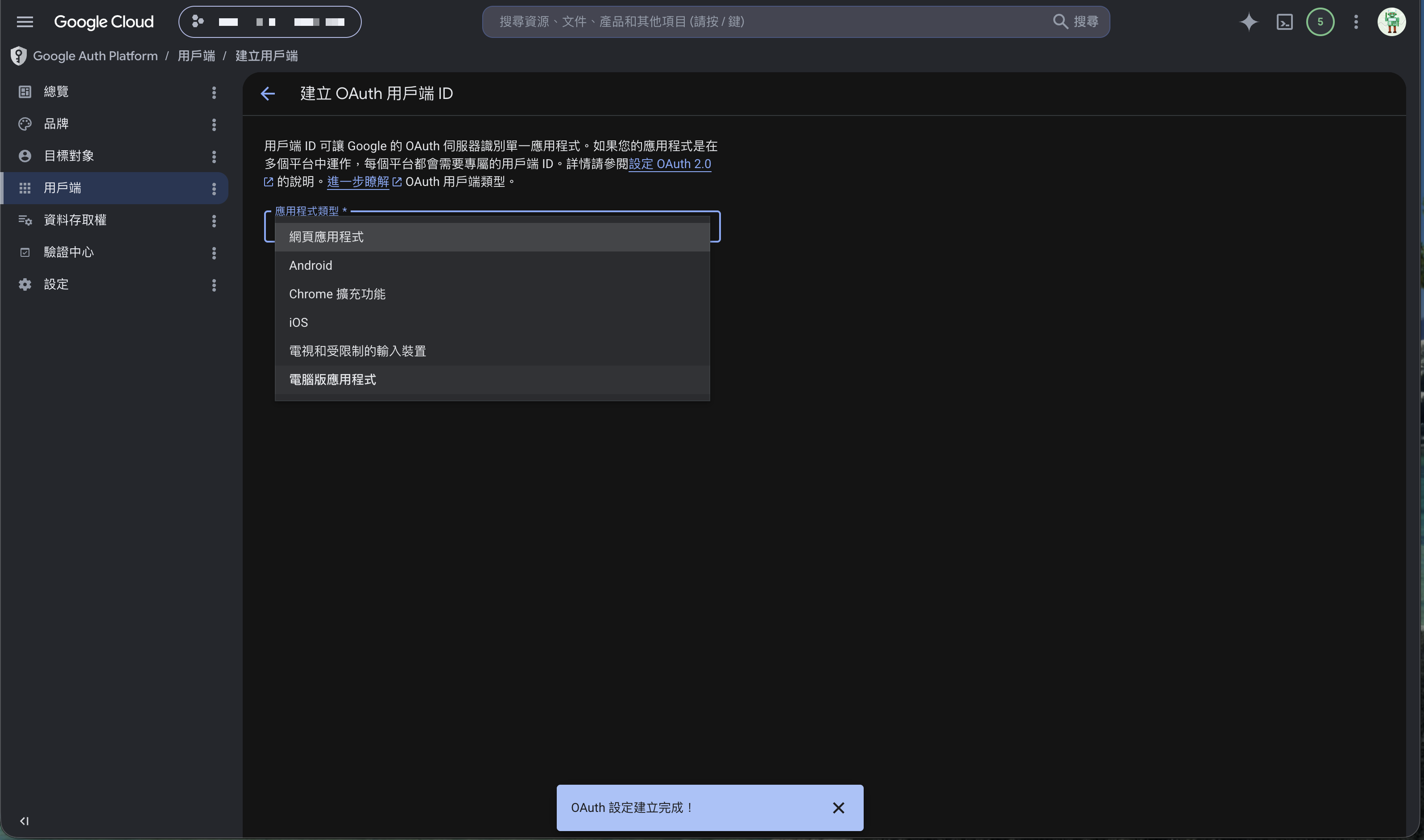
選「網頁應用程式」,幫用戶端取個名字。已授權的重新導向 URI 要填 Make 給你的那個回呼網址(例如 https://www.make.com/oauth/cb/...,實際網址以 Make 連線設定畫面顯示的為準)。
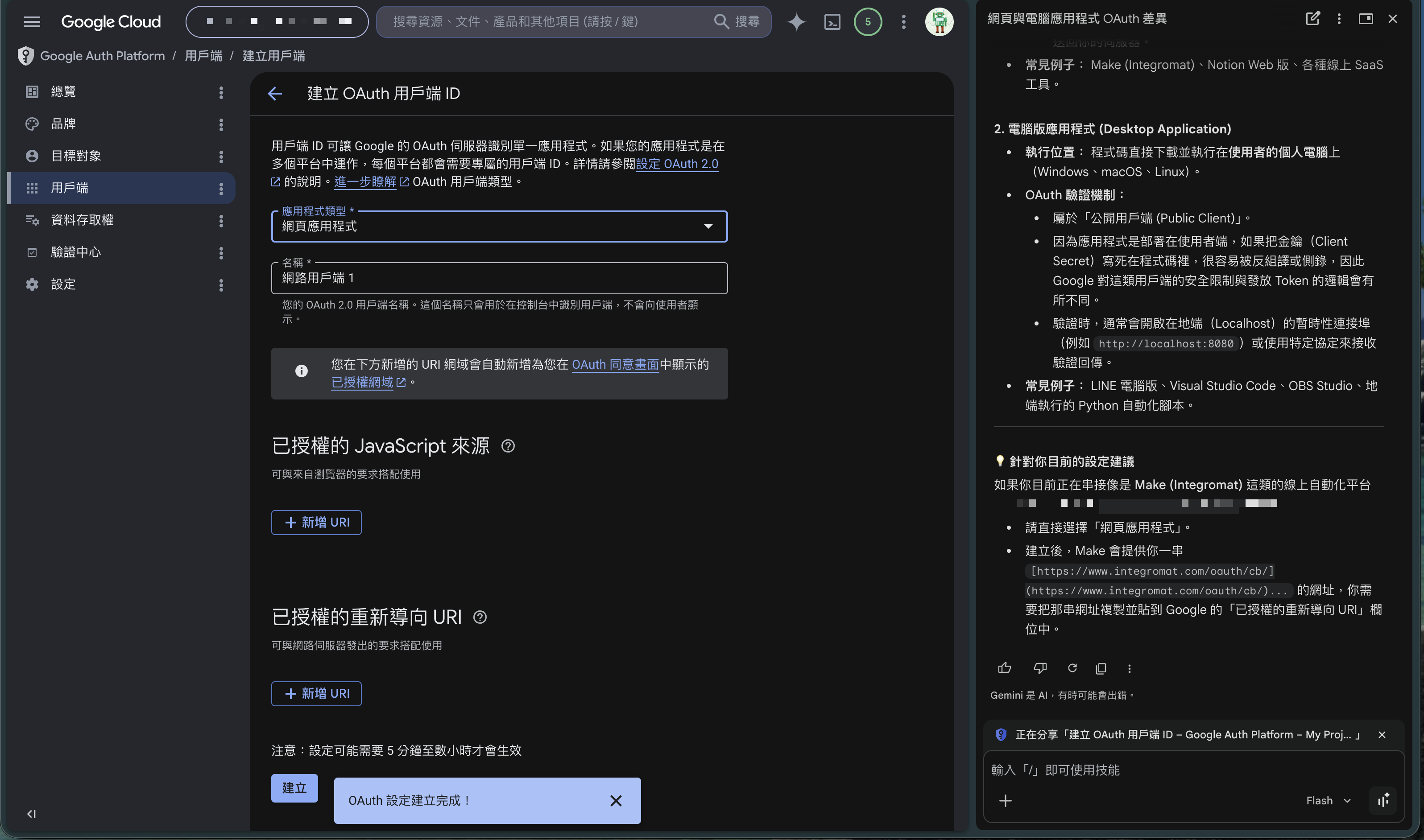
Step 8:拿到 Client ID 與 Client Secret
按建立,Google 會給你一組 Client ID 和 Client Secret(也可以下載成 JSON)。把這兩個值填回 Make 的連線設定,串接就打通了。
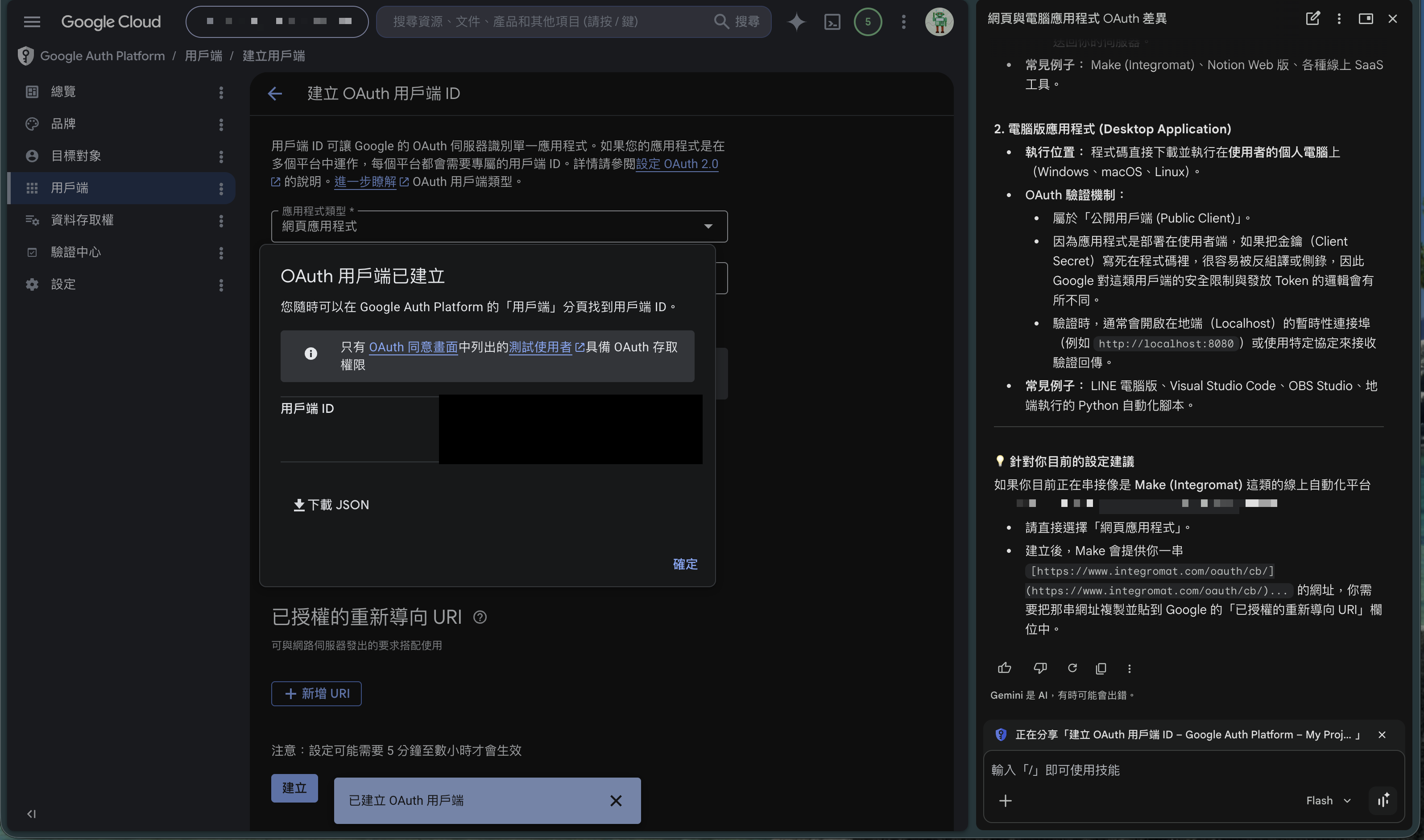
🚨 設定好卻馬上失敗?可能是還沒生效
Google 有時會提示「設定可能需要 5 分鐘到幾小時才會生效」。剛建好就馬上去串、若遇到錯誤,先等一下再試,不一定是你設錯。
完成了!回到你的自動化
三段走完,你就有了:一個 Google Cloud 專案、啟用好的 Gmail/Sheets/Drive API、一組 OAuth 用戶端憑證。把 Client ID/Secret 填回 Make(或 n8n)的 Google 連線,剛剛卡住的敏感權限就會放行了。
回上一篇〈Make 自動化起手式〉繼續把 Gmail → Sheets 的流程設完,或往下一篇〈在 Make 用 LLM 自動分類 Gmail 信件〉加上 AI。
這篇文章對你有幫助嗎?
💬 問答區
卡關了?直接在這裡問,其他讀者和作者都能幫忙解答。
載入中...
覺得有用?分享給也在弄髒雙手的朋友
分享到 LINE