Make 自動化起手式:把 Gmail 新信自動存進 Google Sheets
用 Make(原 Integromat)零程式碼串起你的第一條自動化:Gmail 一收到新信,就自動把寄件者、主旨、內容寫成 Google 試算表的一列。這篇從挑選現成範本、授權 Google 連線、設定觸發與寫入模組,帶你把「Gmail → Sheets」跑起來——這也是之後加上 AI 自動分類的地基。
 卡住很正常——點段落旁的 😵 卡關 讓我們知道,或直接往下滾到問答區發問。
也可以用 👍 看懂 / 😢 看不懂 告訴我們哪裡寫得好、哪裡要改。
卡住很正常——點段落旁的 😵 卡關 讓我們知道,或直接往下滾到問答區發問。
也可以用 👍 看懂 / 😢 看不懂 告訴我們哪裡寫得好、哪裡要改。
一句話:在 make.com 用現成的「Save a Gmail email to Google Sheets」範本,授權你的 Google 帳號、設定 Gmail「Watch emails」觸發器、再把 Gmail 的欄位對應到 Google Sheets 的「Add a Row」,一條「新信自動存表」的自動化就跑起來了。
關鍵字:Make、Integromat、自動化、scenario、Gmail、Google Sheets、Watch emails、Add a Row、connection、模組、欄位對應
Make 是什麼?跟寫程式差在哪?
Make(前身叫 Integromat)是一個視覺化的自動化平台:你不用寫程式,用「一個模組接一個模組」的方式,把不同服務串起來自動跑。一條這樣的流程叫一個 scenario(情境)。
這篇要做的第一條 scenario 很實用:Gmail 每收到一封新信 → 自動把它的寄件者、主旨、內容整理成 Google 試算表的一列。之後你就有一份「所有進信的清單」,還能接著加統計、加 AI 分類。
Step 1:從現成範本開始(不要從零蓋)
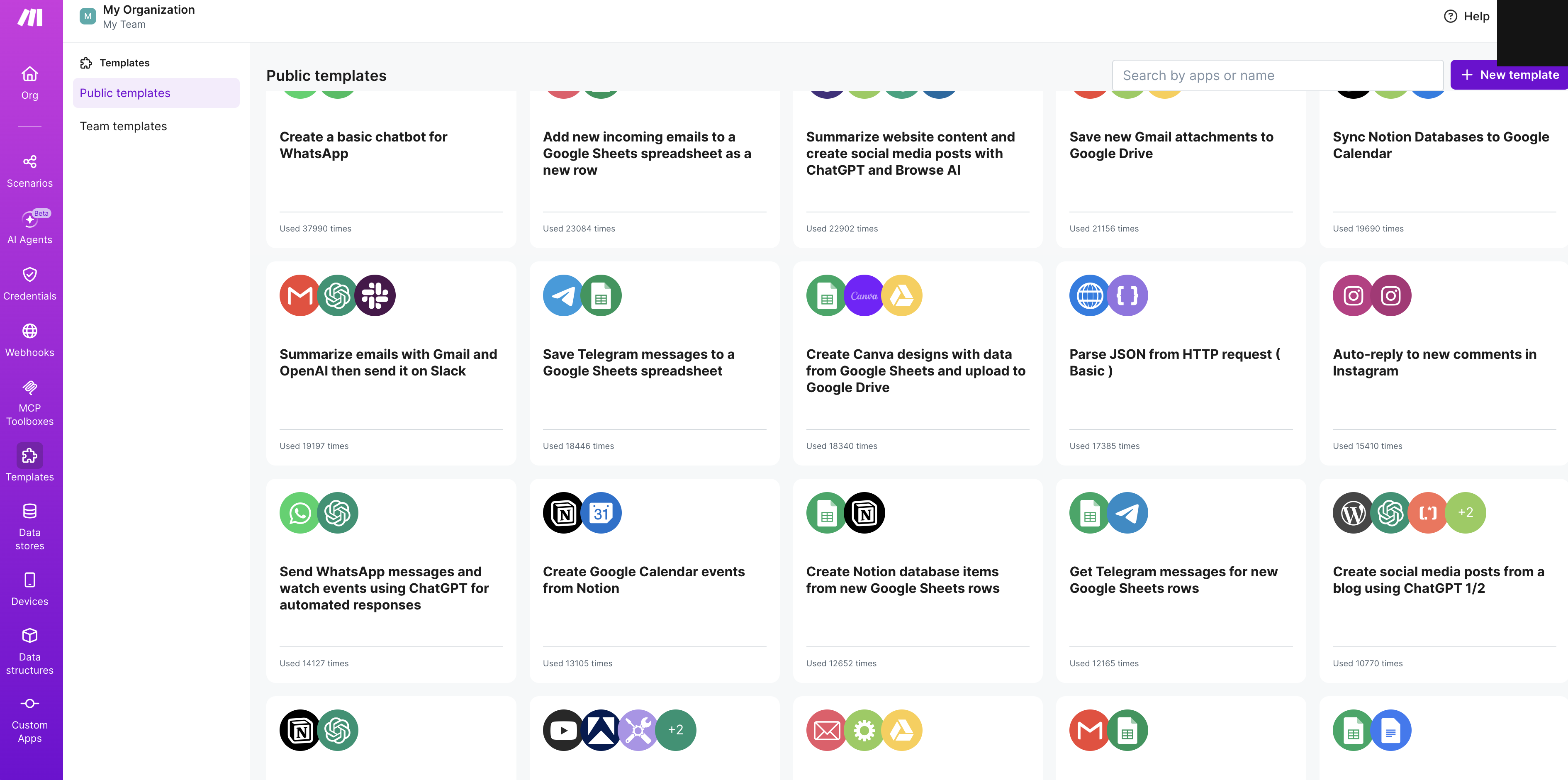
登入 Make 後,左側選單點 Templates(範本)。範本是別人做好的 scenario,你直接套用、改幾個設定就能用,比從白紙開始快多了。
在範本庫搜尋 Gmail 或 Sheets,找到像 「Save a Gmail email to Google Sheets as a new row」 這種範本。
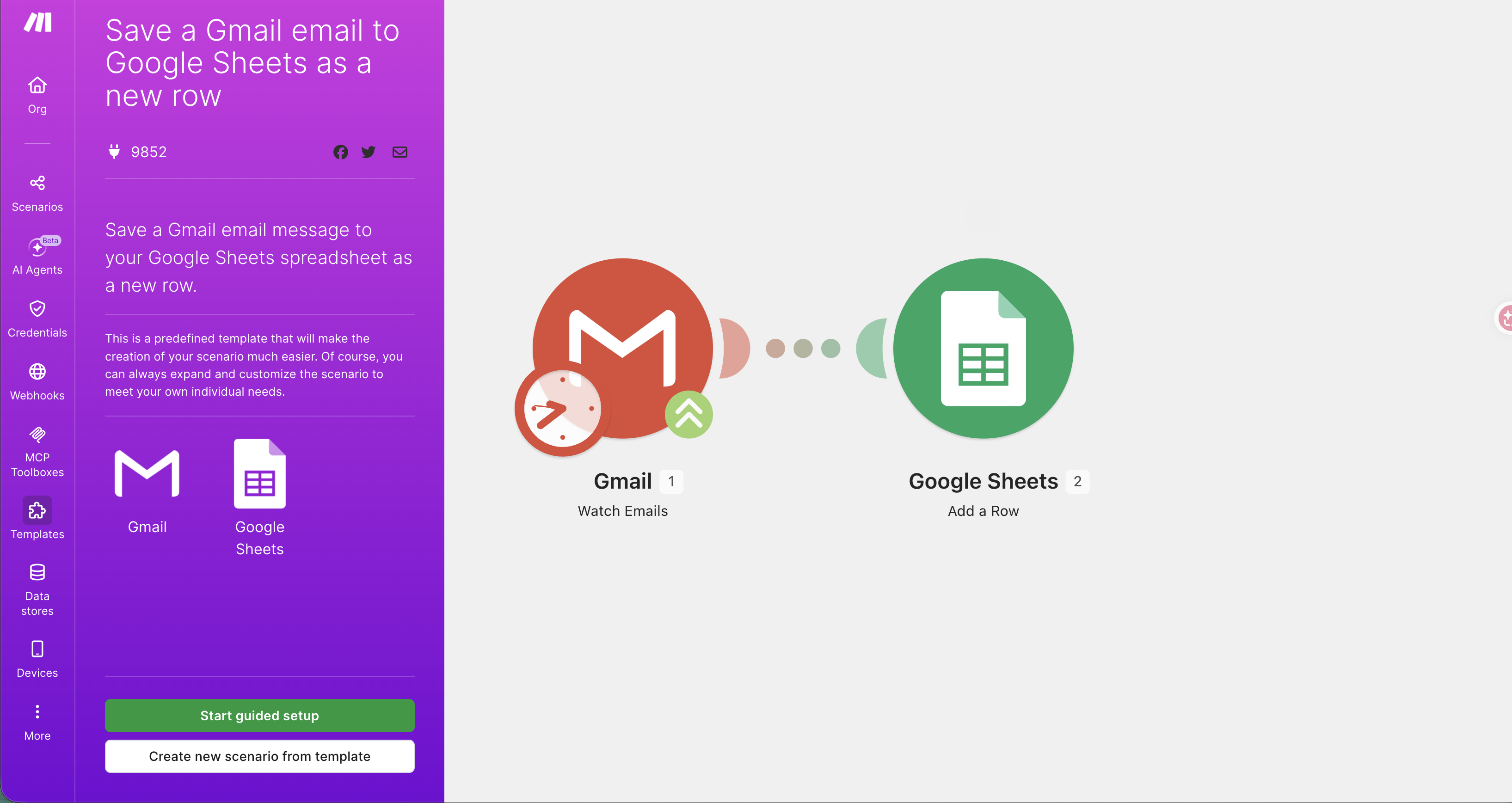
點進範本,你會看到它預先畫好的流程圖:Gmail「Watch Emails」→ Google Sheets「Add a Row」 兩個模組。點 「Start guided setup」(開始引導設定) 或 Create new scenario from template。
🚨 網址是 eu1/eu2/us1 開頭,正常嗎?
正常。Make 依你的帳號所在區域,網址開頭會不一樣(eu1.make.com、eu2.make.com…)。跟著你自己帳號的網址走就好,不用管教學截圖裡是哪一個。
Step 2:設定 Gmail 觸發器「Watch emails」
流程的第一個模組是 Gmail「Watch emails」——它是觸發器(Trigger),負責「盯著」你的信箱,一有符合條件的新信就啟動整條流程。
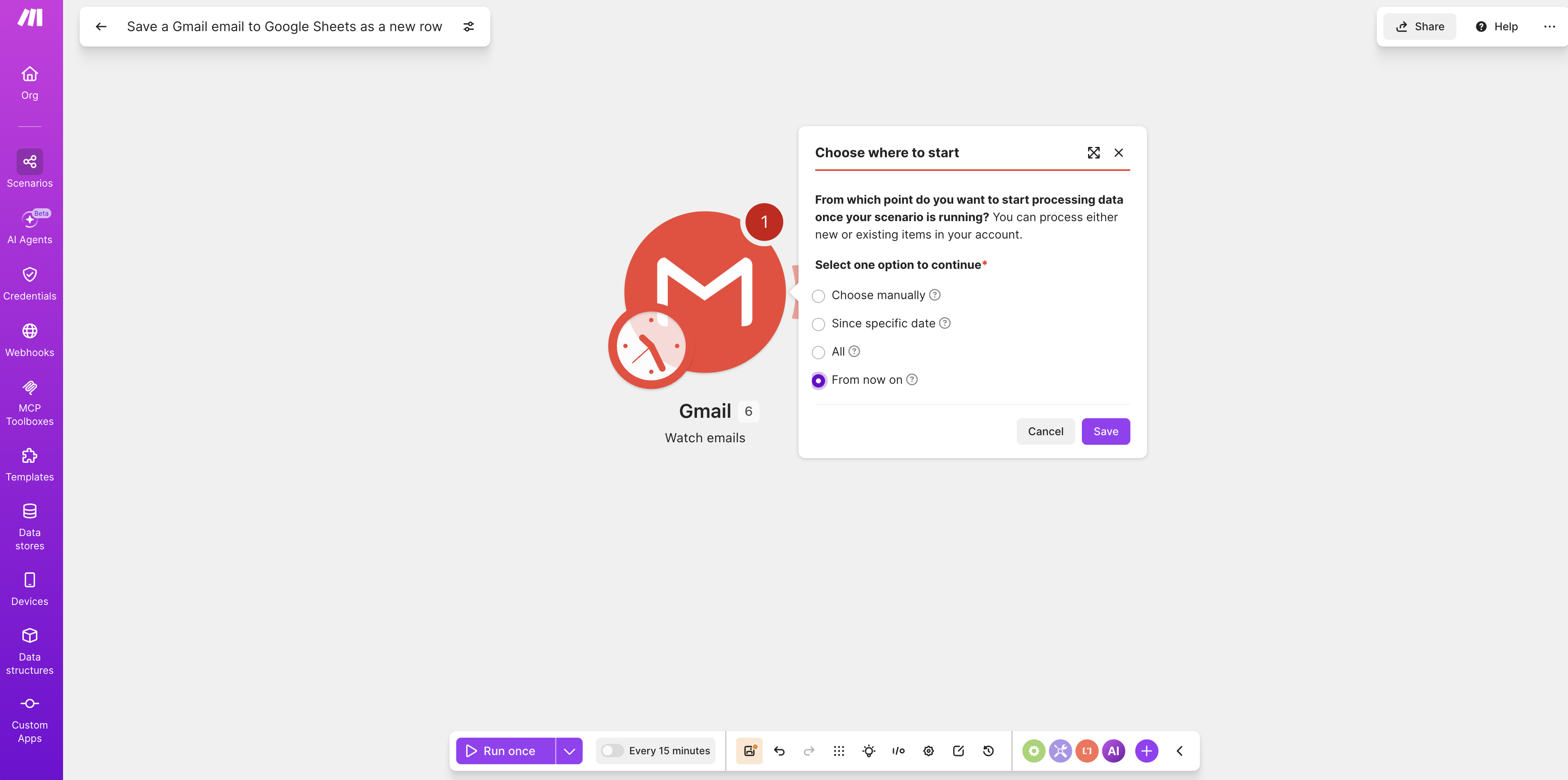
點這個模組,它會問你 「Choose where to start」(從哪個時間點開始處理),選 From now on(從現在起) 最單純——只處理之後進來的新信,不會把你信箱幾千封舊信全撈進來。
Step 3:授權 Google 連線(Sign in with Google)
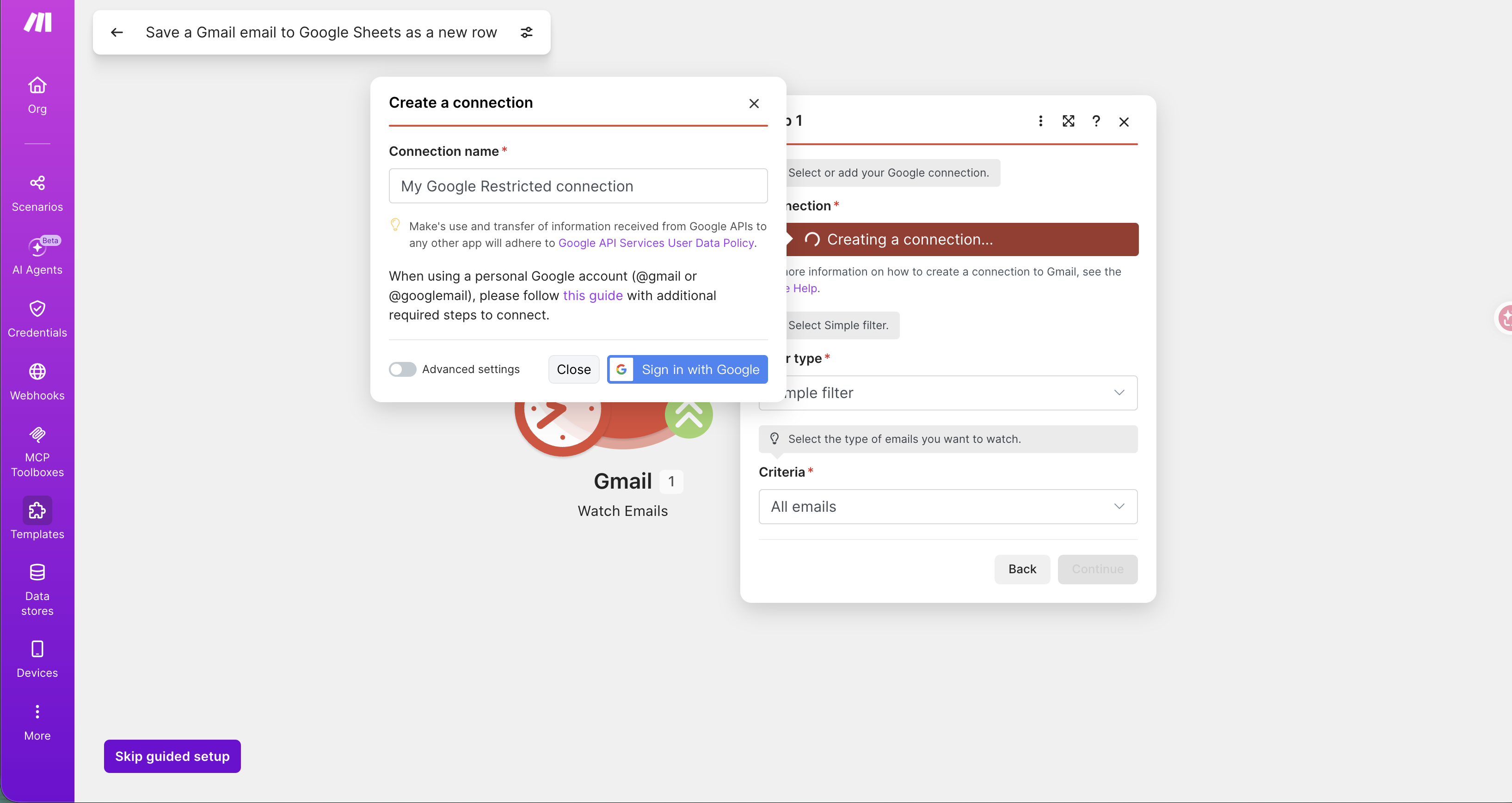
第一次用 Gmail 模組,Make 會要你建立一個到 Google 的 connection(連線):
- 幫連線取個名字(預設像 “My Google connection”)。
- 點 Sign in with Google。
- 在跳出的 Google 視窗選你的帳號、看過權限說明後同意。
授權時 Google 會列出 Make 要的權限(例如「讀取、撰寫 Gmail」)——這是自動化讀信、寫信必要的權限,確認是官方 Make 應用後同意即可。
🚨 連線一直卡在「Creating a connection…」?
- 確認 Google 視窗有跳出來(有時被瀏覽器擋成彈窗)。
- 若你的 Gmail 是個人帳號、且要用到比較敏感的權限,Google 可能會要求更嚴格的驗證——這時就需要自己建一個 Google Cloud 專案 + OAuth 用戶端。那是進階路徑,另見文章〈Google Cloud:建專案、啟用 API、設定 OAuth 同意畫面〉。
Step 4:設定 Google Sheets 寫入模組「Add a Row」
第二個模組 Google Sheets「Add a Row」 負責把資料寫成試算表的一列。點它,填:
- Connection:用剛剛建好的 Google 連線。
- Search Method:
Search by path(用路徑找檔案)。 - Drive / Spreadsheet Name / Sheet Name:選你要寫入的雲端硬碟、試算表檔案、工作表(例如
工作表1)。 - Table contains headers:
Yes(你的試算表第一列是欄位標題)。
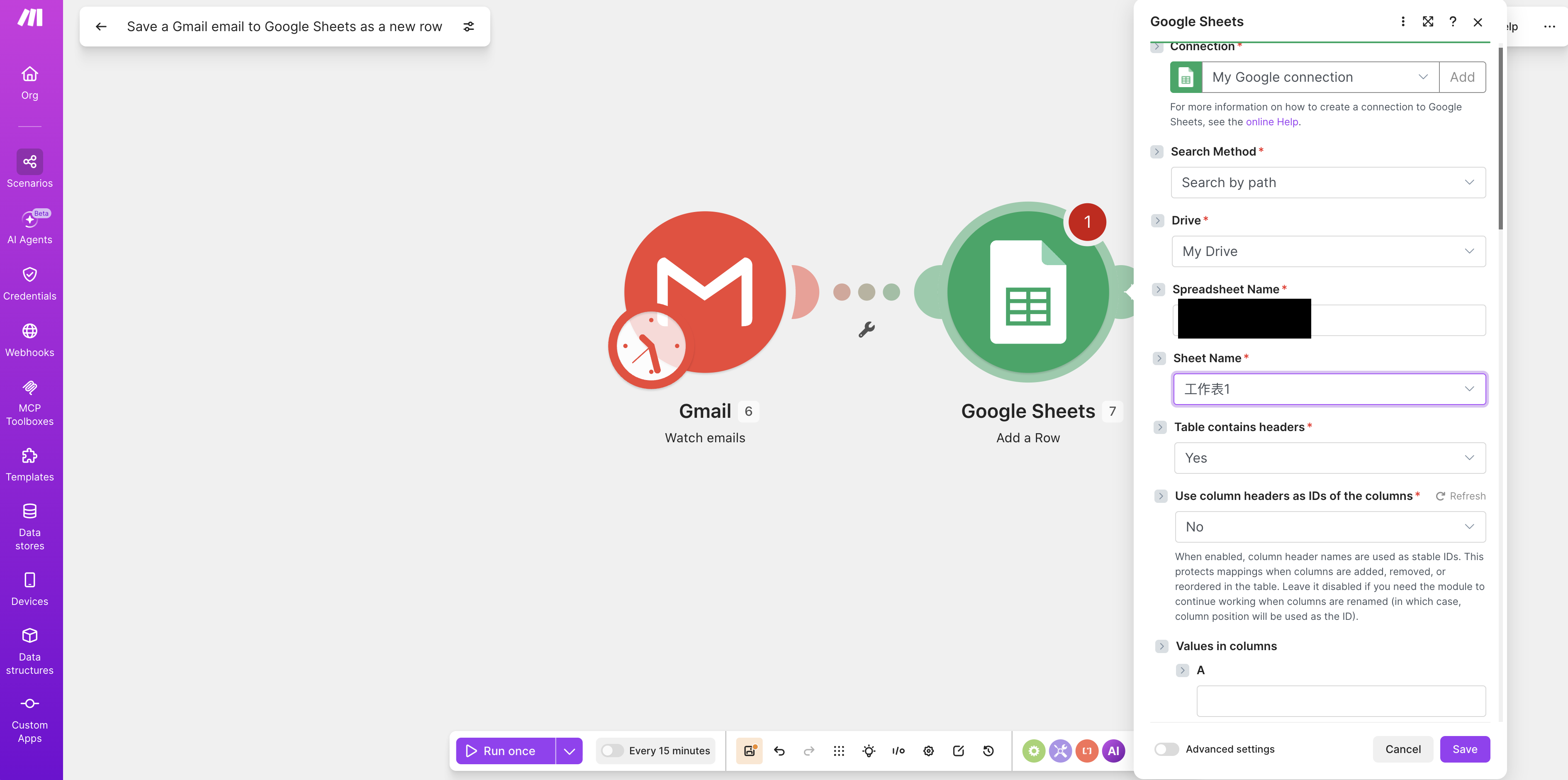
日期、寄件者、主旨、內容),Make 才知道要往哪幾欄塞資料。先備好表,再回來設模組,順很多。
Step 5:把 Gmail 欄位對應到試算表欄位
這是最關鍵、也最好玩的一步——欄位對應(mapping)。
在 Add a Row 模組的 「Values in columns」 區,點某一欄的輸入框,Make 會跳出一個下拉面板,列出上一個 Gmail 模組能輸出的所有資料:Subject(主旨)、From(寄件者)、Date(日期)、Full text(內文)、Snippet(摘要)…。你要哪個資料進哪一欄,就點它——它會變成一個帶顏色的「標籤」塞進去。
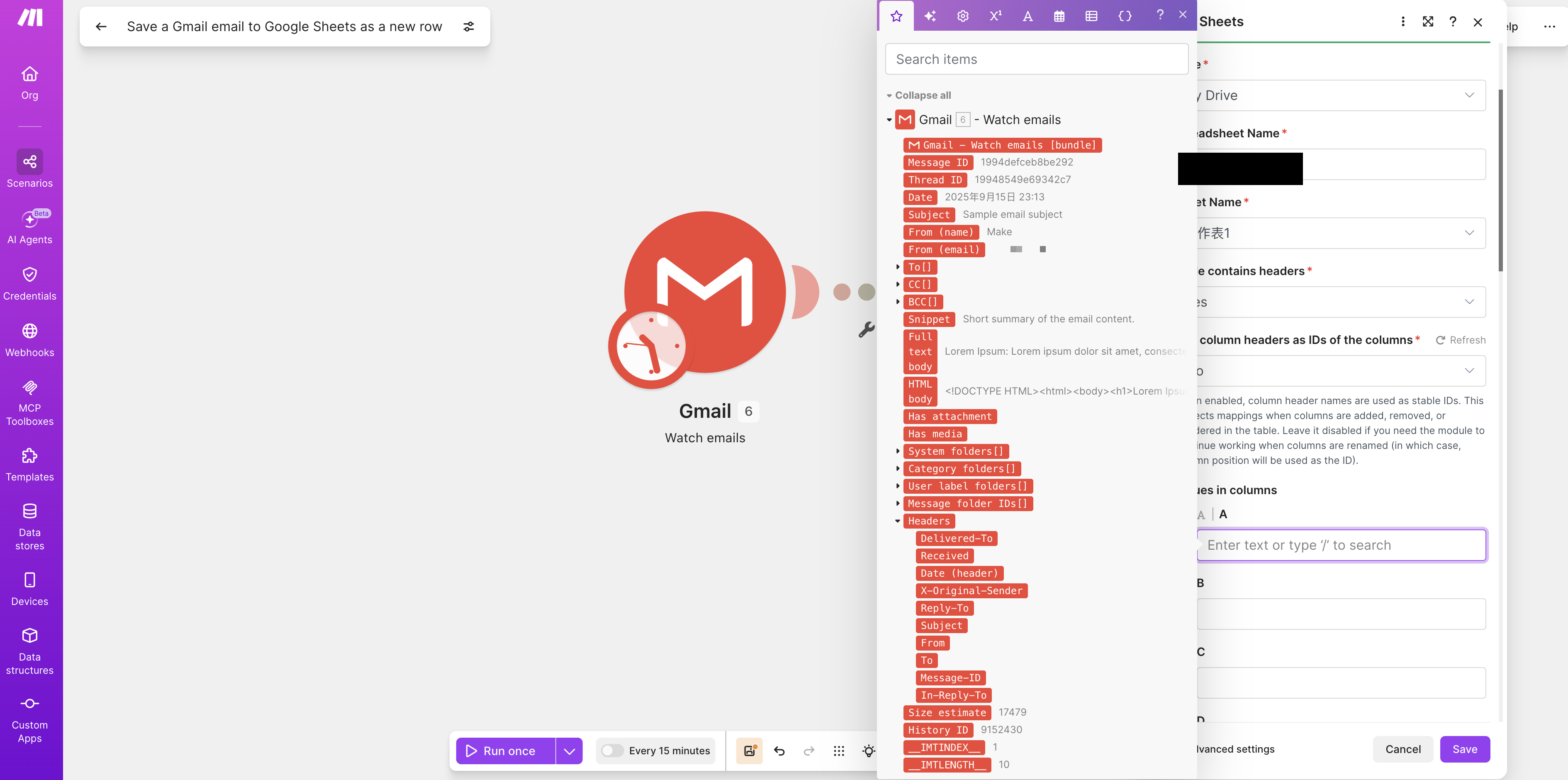
例如:把 Gmail 的 Subject 拖到試算表的「主旨」欄、From 拖到「寄件者」欄、Full text 拖到「內容」欄。
Step 6:完成!看看你的第一條 scenario
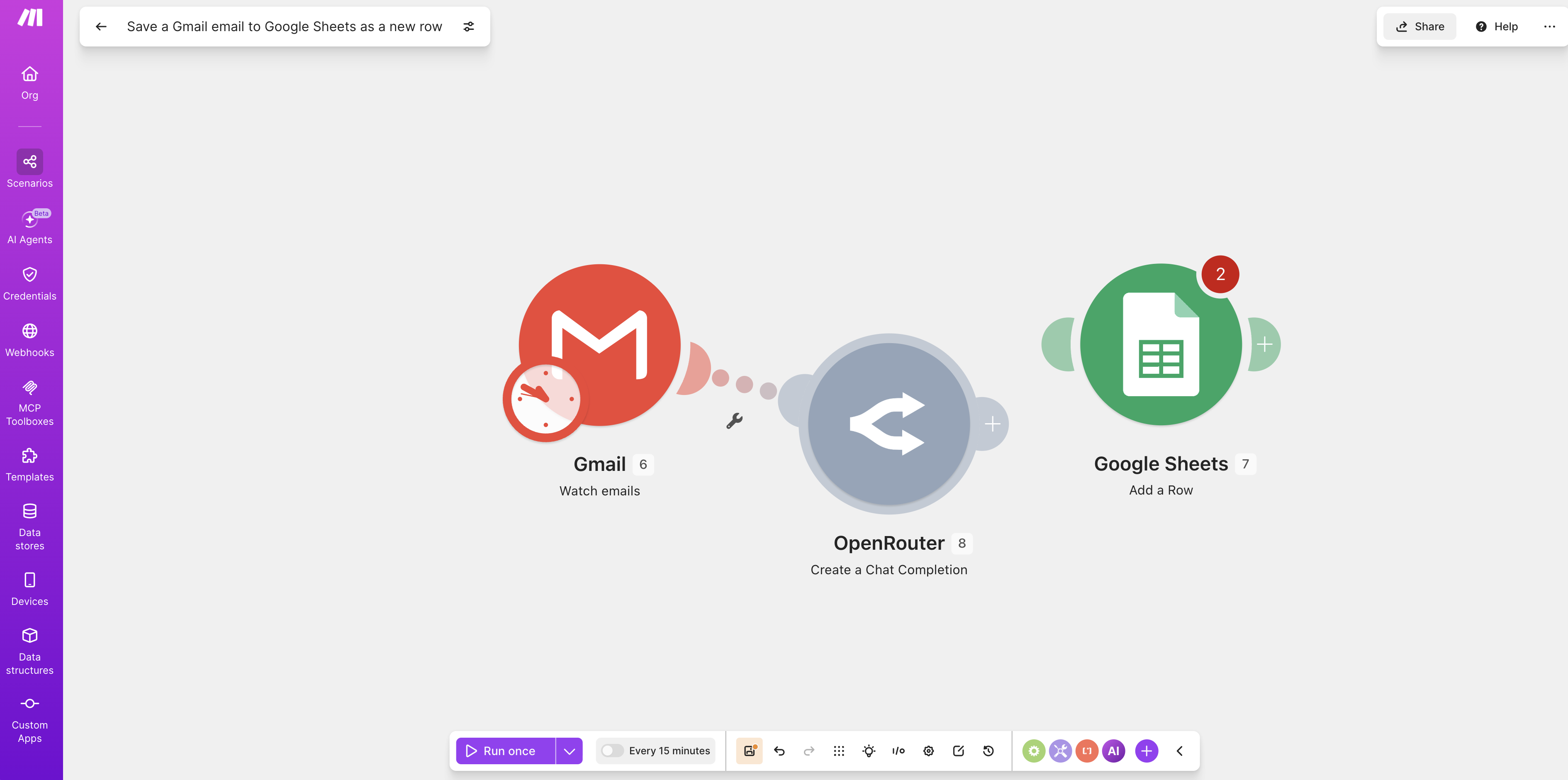
兩個模組都設好後,畫布上就是一條完整的流程:Gmail「Watch emails」→ Google Sheets「Add a Row」。
底部有 「Run once」 可以手動跑一次測試(先寄一封測試信給自己,再按 Run once,看試算表有沒有多一列)。確認沒問題後,把左下角的排程打開(例如「Every 15 minutes」),這條自動化就會自己持續跑了。
接下來:讓 AI 幫你自動分類
現在你有一條「新信自動存表」的流程了。但如果信很多,光是存下來還不夠——你會想知道每封信是客服?業務?還是垃圾信?
這正是加一個 AI 模組的時機:在 Gmail 和 Sheets 中間,插一個 LLM,讓它讀信、自動貼分類標籤,再一起寫進試算表。作法見下一篇:〈在 Make 用 LLM 自動分類 Gmail 信件〉。而 AI 模組需要的金鑰,見〈OpenRouter 註冊教學〉。
這篇文章對你有幫助嗎?
💬 問答區
卡關了?直接在這裡問,其他讀者和作者都能幫忙解答。
載入中...
覺得有用?分享給也在弄髒雙手的朋友
分享到 LINE