在 Make 用 LLM 自動分類 Gmail 信件:加一個 AI 模組就搞定
把上一篇的「Gmail → Google Sheets」自動化再進化:在中間插一個 OpenRouter 的 LLM 模組,讓 AI 讀每封信、自動貼上「客服/業務/垃圾信/緊急通知」標籤,再連同分類一起寫進試算表。這篇教你串 OpenRouter 連線、選免費模型、寫一個好用的分類 prompt。
 卡住很正常——點段落旁的 😵 卡關 讓我們知道,或直接往下滾到問答區發問。
也可以用 👍 看懂 / 😢 看不懂 告訴我們哪裡寫得好、哪裡要改。
卡住很正常——點段落旁的 😵 卡關 讓我們知道,或直接往下滾到問答區發問。
也可以用 👍 看懂 / 😢 看不懂 告訴我們哪裡寫得好、哪裡要改。
一句話:在上一篇的 Gmail → Sheets 流程中間,插一個 OpenRouter「Create a Chat Completion」 模組:用 OAuth 建好 OpenRouter 連線、選一個免費模型、寫一段「只回傳分類標籤」的 System prompt、把 Gmail 的主旨+內文接成 User 訊息,最後把 AI 回傳的標籤對應到 Google Sheets 的分類欄——一條會自動分類的信件流水線就完成了。
關鍵字:Make、LLM、自動分類、OpenRouter、Create a Chat Completion、System prompt、User message、免費模型、Gmail、Google Sheets
我們要做什麼?(先看全貌)
上一篇〈Make 自動化起手式〉做出的流程是:Gmail 新信 → 寫進 Google Sheets。
這篇要在中間塞一個 AI,變成:
Gmail 新信 → 🤖 OpenRouter LLM 讀信、判斷分類 → 連同分類寫進 Google Sheets
這樣你的試算表不只有「誰寄了什麼」,還多一欄「這是客服?業務?垃圾信?緊急通知?」——信一多,這一欄能幫你秒速分流。
動手前你需要:① 已完成上一篇的 Gmail → Sheets 流程;② 一把 OpenRouter API Key(見〈OpenRouter 註冊教學〉)。
Step 1:在 Gmail 和 Sheets 中間加 OpenRouter 模組
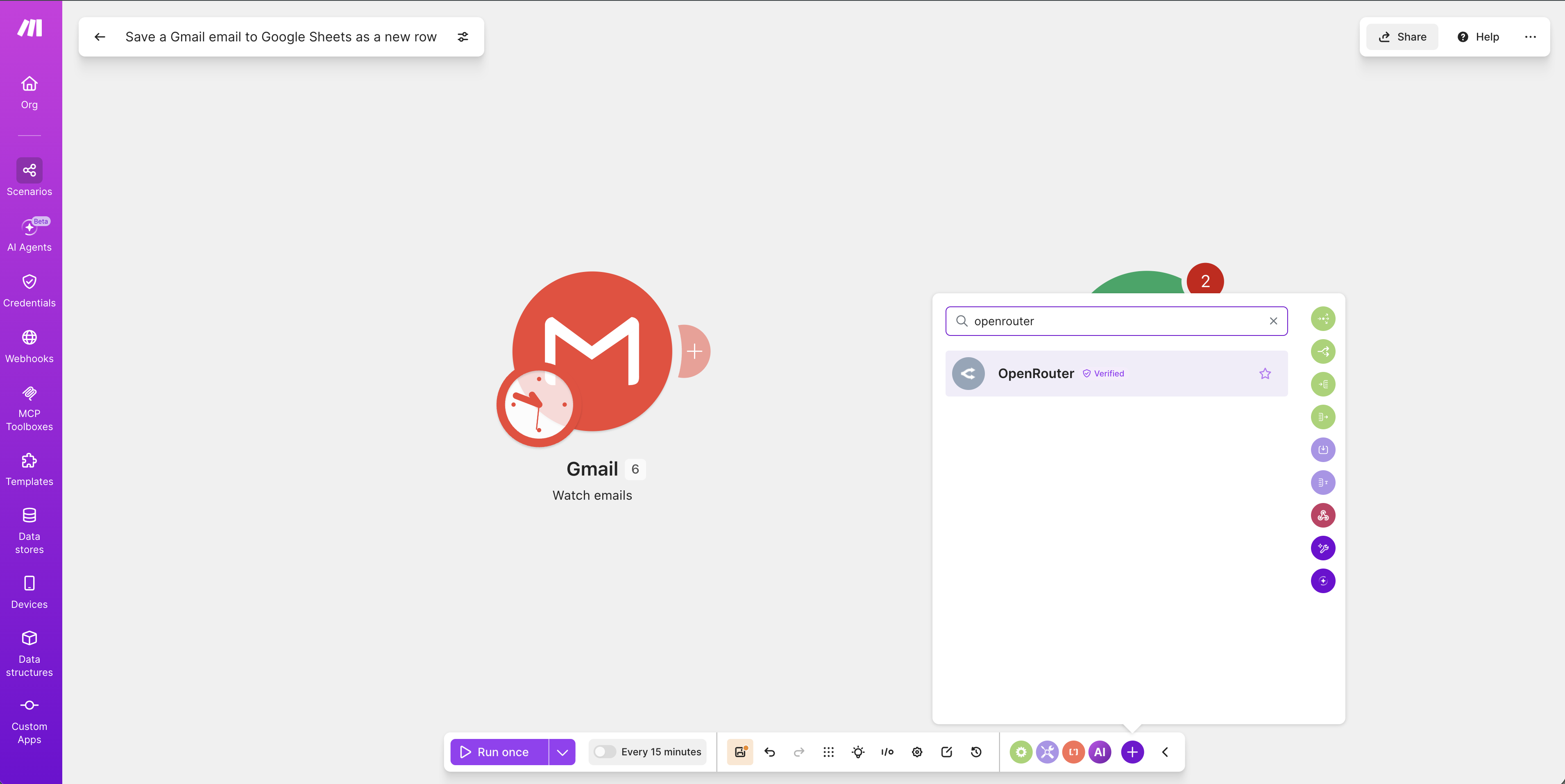
在 scenario 編輯器裡,點 Gmail 模組後面的「+」加一個新模組,在 app 搜尋框打 openrouter,選 OpenRouter ✓ Verified。
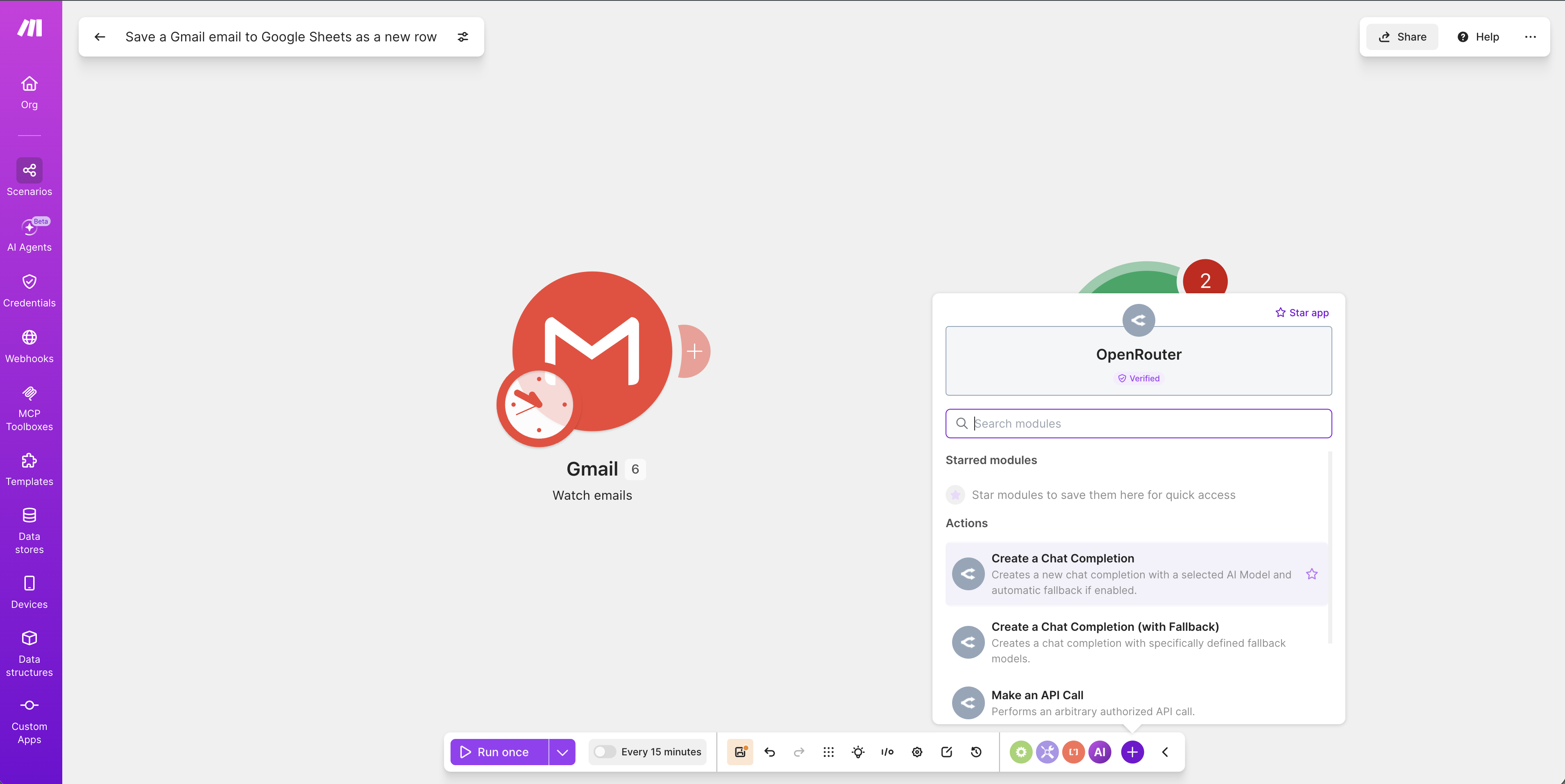
它會列出 OpenRouter 的動作(Actions),選 「Create a Chat Completion」(建立一次對話補全——就是「丟一段話給 AI、拿一段回覆」)。
Step 2:用 OAuth 建立 OpenRouter 連線
第一次用 OpenRouter 模組,要建一個連線。Make 會導你到 OpenRouter 的授權畫面,問你要不要讓 make.com 存取你的帳號、建立一把 API key。
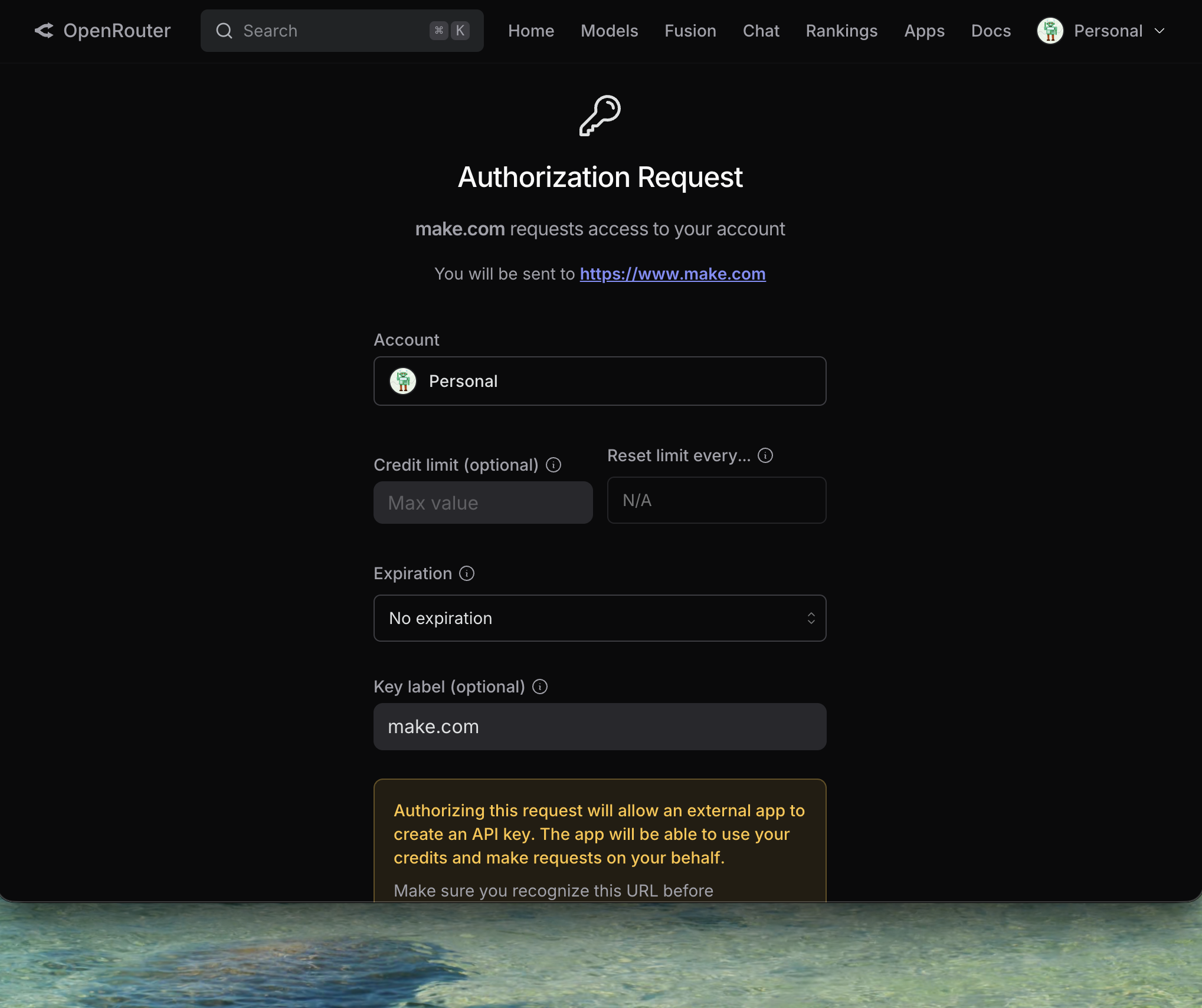
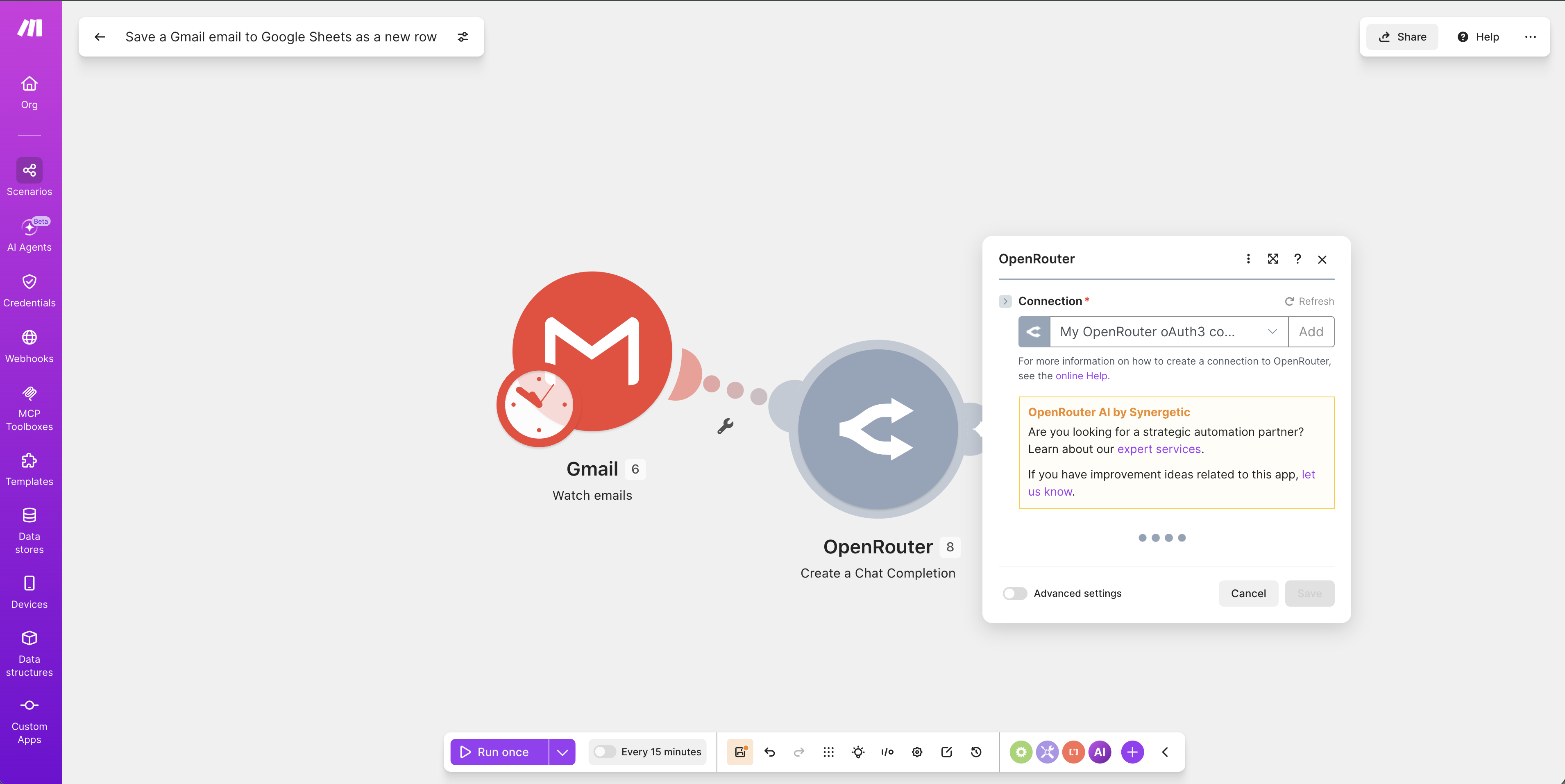
確認網址是 OpenRouter 官方、點 Authorize 授權。授權完,Make 的模組裡 Connection 欄就會是你剛建好的 OpenRouter 連線。
Step 3:選一個免費模型
在模組的 Model 欄,可以搜尋 free 篩出免費模型。範例選的是 Google: Gemma 4 26B A4B (free)。
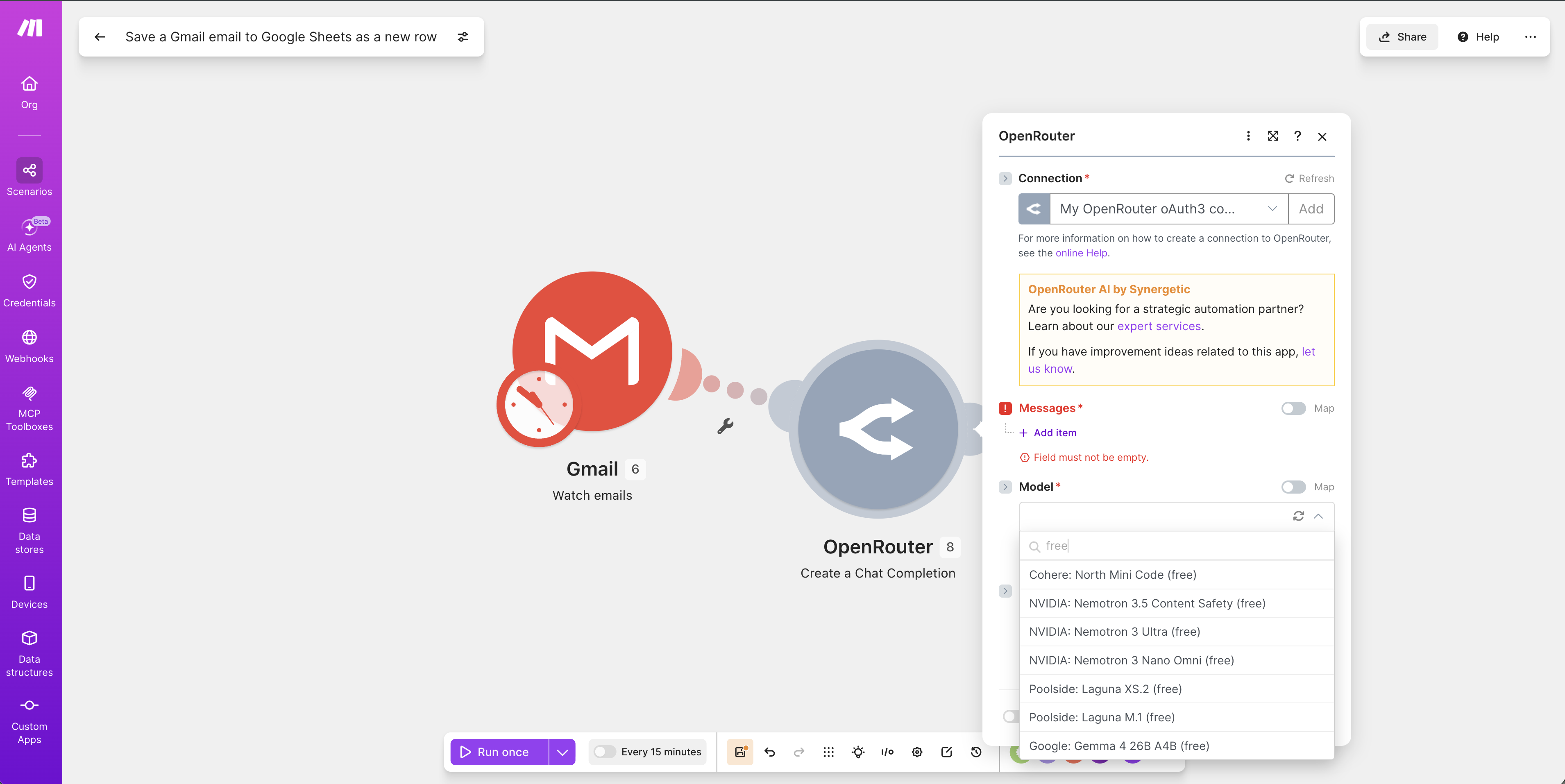
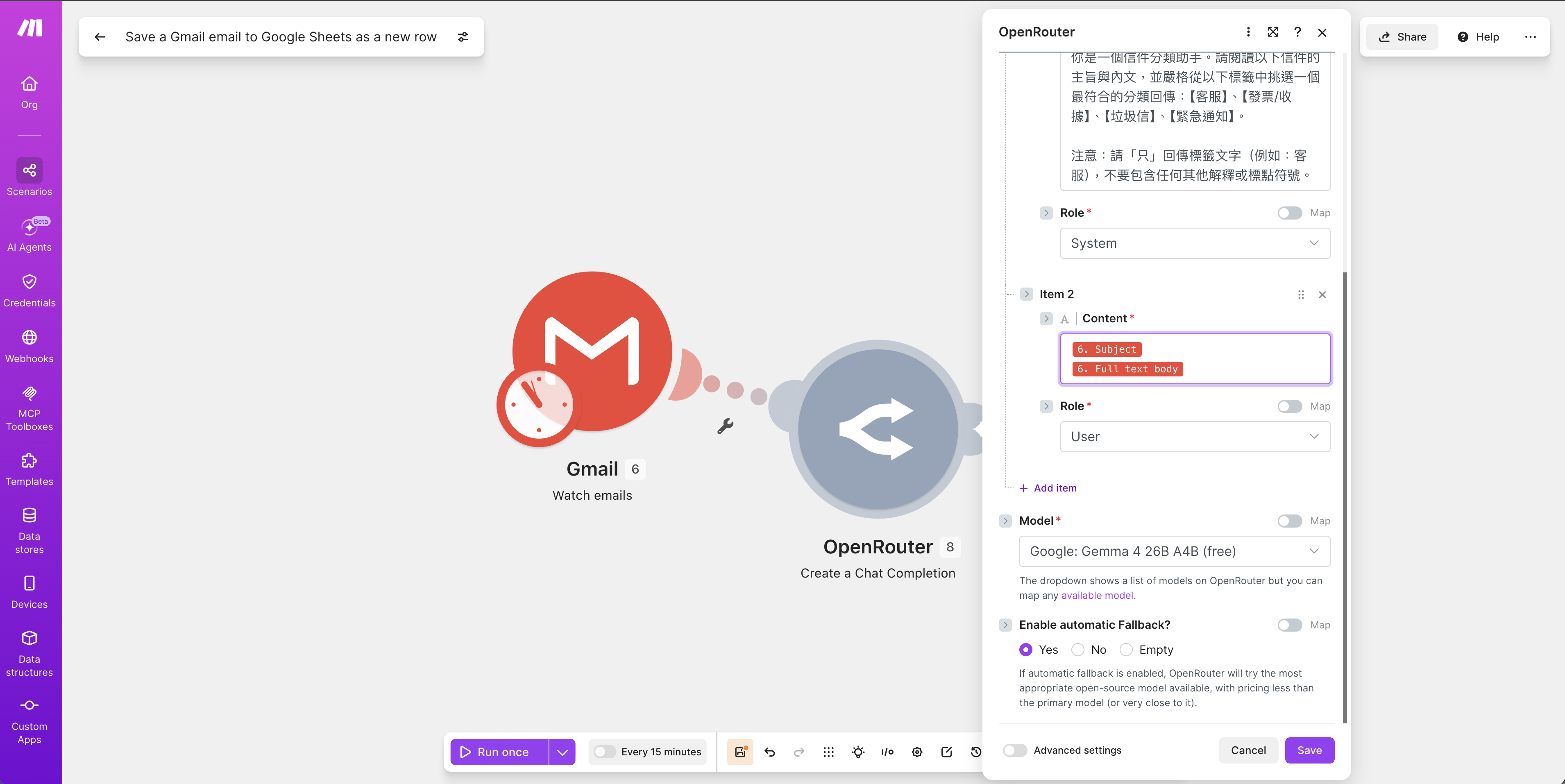
旁邊通常有個 「Enable automatic Fallback?」(啟用自動備援)選項,設 Yes——這樣萬一你選的模型當下不可用,OpenRouter 會自動換一個相近的模型,流程不會斷。
Step 4:寫「分類 prompt」——這是整篇的靈魂
AI 分得準不準,全看你怎麼下指令。在 Messages 區,要設兩則訊息:
第一則:System(系統指令)— 告訴 AI 它的角色與規則
把 Role 設成 System,內容寫清楚三件事:它是誰、有哪些標籤可選、輸出格式。範例的 prompt 是這樣寫的:
你是一個信件分類助手。請閱讀以下信件的主旨與內文,並嚴格從以下類別中選擇一個最符合的分類標籤:【客服】【業務/採購】【垃圾信】【緊急通知】。注意:請「只」回傳標籤文字(例如:客服),不要包含任何其他解釋或標點符號。
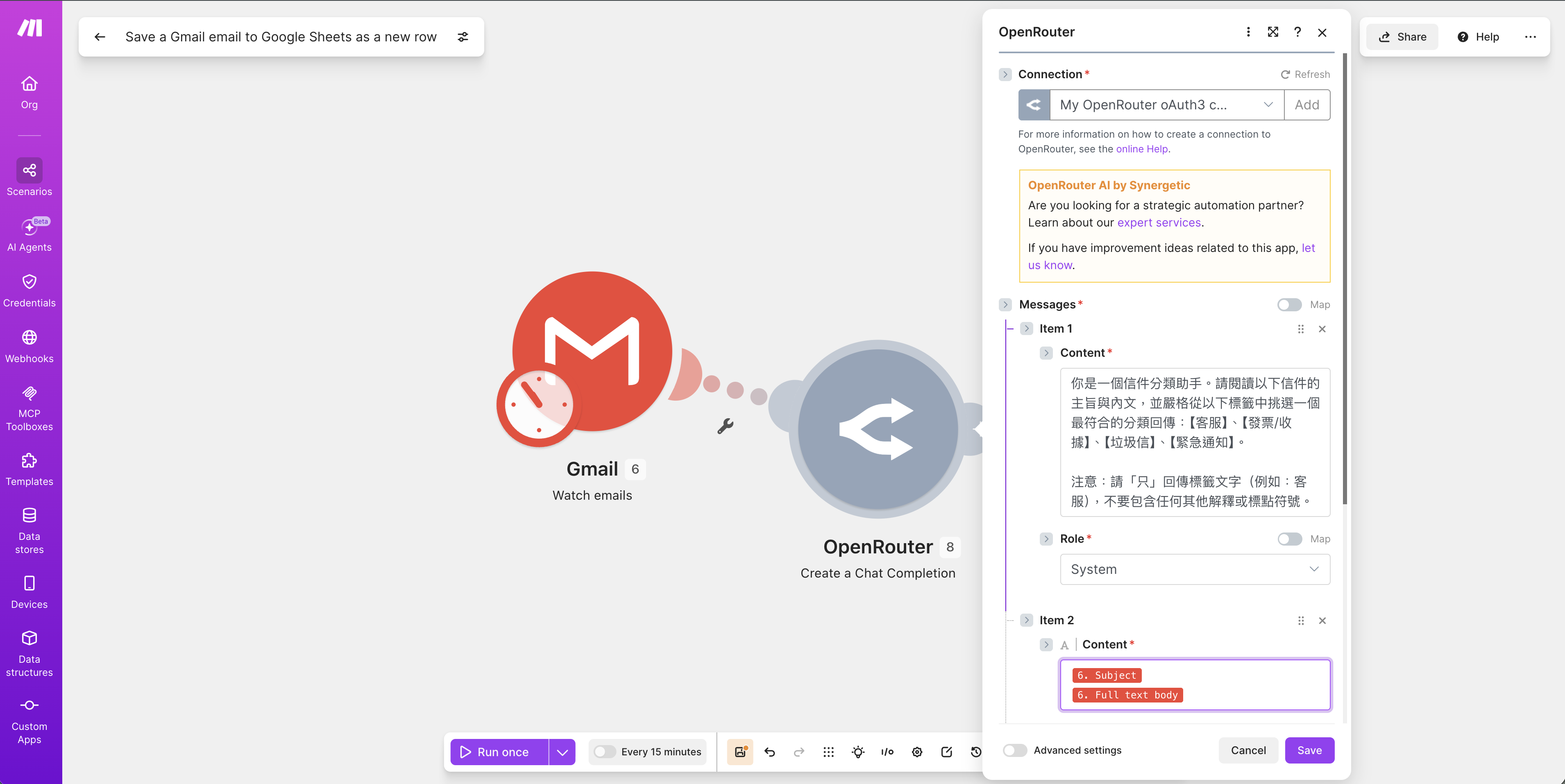
第二則:User(使用者訊息)— 把真正的信件內容餵進去
再加一則 Role 設成 User 的訊息,內容用欄位對應接上 Gmail 模組的輸出:把 Subject(主旨) 和 Full text(內文) 拖進來。
🚨 AI 回傳一堆廢話、不只給標籤?
八成是 System prompt 沒把「只回傳標籤、不要解釋」講死。把規則寫得更斬釘截鐵(像範例那樣加「請『只』回傳」「不要包含任何其他解釋或標點符號」),並附一個範例輸出,就會收斂很多。
Step 5:把分類結果寫進 Google Sheets
最後回到 Google Sheets「Add a Row」 模組。除了原本對應的主旨、寄件者、內文,再多對應一欄「分類」——把它接到上一個 OpenRouter 模組的輸出(AI 回傳的那段文字,就是分類標籤)。
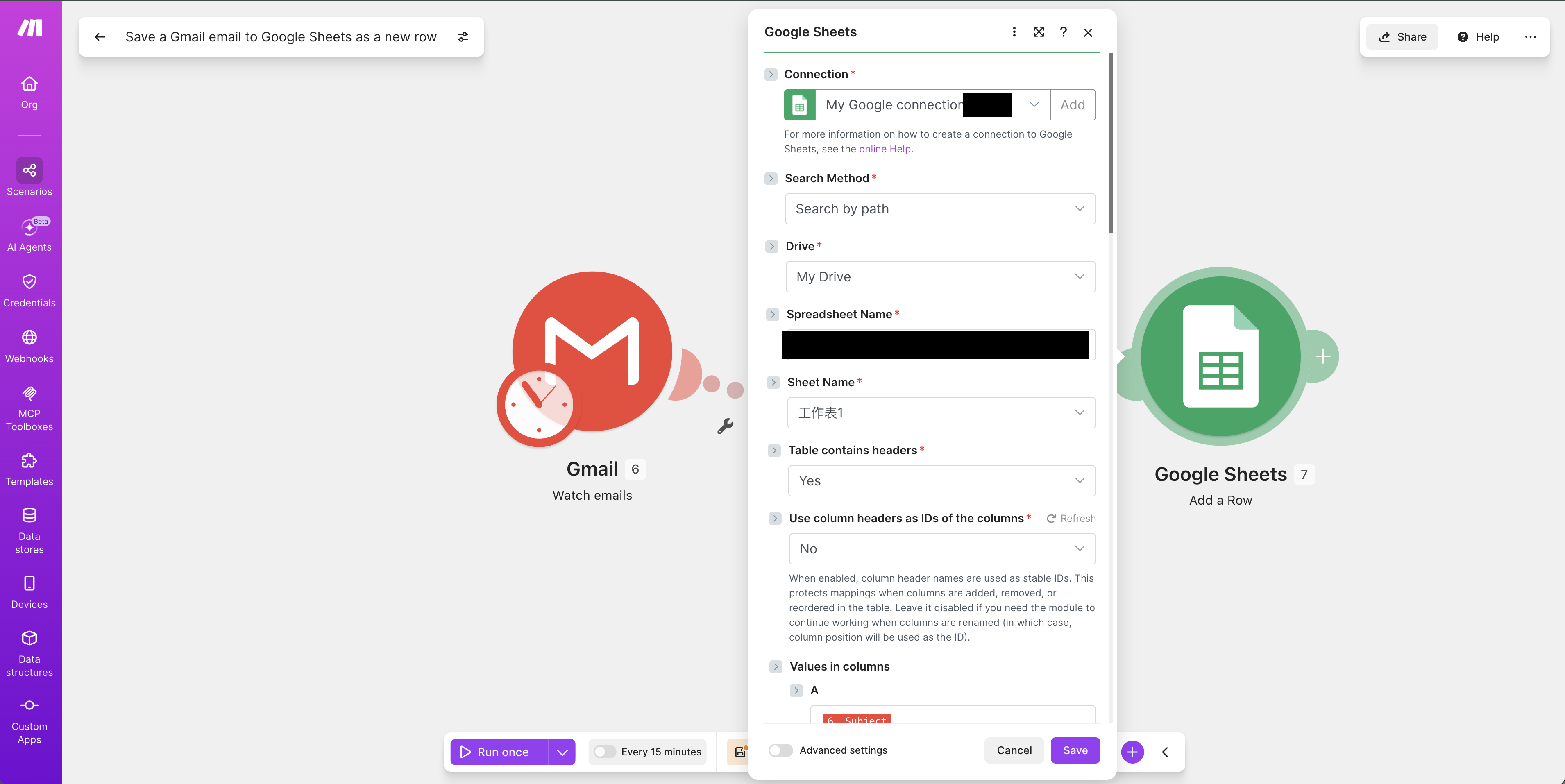
Step 6:完成!三段式 AI 流水線
現在你的 scenario 是完整的三個模組:
Gmail「Watch emails」→ OpenRouter「Create a Chat Completion」→ Google Sheets「Add a Row」
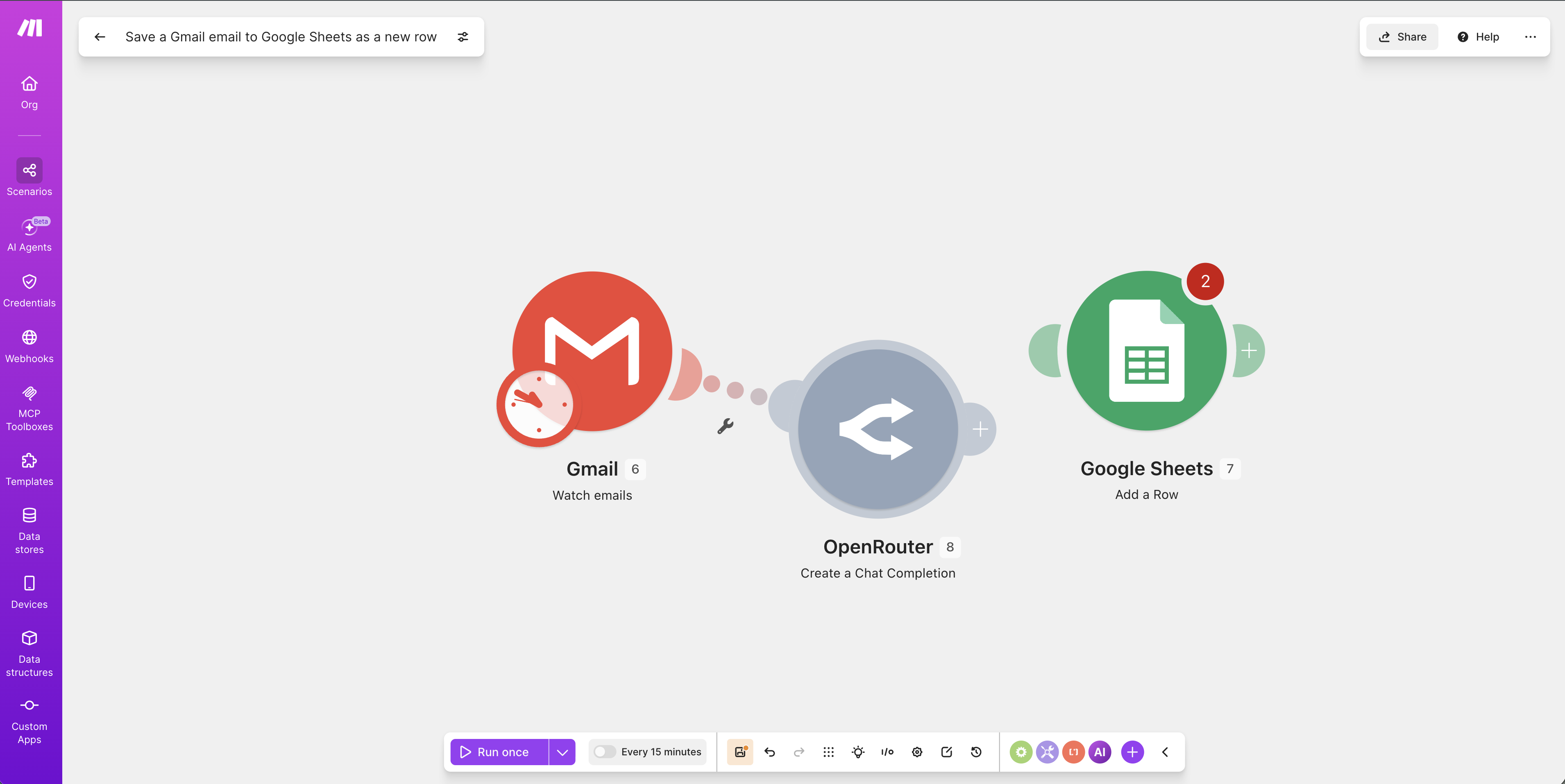
按 Run once 手動測一次(先寄一封測試信),到試算表看看:新的一列裡,是不是連「分類」欄都自動填好了?確認無誤後開排程,這條「AI 自動分類信件」的流水線就會自己 24 小時運轉了。
想更穩?加一個備援供應商
如果這條流程很重要,不能斷,你可以再串一把 Ollama 的雲端金鑰當備援(見〈Ollama 雲端 API 金鑰申請〉)——主力 OpenRouter 限流時自動切換,穩定度再上一層。
這篇文章對你有幫助嗎?
💬 問答區
卡關了?直接在這裡問,其他讀者和作者都能幫忙解答。
載入中...
覺得有用?分享給也在弄髒雙手的朋友
分享到 LINE