註冊 Kaggle 帳號:用 Google 登入 + 手機驗證,一次搞定
手把手註冊全球最大的資料科學社群 Kaggle:從首頁點 Register、用 Google 帳號快速登入、到最後的手機簡訊驗證解鎖完整功能。很多 AI/資料分析教學的第一步都需要 Kaggle 帳號,這篇幫你把這關過了。
 卡住很正常——點段落旁的 😵 卡關 讓我們知道,或直接往下滾到問答區發問。
也可以用 👍 看懂 / 😢 看不懂 告訴我們哪裡寫得好、哪裡要改。
卡住很正常——點段落旁的 😵 卡關 讓我們知道,或直接往下滾到問答區發問。
也可以用 👍 看懂 / 😢 看不懂 告訴我們哪裡寫得好、哪裡要改。
一句話:到 kaggle.com 點 Register,選「Register with Google」用現成的 Google 帳號登入,最後收一封手機簡訊驗證碼,就完成一個能下載資料集、跑 Notebook 的 Kaggle 帳號了。
關鍵字:Kaggle、註冊帳號、Register、Sign in with Google、資料科學、Datasets、Notebooks、手機驗證、Persona、簡訊驗證碼
為什麼需要 Kaggle 帳號?
Kaggle 是全世界最大的資料科學與機器學習社群——它自稱是「The World’s AI Proving Ground」(全世界的 AI 練功場)。上面有超過三千萬人,你可以在這裡:
- 下載現成的資料集(Datasets):想練習資料分析,這裡有海量免費資料。
- 在雲端跑 Notebook:不用自己裝 Python 環境,開瀏覽器就能寫程式、跑模型。
- 參加競賽、上免費課程:從入門到實戰都有。
LaunchDock 後面不少「拿資料來練 AI」的教學,第一步都是叫你去 Kaggle 抓資料。這篇就先幫你把帳號開好。全程免費,約 5 分鐘。
Step 1:前往 Kaggle 首頁,點 Register
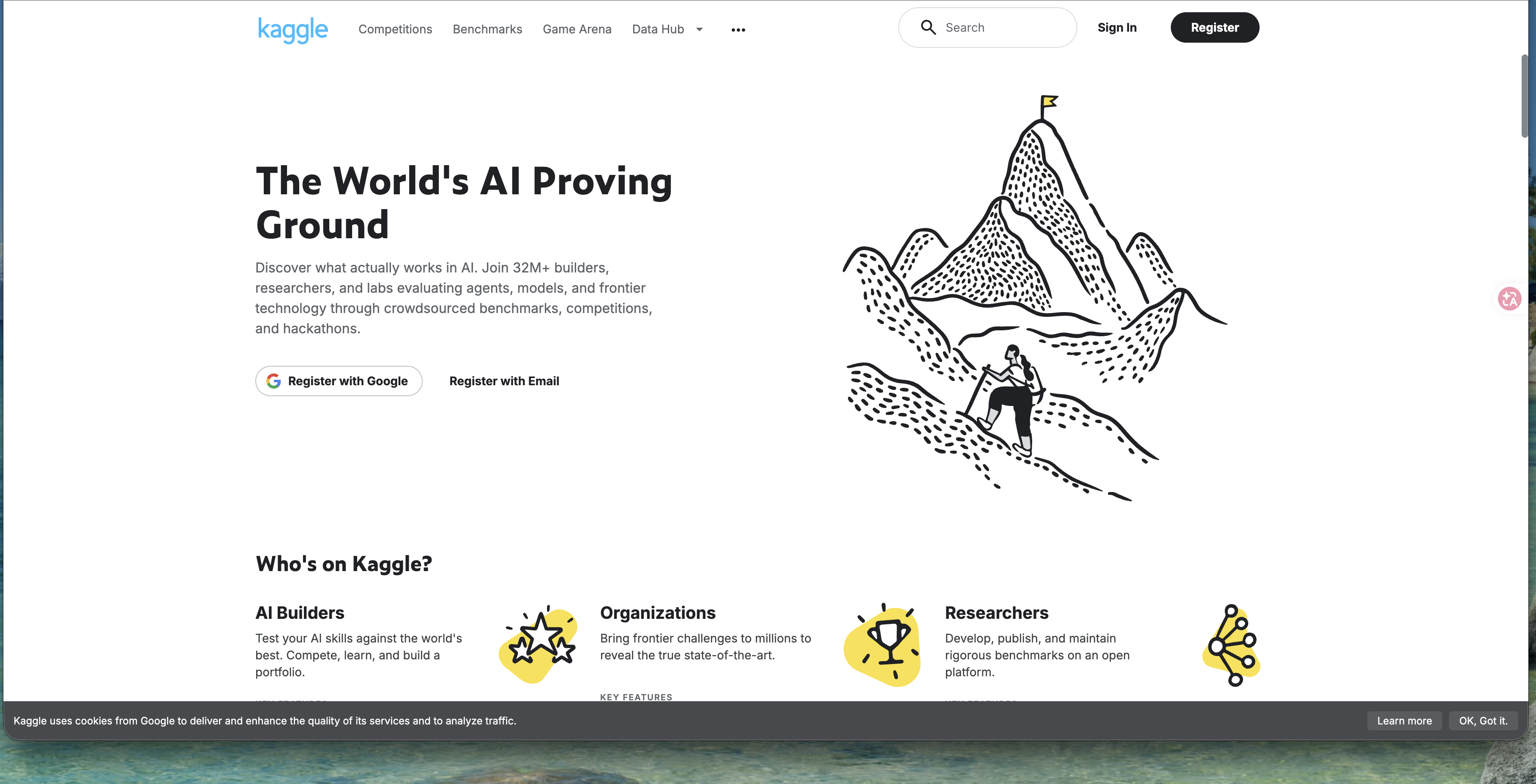
打開瀏覽器進入 kaggle.com。首頁右上角有 Sign In(登入)與黑色的 Register(註冊)按鈕。第一次來,點 Register。
首頁中間也直接放了兩顆快速註冊鈕:Register with Google 和 Register with Email。
Step 2:選擇登入方式
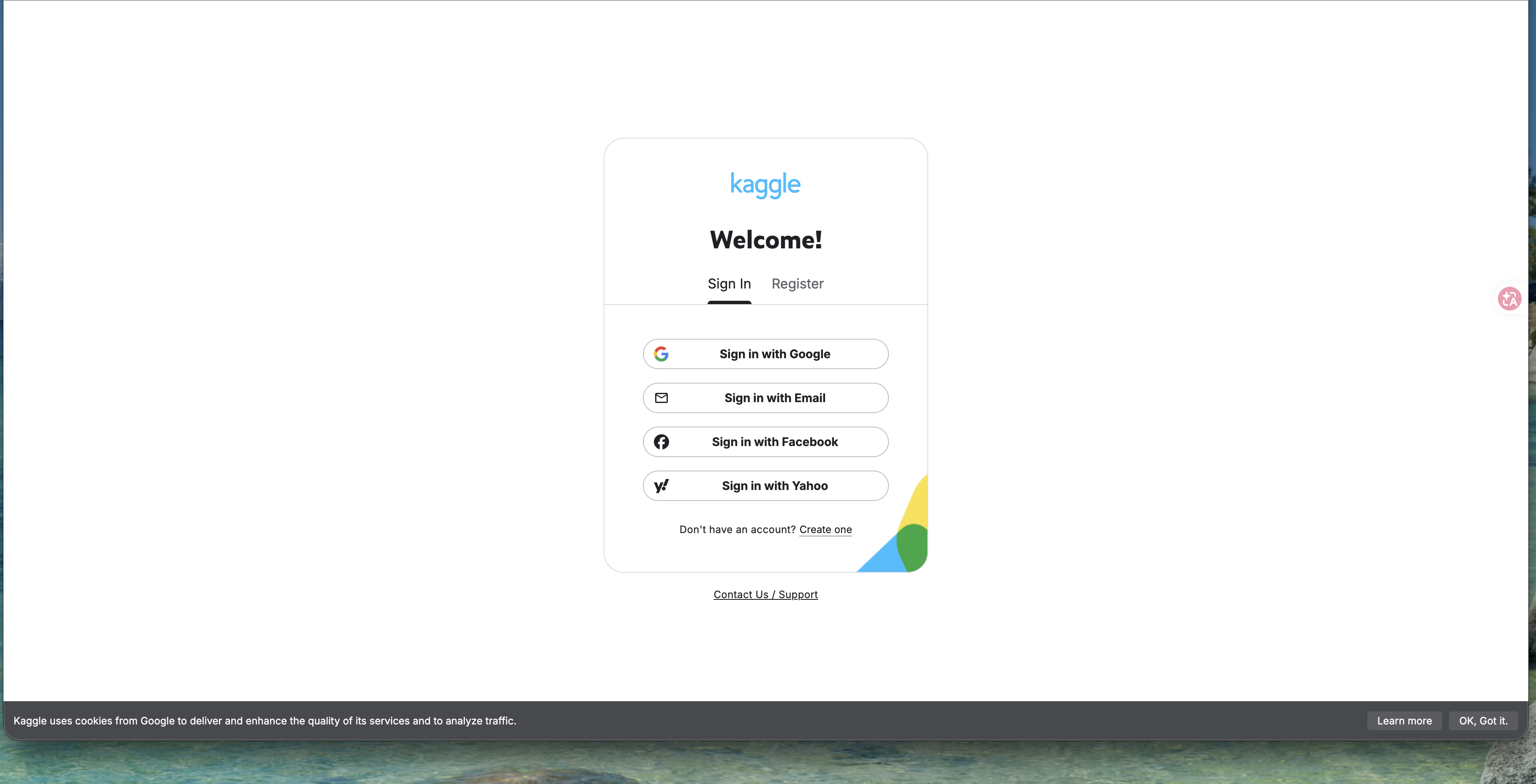
點下去之後會跳出一張 「Welcome!」 卡片,上面有兩個分頁:Sign In(已有帳號)和 Register(註冊)。下面列出四種方式:
- Sign in with Google(推薦,最快)
- Sign in with Email
- Sign in with Facebook
- Sign in with Yahoo
用 Google 最省事——不用再設一組新密碼,點一下就好。這篇就走 Google。
🚨 我想自己設帳號密碼,不想綁 Google?
沒問題,選 Sign in with Email 就會走傳統的「填 email、設密碼、收認證信」流程。只是之後每次登入要多記一組密碼。若你本來就有在用 Google,直接綁最省事。
Step 3:用 Google 授權登入
選 Google 之後,會跳到 Google 的帳號選擇畫面,問你要用哪個 Google 帳號繼續。選好帳號後,Google 會顯示一張同意畫面,告訴你 Kaggle 將取得你的「名稱、個人資料相片」和「email 地址」——這是正常的,點 繼續 授權即可。
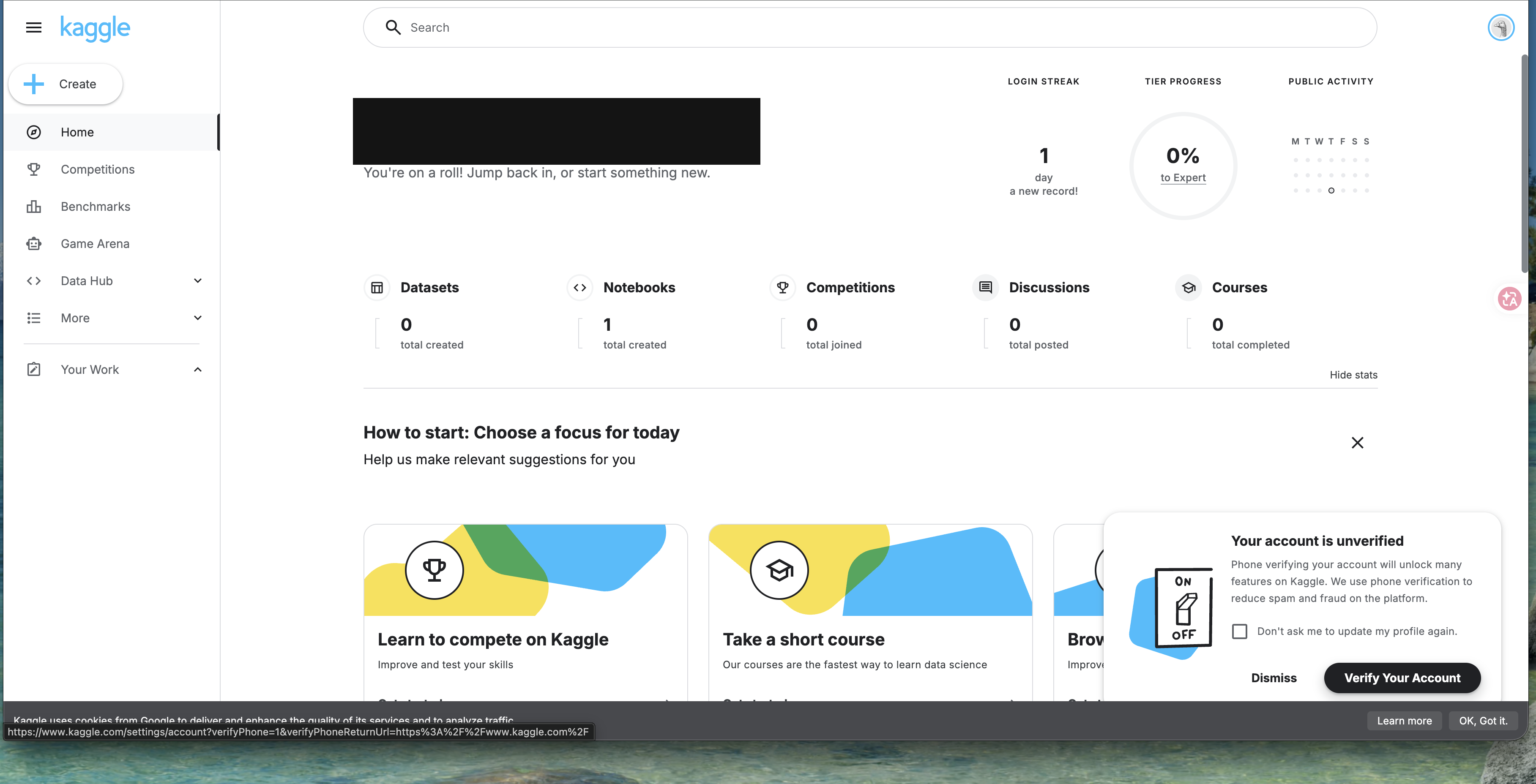
授權完成,就會直接進到 Kaggle 的後台首頁,看到 「Welcome, …!」 的歡迎畫面,還有你的 Login Streak(連續登入天數)、各項統計(Datasets、Notebooks、Competitions…)。
Step 4:手機驗證,解鎖完整功能
登入後,Kaggle 常會跳一個提示:「Your account is unverified」(你的帳號尚未驗證),並邀你 Verify Your Account。
Kaggle 用手機號碼驗證來擋垃圾帳號和機器人。點下去後,會交給一個叫 Persona 的第三方驗證服務:
- 輸入你的手機號碼(台灣就選 +886)。
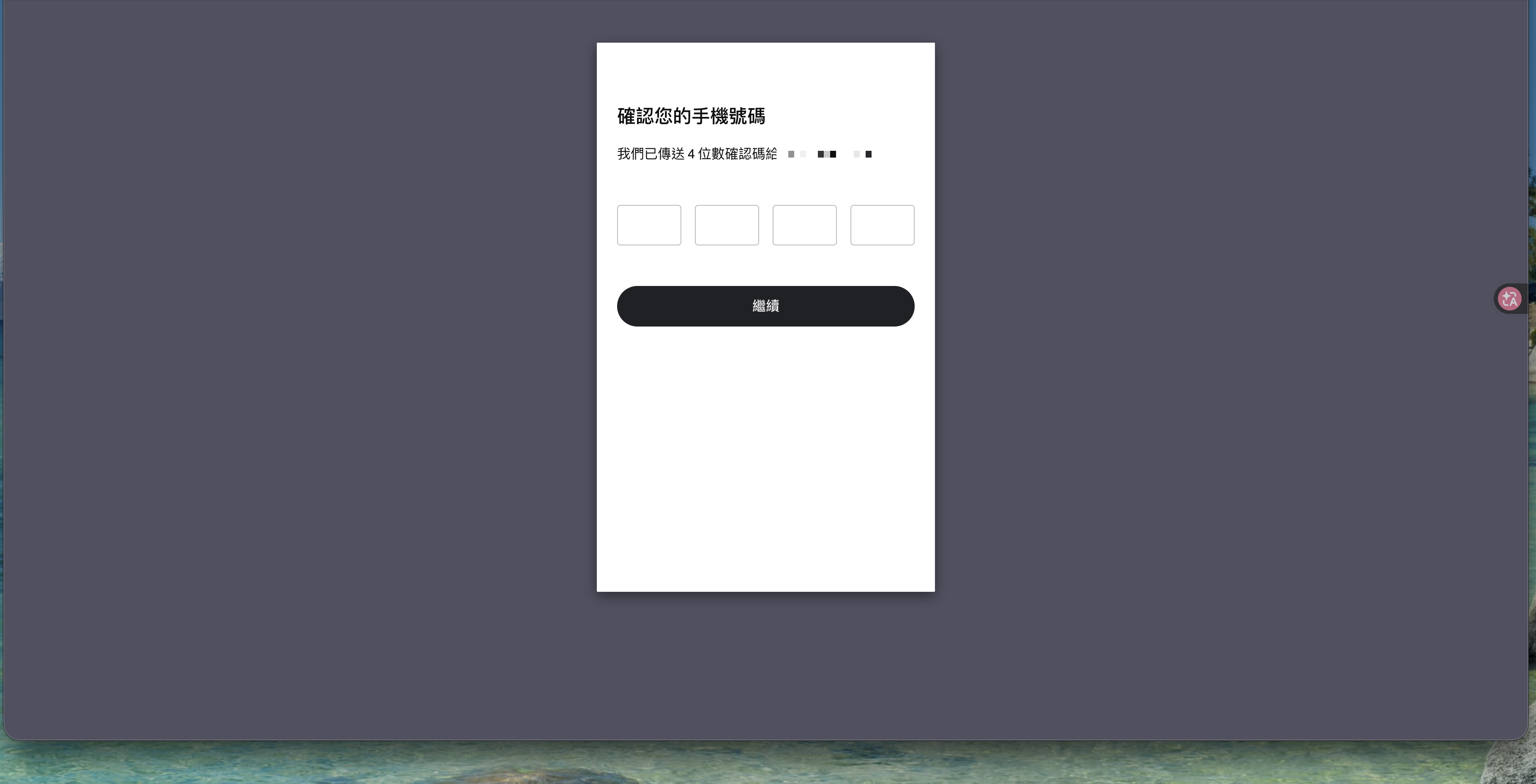
- Persona 會發一封 4 碼簡訊驗證碼給你。
- 在畫面上四個格子填入收到的 4 位數字,點 繼續。
驗證通過後,你的 Kaggle 帳號就完整了——可以下載資料集、建立 Notebook、參加競賽。
🚨 收不到簡訊驗證碼?
- 確認國碼對不對(台灣手機要選 +886,號碼開頭的 0 通常不用再打)。
- 等 1~2 分鐘,有時簡訊會慢一點。
- 還是沒收到,畫面上通常有「重新發送」的選項,點它再試一次。
完成了!接下來可以做什麼?
現在你有一個可用的 Kaggle 帳號了。建議先:
- 到 Datasets 逛逛,隨便下載一份感興趣的資料(例如銷售、天氣、電影評分)。
- 開一個 Notebook,Kaggle 免費送你雲端運算環境,不用自己裝 Python。
- 有空的話,Courses 裡的免費短課程很適合入門。
之後 LaunchDock 有需要「拿真實資料練 AI/做資料分析」的教學,你就能直接接著走了。
這篇文章對你有幫助嗎?
💬 問答區
卡關了?直接在這裡問,其他讀者和作者都能幫忙解答。
載入中...
覺得有用?分享給也在弄髒雙手的朋友
分享到 LINE