整合與自動化 ✅ 入門
建立你的第一個 Firebase 專案
純前端網站想加雲端登入或資料同步?第一步是在 Firebase Console 建立一個專案。本文從歡迎頁到專案總覽帶你走完,並解釋 Firebase 能替沒有後端的你做什麼。
📝 建立:2026年6月29日
✅ 最後驗證:2026年6月29日
 卡住很正常——點段落旁的 😵 卡關 讓我們知道,或直接往下滾到問答區發問。
也可以用 👍 看懂 / 😢 看不懂 告訴我們哪裡寫得好、哪裡要改。
卡住很正常——點段落旁的 😵 卡關 讓我們知道,或直接往下滾到問答區發問。
也可以用 👍 看懂 / 😢 看不懂 告訴我們哪裡寫得好、哪裡要改。
一句話:到 Firebase Console 用 Google 帳號登入,點「建立 Firebase 專案」、取個名字、一路繼續,就有一個專案了。這是後面所有雲端功能的起點。
關鍵字:Firebase、Firebase Console、建立專案、Google Analytics、專案總覽、後端即服務、BaaS
Firebase 能替「沒有後端」的你做什麼
如果你的網站是純前端(只有 HTML/JS,沒有自己的伺服器),卻想要使用者登入、跨裝置同步、存一點雲端資料,自己架後端太重了。Firebase 把後端那塊外包掉:
| 你想做的事 | 自己架後端 | 用 Firebase |
|---|---|---|
| 使用者登入 | 自己寫帳號、存密碼、做 OAuth | Authentication 一鍵接 Google 等登入 |
| 存/同步資料 | 自己架資料庫、寫 API | Firestore 前端直接讀寫、即時同步 |
| 維運 | 自己顧伺服器 | 全託管、免維護 |
而用這些服務的共同第一步,就是先有一個 Firebase 專案。
前置準備
- 一個 Google 帳號(建議先開啟兩步驟驗證)。
- 一個你要加上雲端功能的網站專案(本例為課程預約系統
line-booking-course)。
Step 1:建立專案
登入 Firebase Console,在歡迎頁點 「請設定 Firebase 專案」(Create a Firebase project)。
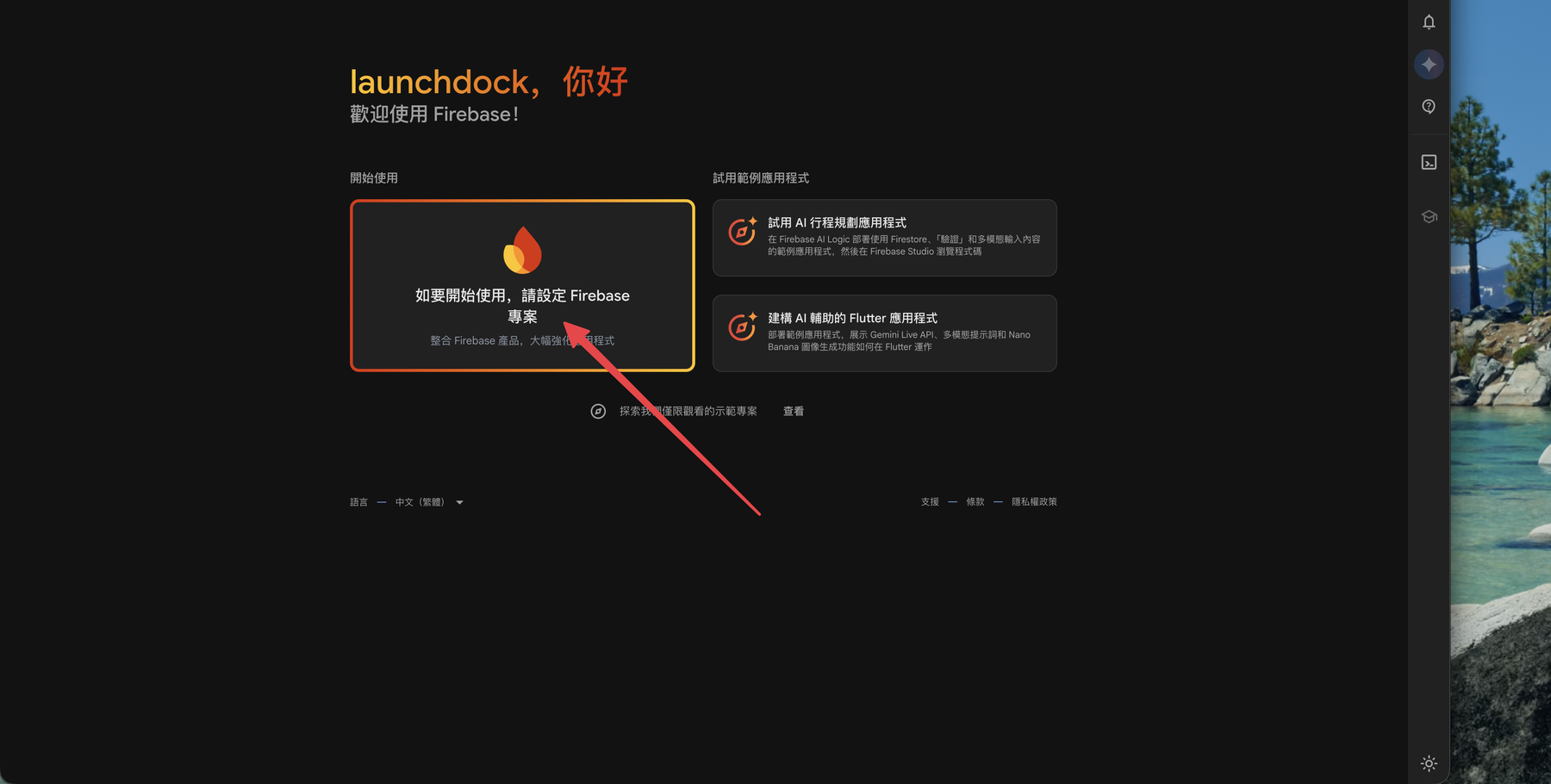
輸入專案名稱(本例 line-booking-course)。名稱只是給你自己辨識,Firebase 會在底下自動產生一組全球唯一的專案 ID。

🚨 一定要開 Google Analytics 嗎?
不用。接下來會問你要不要啟用 Google Analytics,個人小專案可以直接關掉、一路按「繼續/建立專案」;之後想開再開也行,不影響登入與資料庫功能。
Step 2:進入專案總覽
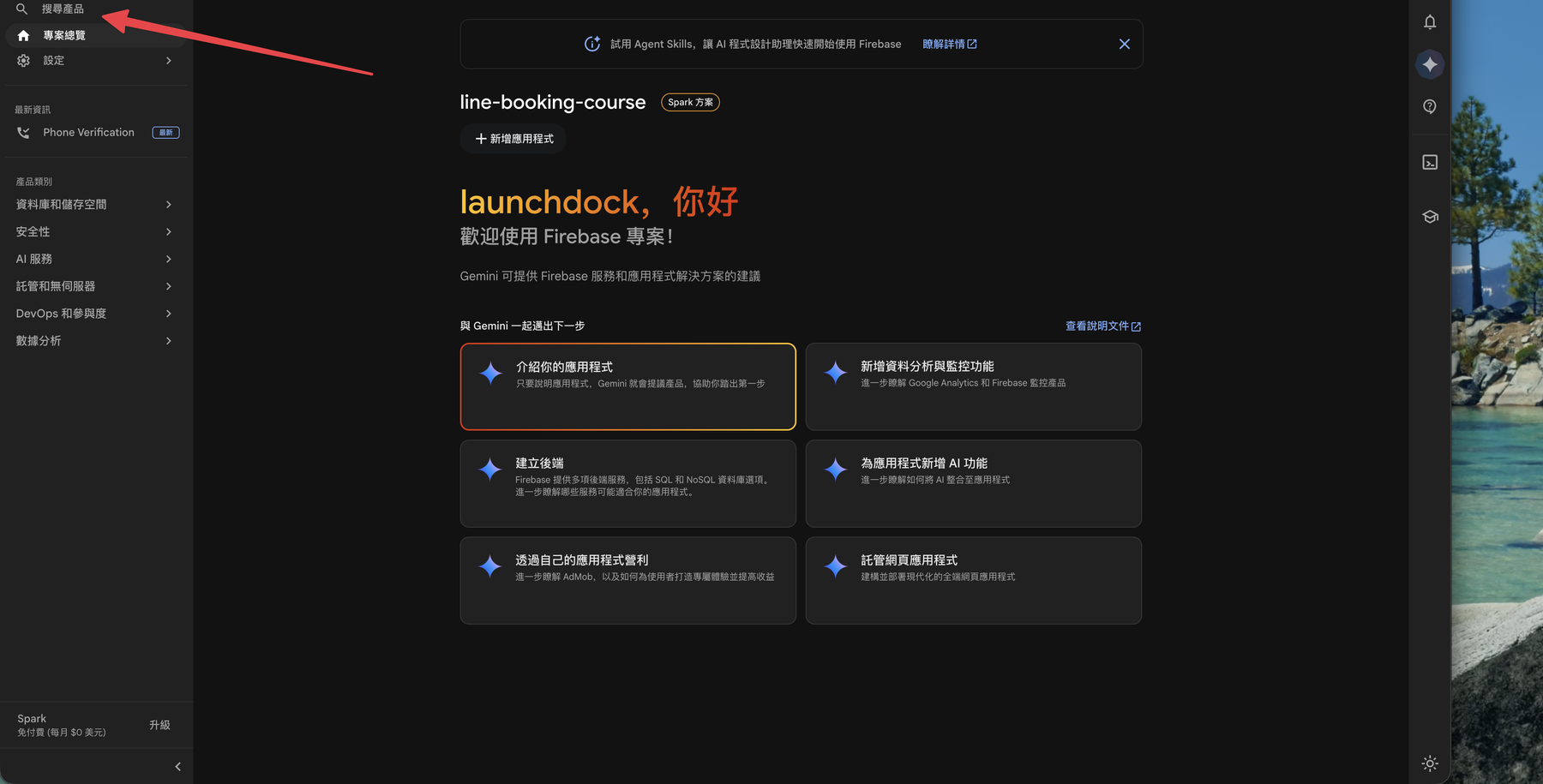
建立完成後會進到專案總覽頁。左側是所有 Firebase 產品(Authentication、Firestore、Hosting…),中間可以新增應用程式。這頁就是你之後的控制中心。
重點回顧
- Firebase 替純前端外包「登入、資料庫、維運」。
- 用任何 Firebase 服務的第一步都是建立一個專案。
- Google Analytics 可開可關,不影響核心功能。
- 建好後進到專案總覽,那是你的控制中心。
下一步:專案有了,接著開啟登入功能 → 在 Firebase 啟用 Google 登入
這篇文章對你有幫助嗎?
💬 問答區
卡關了?直接在這裡問,其他讀者和作者都能幫忙解答。
載入中...