修好「Missing or insufficient permissions」:用 Firebase CLI 部署 Firestore 安全規則
純前端網站接上 Firestore 後,雲端連線測試卻跳「Missing or insufficient permissions」?這是 Firestore 預設規則鎖死所致。本文用 Firebase CLI 一步步部署你的 firestore.rules、在 Console 驗證,並排查授權網域,附完整截圖。
 卡住很正常——點段落旁的 😵 卡關 讓我們知道,或直接往下滾到問答區發問。
也可以用 👍 看懂 / 😢 看不懂 告訴我們哪裡寫得好、哪裡要改。
卡住很正常——點段落旁的 😵 卡關 讓我們知道,或直接往下滾到問答區發問。
也可以用 👍 看懂 / 😢 看不懂 告訴我們哪裡寫得好、哪裡要改。
一句話:
Missing or insufficient permissions幾乎都是 Firestore 安全規則把讀寫擋掉了。寫好firestore.rules,用npx firebase-tools deploy --only firestore:rules部署上去,就解了。
關鍵字:Firestore、安全規則、Security Rules、Missing or insufficient permissions、Firebase CLI、firebase-tools、firebase login、deploy、firestore.rules、Authorized domains、授權網域
問題:雲端連線測試失敗
你的純前端網站已經接上 Firebase(拿到 firebaseConfig 了),但一按「雲端連線測試」就跳紅字:
✗ 連線測試失敗
Missing or insufficient permissions.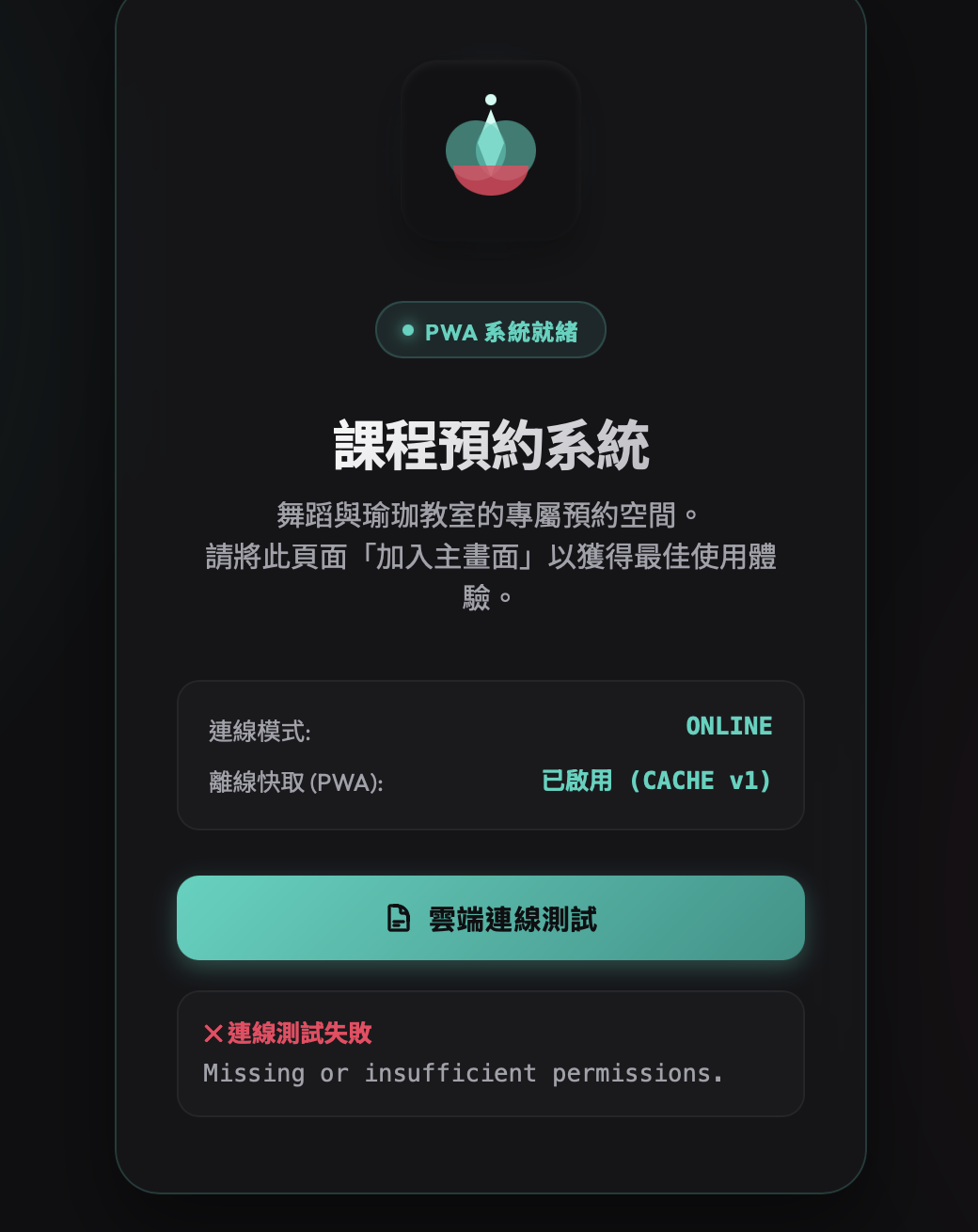
還沒拿到 SDK 設定的話,先看 在 Firebase 註冊 Web App 取得 SDK 設定(整個 Firebase 系列從建立專案開始)。
為什麼?因為 Firestore 預設「全部拒絕」
這不是你 code 寫錯,而是 Firestore 的安全規則(Security Rules) 預設就把所有讀寫擋掉——這是 Firebase 刻意的安全預設,避免你的資料庫一開就門戶大開。要讓前端能讀寫,你得部署一份允許特定存取的規則。
規則可以在 Console 網頁裡直接改,但更可重複、可進版控的做法是把規則寫成專案裡的 firestore.rules 檔,用 Firebase CLI 部署。
Step 1:安裝 Firebase CLI(firebase-tools)
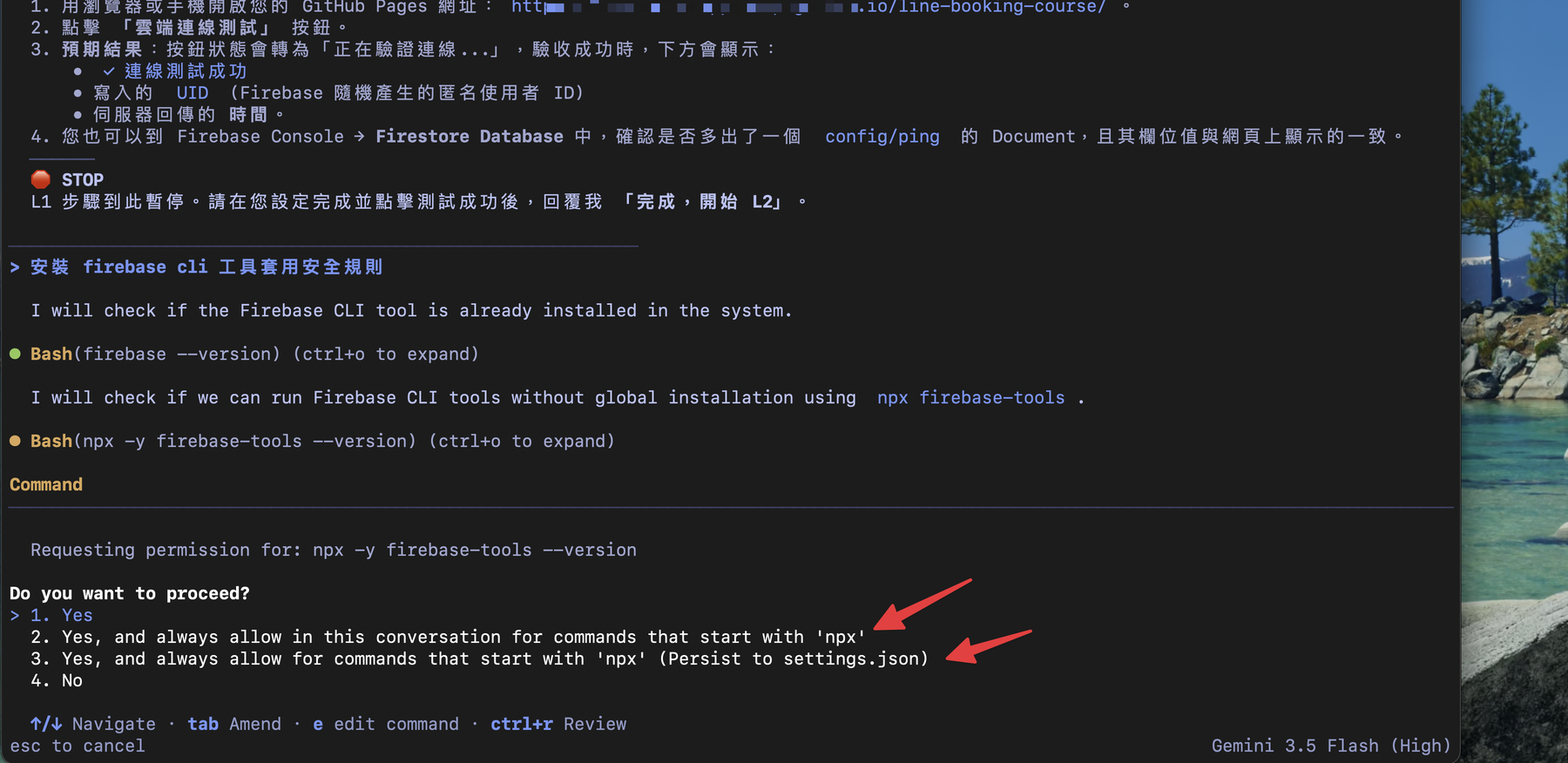
不用全域安裝,用 npx 直接跑即可。在你的專案目錄執行:
npx firebase-tools --version第一次會問你是否允許下載執行 npx 套件,選允許即可。
Step 2:登入 Firebase
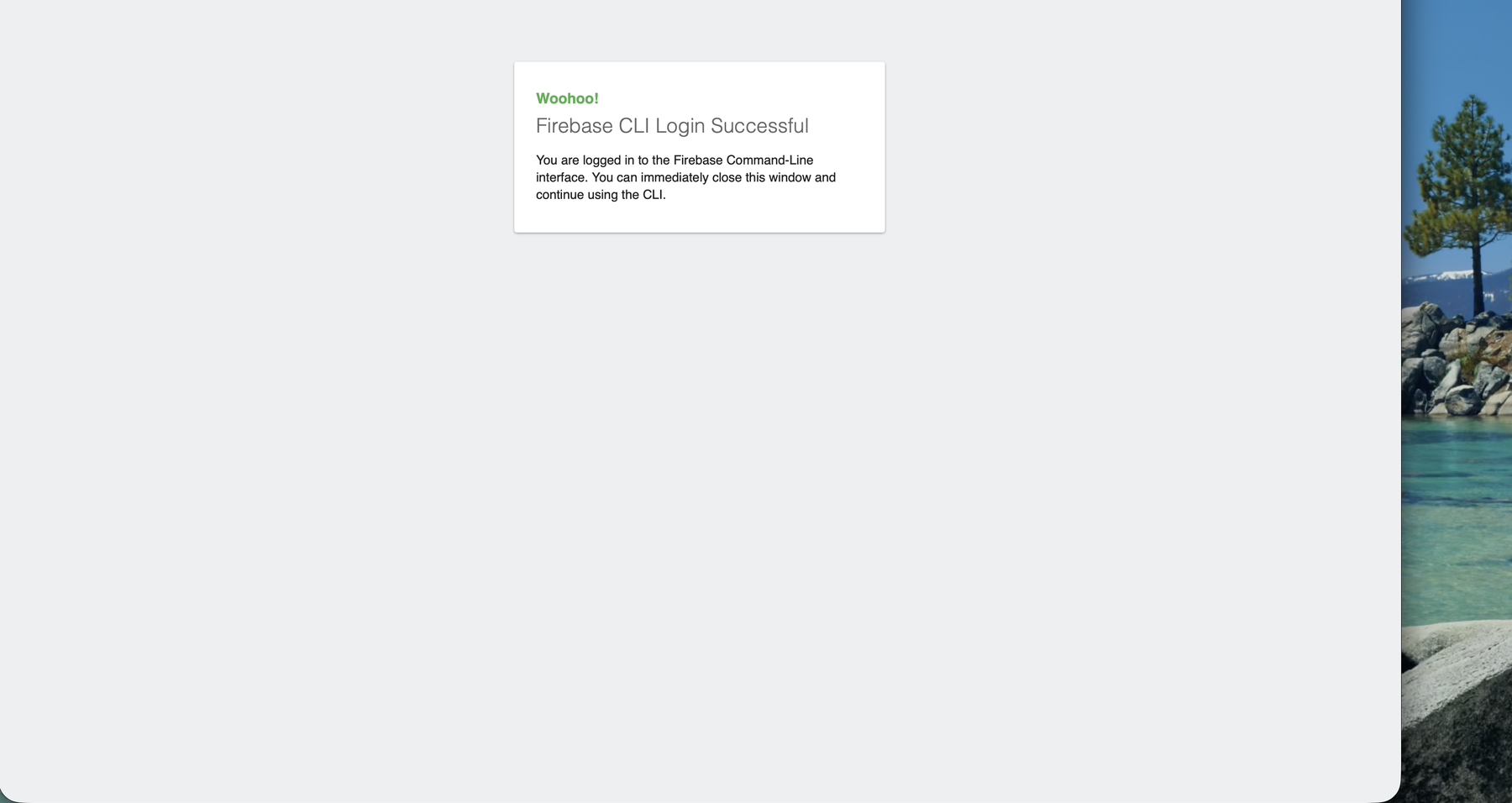
npx firebase-tools login這會開啟瀏覽器要你授權(跟 Google 登入一樣)。授權成功後瀏覽器會顯示 「Firebase CLI Login Successful」,回終端機就能繼續。
🚨 背景/非互動環境登不了?
如果你是在 AI agent 或背景程序裡跑(非互動模式),login 沒辦法跳出瀏覽器互動。解法是自己另開一個終端機手動跑 npx firebase-tools login 完成授權,登入狀態會共用,再回原本流程繼續 deploy。
Step 3:部署 Firestore 規則
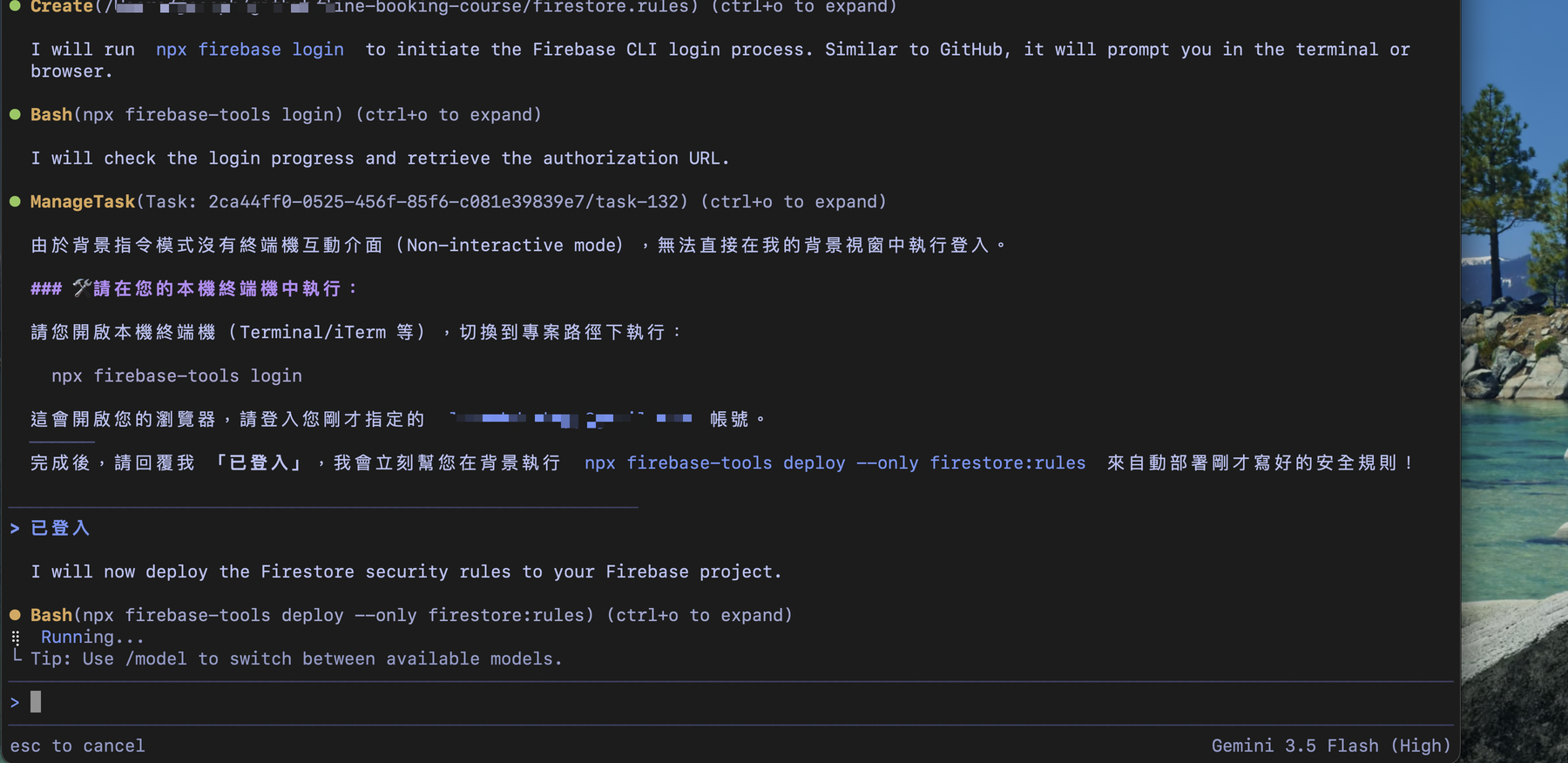
確定專案裡有寫好的 firestore.rules(以及指定專案的 .firebaserc)後,只部署規則這一項:
npx firebase-tools deploy --only firestore:rules--only firestore:rules 表示「只動規則,別碰 Hosting/Functions 等其他東西」,最安全。
Step 4:在 Console 確認規則已上線
回到 Firebase Console → Firestore Database → 規則(Rules) 分頁,應該能看到你剛部署的規則內容(rules_version = '2' 開頭)。看到這份就代表規則已生效。
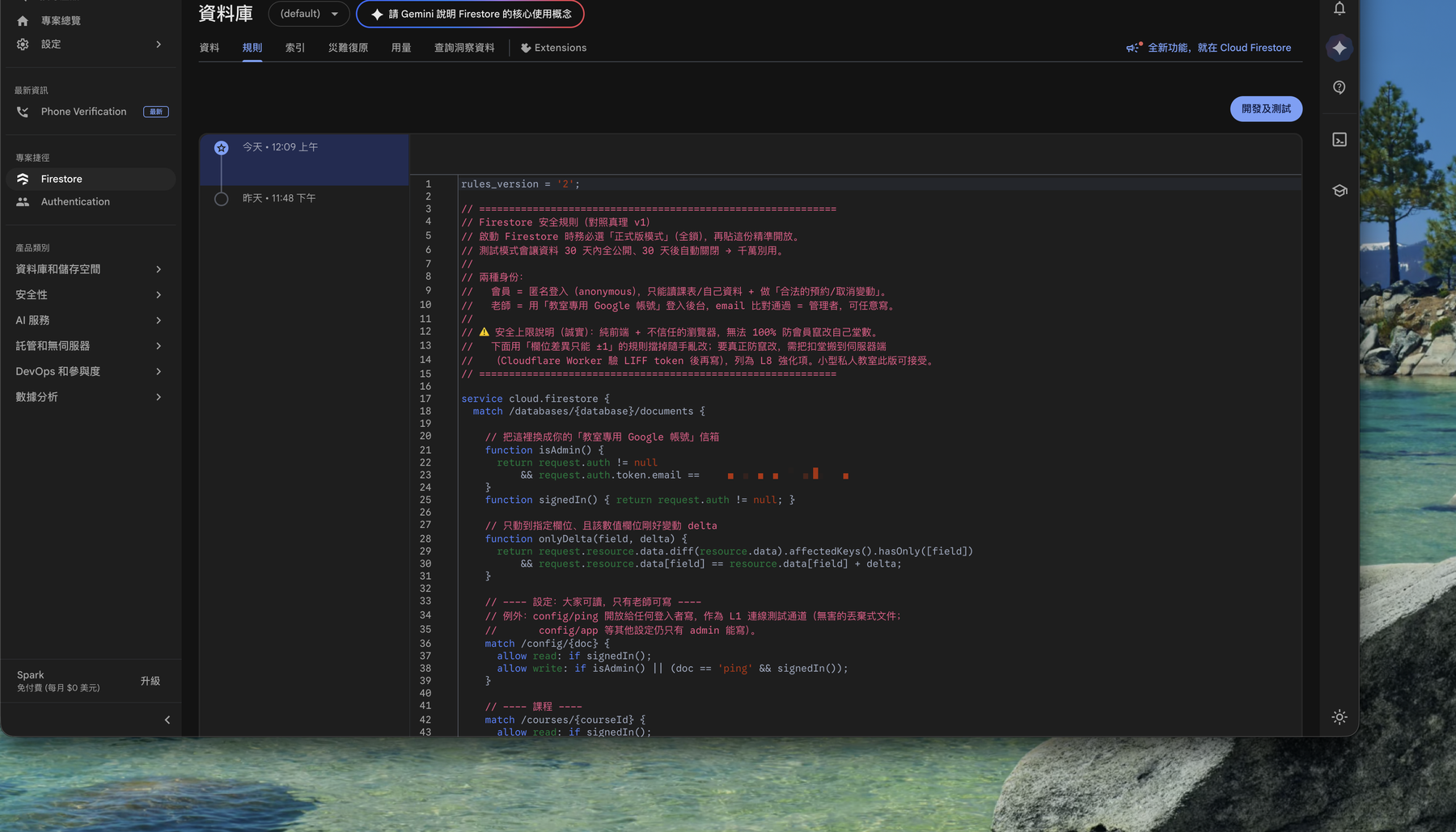
規則裡常見的寫法是「登入的使用者才能讀寫」或「只有特定 admin email 能寫」。
apiKey不是你的防線,這份規則才是真正決定誰能碰你資料的關卡。
Step 5:驗證資料真的寫得進去
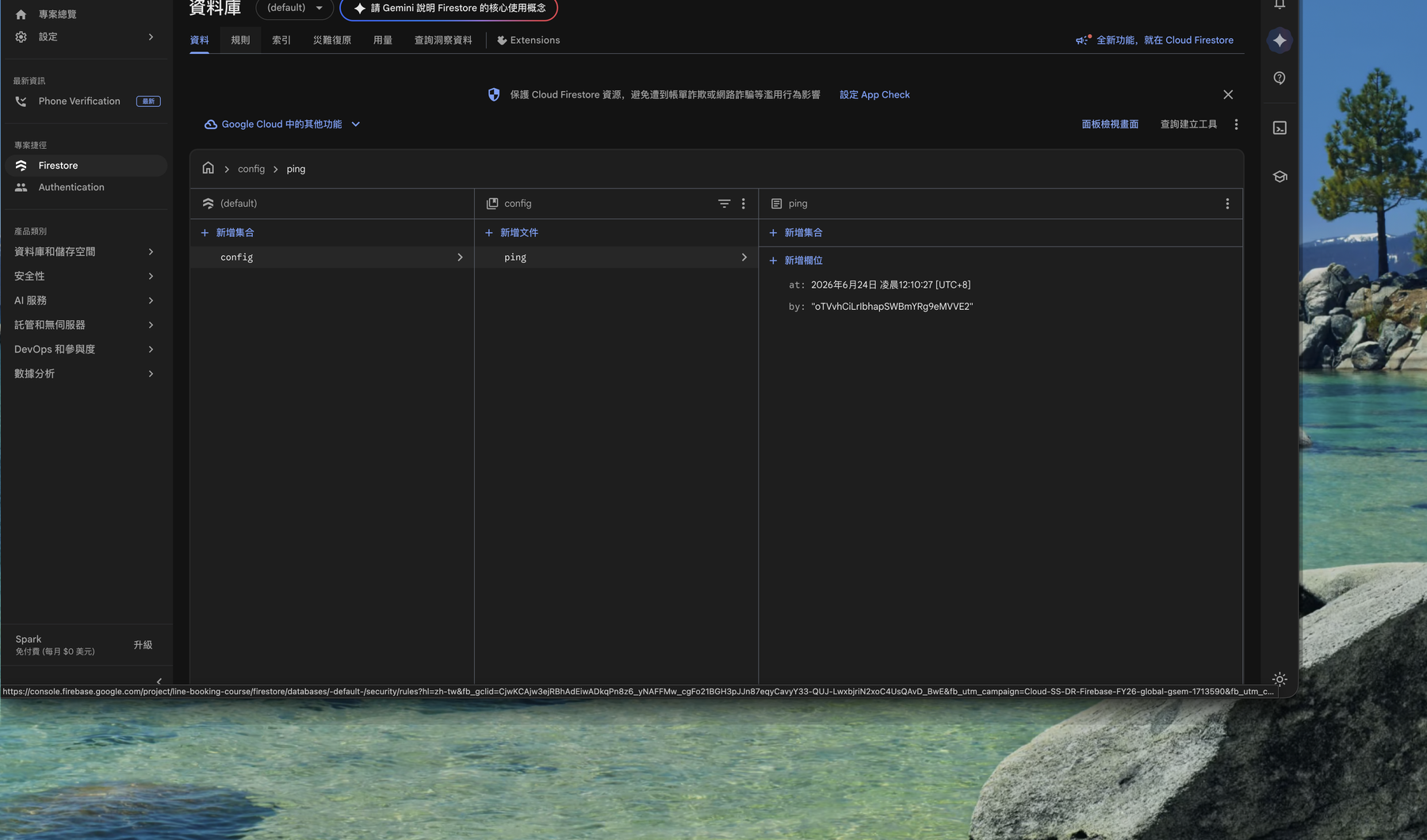
回網站再按一次「雲端連線測試」,這次應該成功。到 Firestore Database → 資料庫(Data) 也能看到對應的 collection/document 被寫進去了。
🚨 部署完規則還是連不上?檢查授權網域
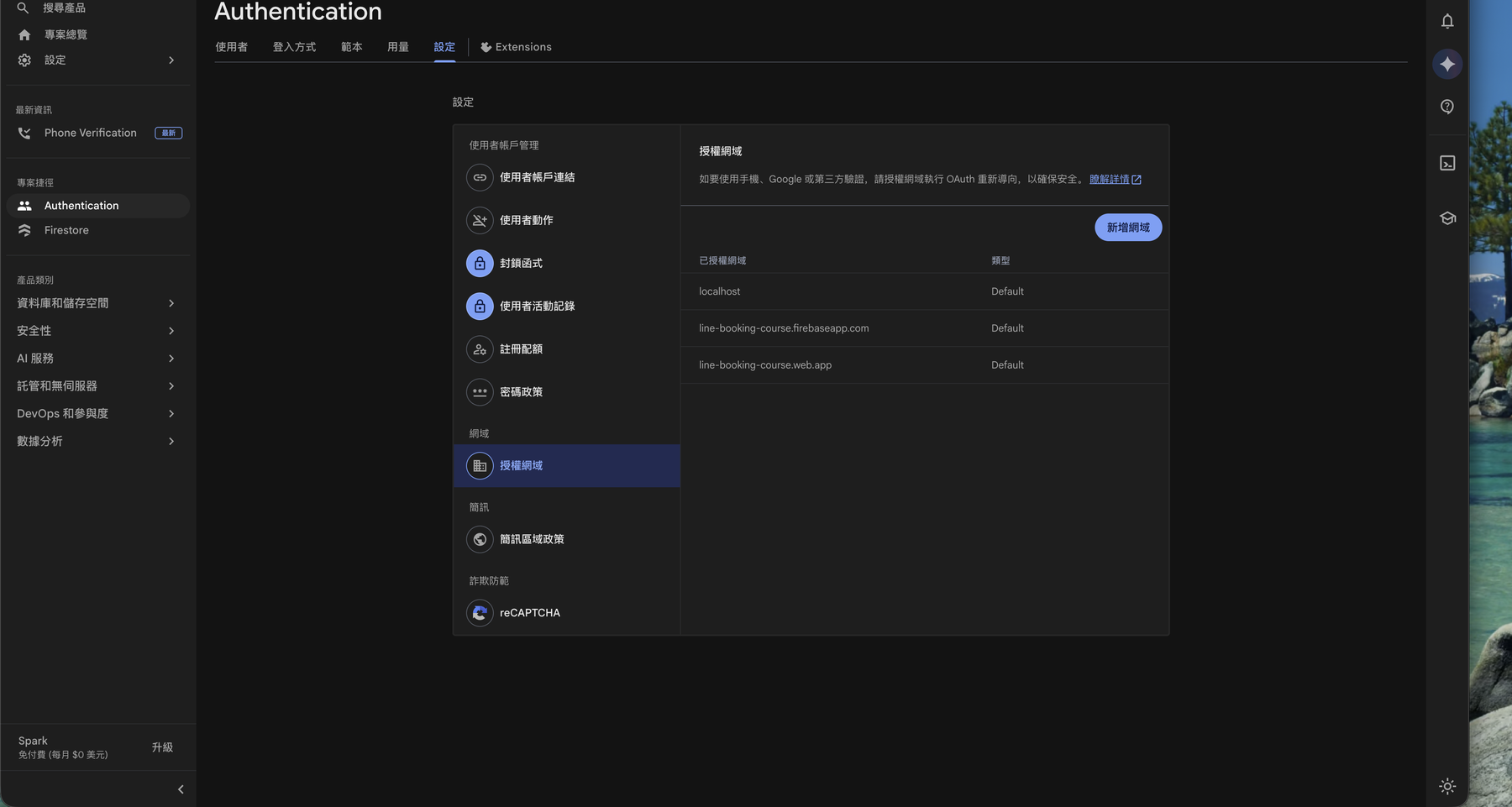
如果規則沒問題、卻還是失敗(尤其是登入相關功能),多半是你的網站網域沒被列進授權網域。到 Authentication → 設定 → 授權網域(Authorized domains) 確認清單裡有你的網域:
localhost(本機開發用,預設就有)<你的專案>.firebaseapp.com、<你的專案>.web.app(Firebase Hosting 預設網域)- 你自己的網域(例如 GitHub Pages 的
xxx.github.io或自訂網域)——這個常常忘記加,加上去才放行。
重點回顧
Missing or insufficient permissions= Firestore 安全規則擋住了,不是你 code 壞掉。- 用
npx firebase-tools免全域安裝;login在背景環境跑不動就另開終端機手動登入。 - 部署只動規則:
npx firebase-tools deploy --only firestore:rules。 - 在 Console 的 規則 與 資料 分頁雙重確認生效。
- 規則對了還連不上 → 檢查 Authorized domains 有沒有加你的網域(最常被忘記)。
- 真正保護資料的是安全規則,不是把
apiKey藏起來。
下一步:雲端後端搞定了,把網站本身免費上線 → 部署靜態網站/PWA 到 GitHub Pages
這篇文章對你有幫助嗎?
💬 問答區
卡關了?直接在這裡問,其他讀者和作者都能幫忙解答。
載入中...