把靜態網站/PWA 部署到 GitHub Pages:從建 repo 到自動上線
把你的純前端網站(HTML/JS、PWA)免費部署到 GitHub Pages:建立 repo、推上程式、在 Settings 開啟 Pages,讓 GitHub Actions 自動 build 並上線。附完整截圖與 build 失敗、網域排錯。
 卡住很正常——點段落旁的 😵 卡關 讓我們知道,或直接往下滾到問答區發問。
也可以用 👍 看懂 / 😢 看不懂 告訴我們哪裡寫得好、哪裡要改。
卡住很正常——點段落旁的 😵 卡關 讓我們知道,或直接往下滾到問答區發問。
也可以用 👍 看懂 / 😢 看不懂 告訴我們哪裡寫得好、哪裡要改。
一句話:把程式推上 GitHub repo → 到 Settings → Pages 把 Source 設成你的分支 → GitHub Actions 會自動 build 並把網站掛上線,網址是
你的帳號.github.io/repo名。完全免費。
關鍵字:GitHub Pages、靜態網站、PWA、部署、deploy、Settings、Pages、Source、Deploy from a branch、GitHub Actions、pages build and deployment、Authorized domains、自訂網域
為什麼用 GitHub Pages?
如果你的網站是純前端(HTML / CSS / JS,沒有後端),GitHub Pages 是最省事的免費上線方式:
- 免費、免伺服器:GitHub 直接幫你 host 靜態檔。
- 推上去就部署:之後每次
git push,GitHub Actions 自動重新 build 上線。 - 自帶 HTTPS:
你的帳號.github.io預設就有憑證。
很適合 PWA、作品集、教學頁、活動報名頁這類純前端專案。
Step 1:建立 repo 並把程式推上去
在 GitHub 建立一個新的 repo(還沒有 GitHub 帳號的話,先看註冊 GitHub 帳號)。建立後會看到 Quick setup 頁,照著把本機程式推上去:
git init
git add .
git commit -m "first commit"
git remote add origin https://github.com/你的帳號/你的repo.git
git branch -M main
git push -u origin main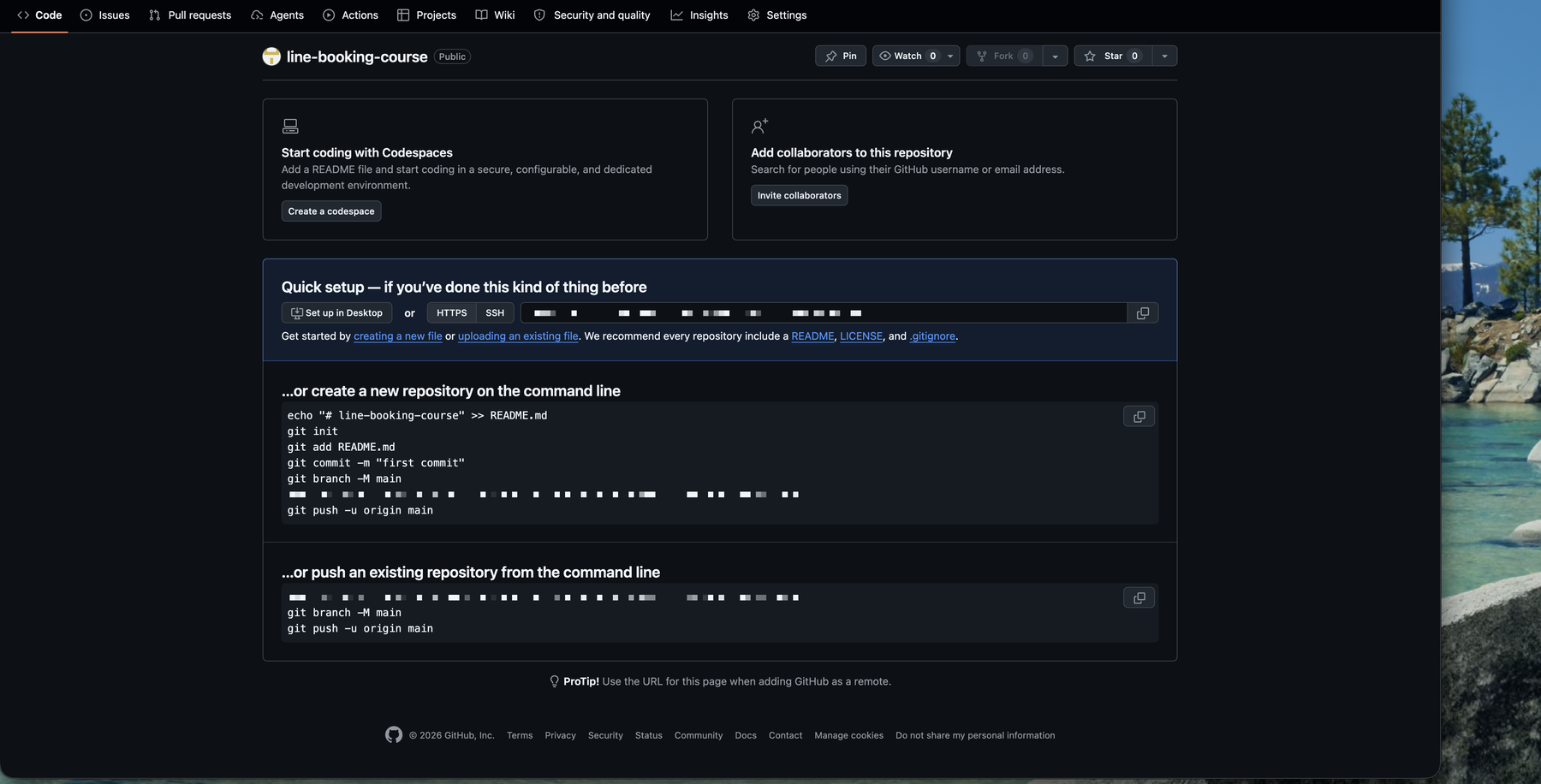
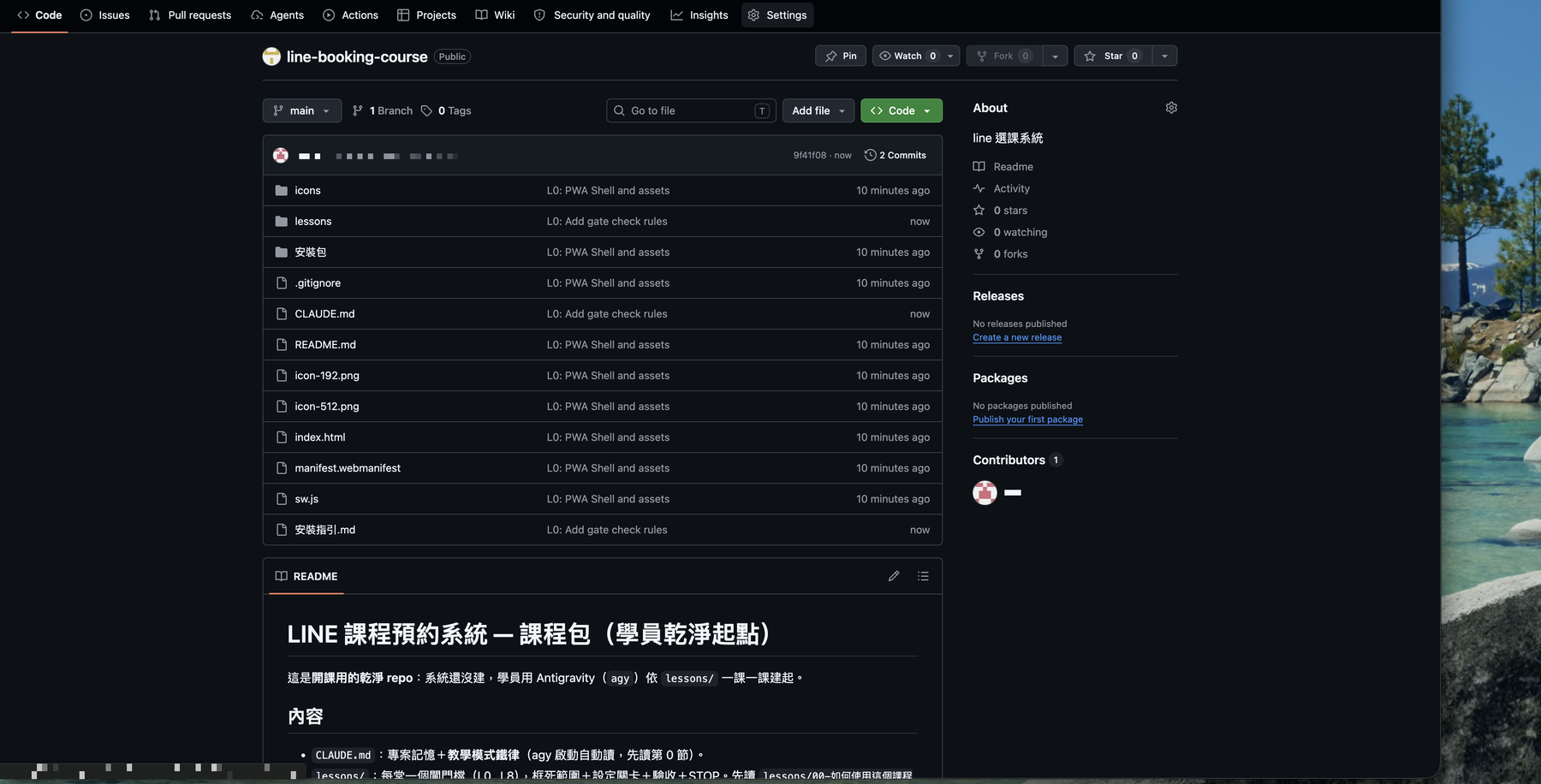
推完重新整理 repo,就會看到你的檔案(index.html、manifest.webmanifest、圖示等)都上去了。
Step 2:在 Settings 開啟 GitHub Pages
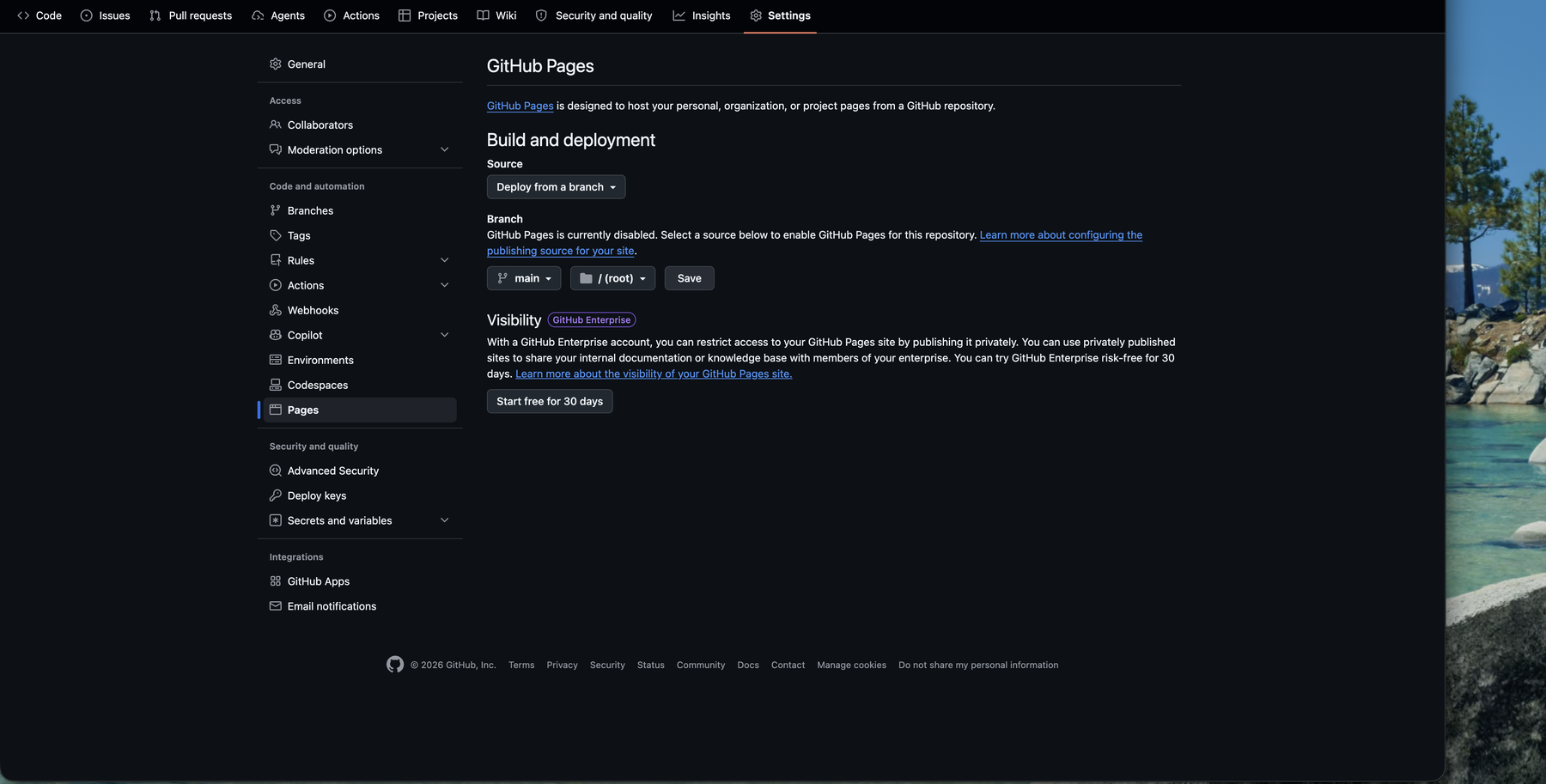
進入 repo 的 Settings → Pages。在 Build and deployment 的 Source 選 Deploy from a branch,分支選 main、資料夾選 / (root),按 Save。
🚨 Source 要選「branch」還是「GitHub Actions」?
- Deploy from a branch(最簡單):適合「程式本身就是可直接 host 的靜態檔」(純 HTML/JS)。選了它,GitHub 會用內建的
pages build and deployment流程自動部署。 - GitHub Actions:適合「需要先 build」的專案(例如 Astro、React 要先
npm run build),用自訂 workflow 產出靜態檔再部署。
本例是直接可 host 的 PWA,所以選 Deploy from a branch 最快。
Step 3:等 GitHub Actions 自動部署
按下 Save 後,GitHub 會自動觸發一個部署流程。到 repo 上方的 Actions 分頁,可以看到一個 pages build and deployment 的 workflow 正在跑。
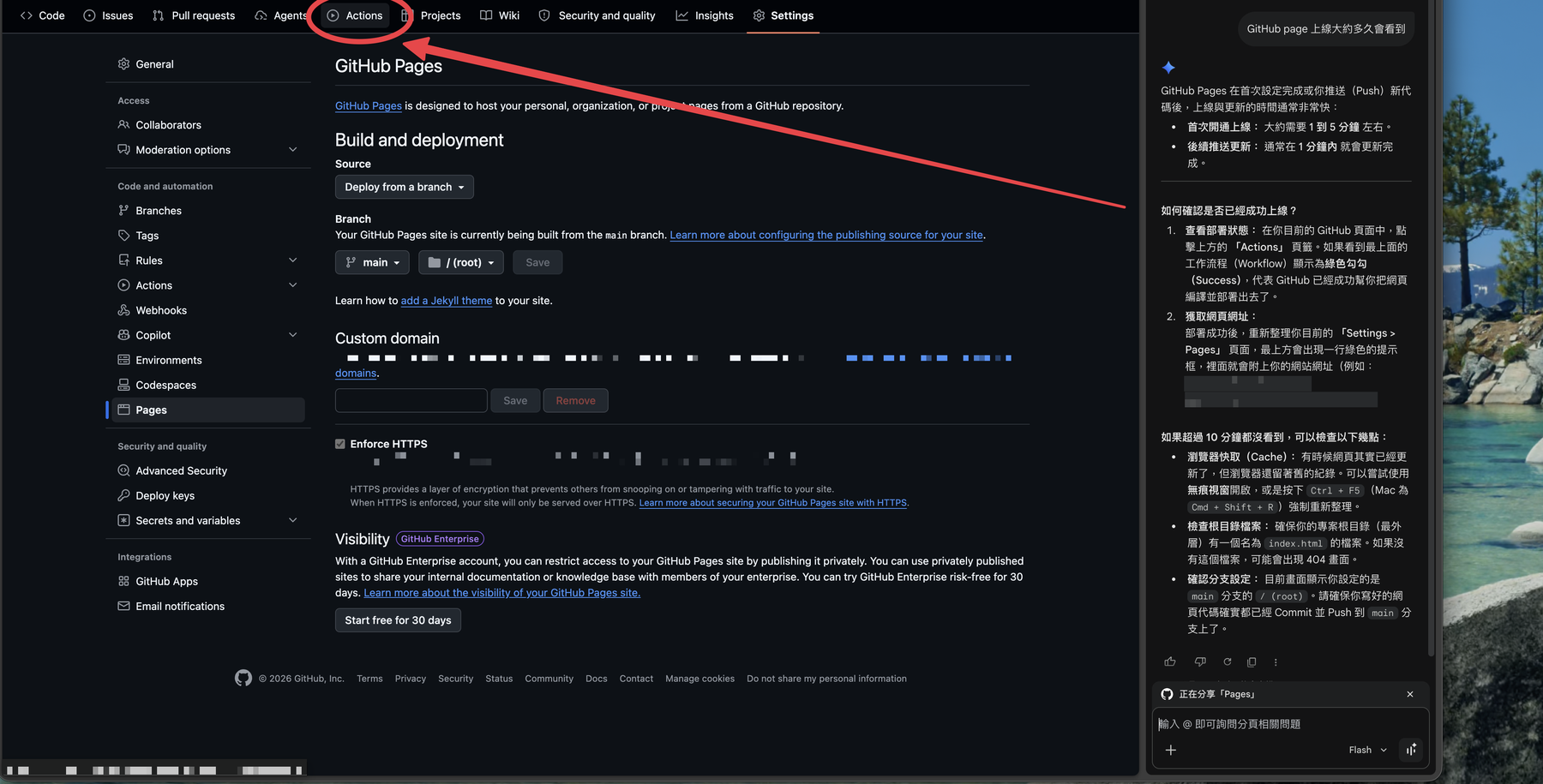
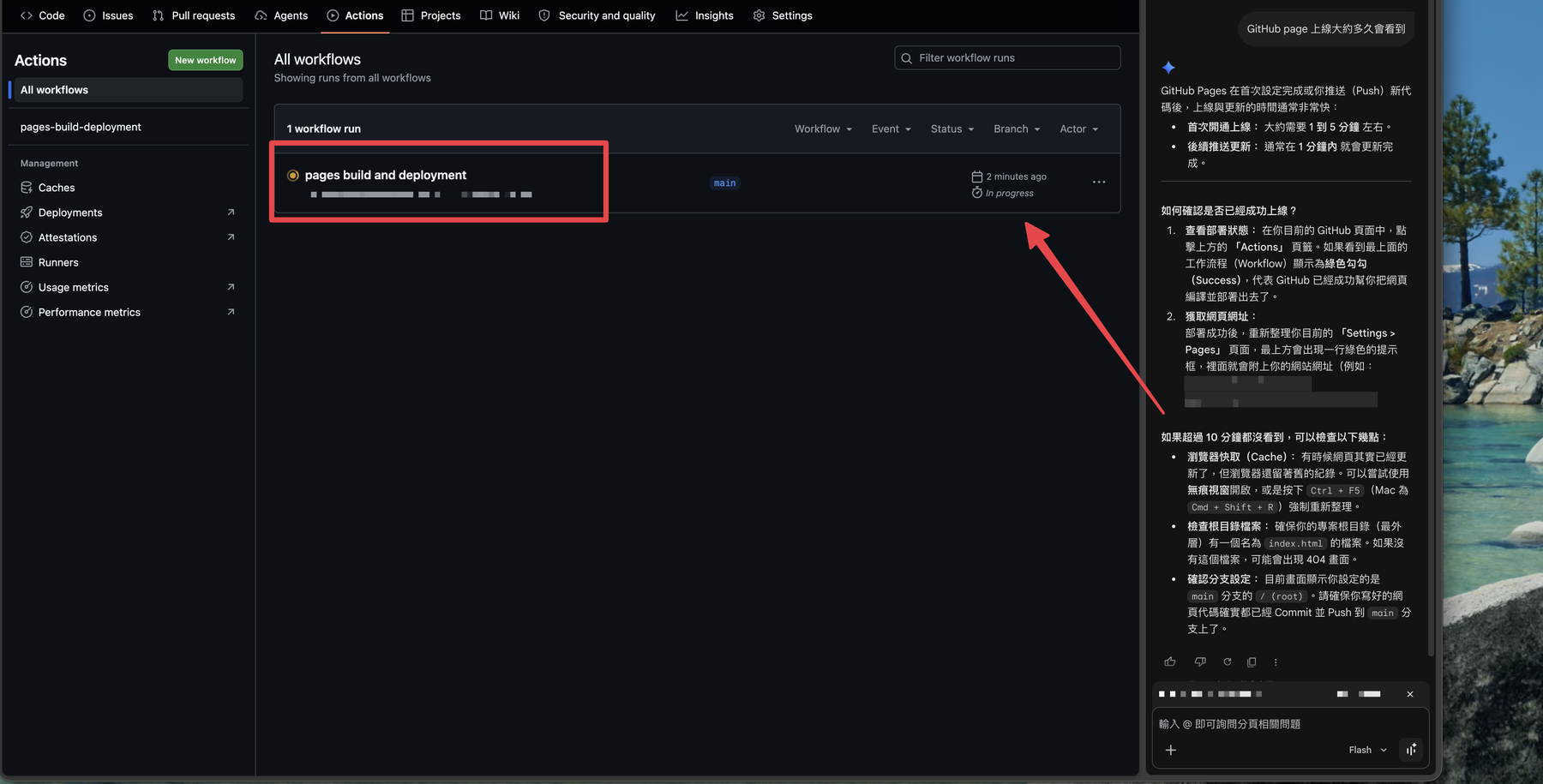
點進去能看到 build → report → deploy 三個階段。三個都打勾、顯示綠色,就代表部署成功了。
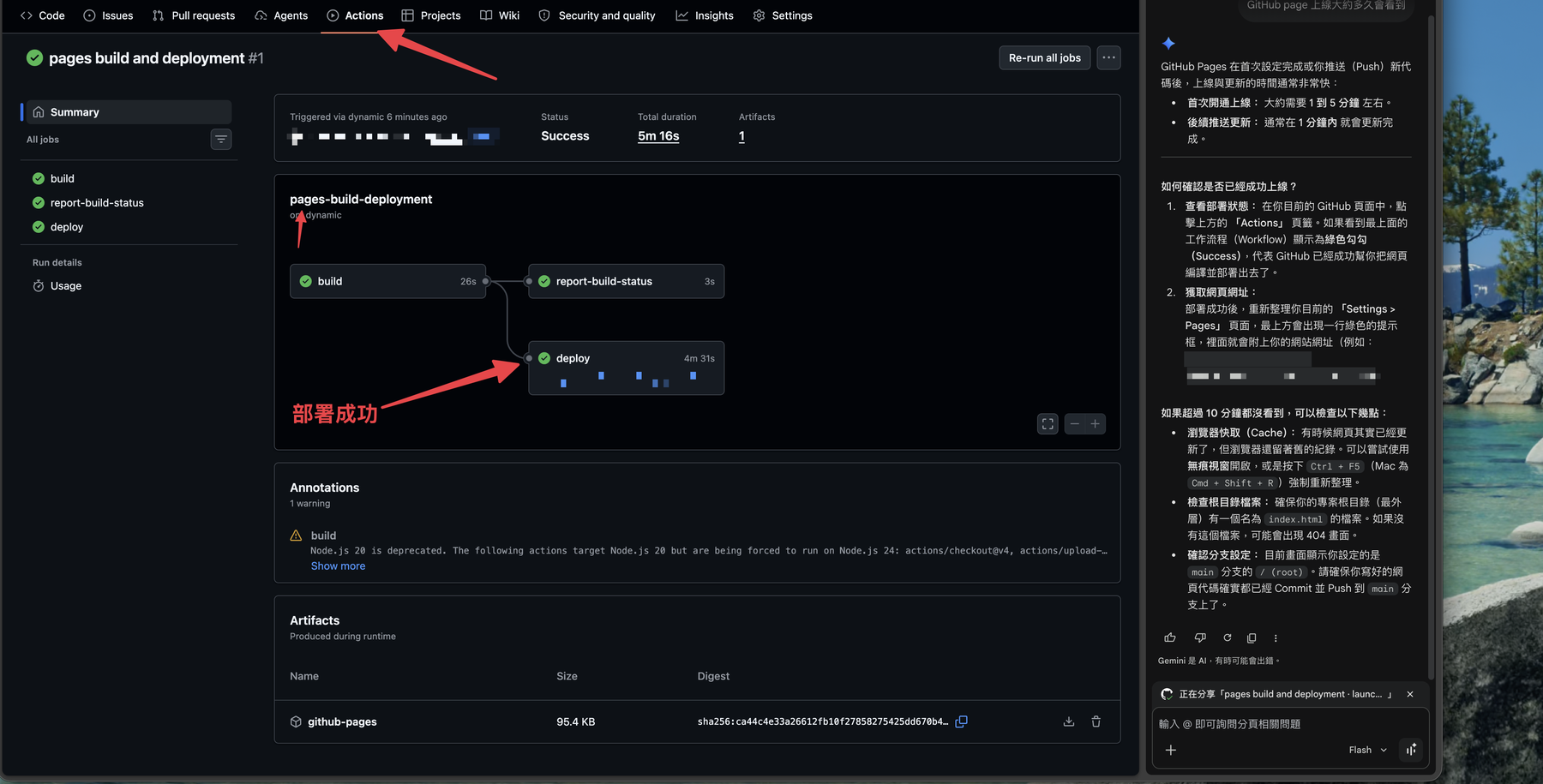
🚨 build 一直失敗?
點進失敗的 workflow,展開紅色的那一步看 log。純 branch 部署很少失敗;若你改用 GitHub Actions 模式,最常見是 build 指令或輸出資料夾設錯(例如 Astro 要輸出到 dist)。
Step 4:網站上線
部署成功後,你的網站就活在 https://你的帳號.github.io/repo名/。打開就能看到成品(本例是一個 PWA 課程預約系統,可「加入主畫面」當 App 開)。

🚨 網址打得開但樣式跑掉/資源 404?
GitHub Pages 的網址多了一層 /repo名/ 子路徑。如果你的 HTML 用絕對路徑(/style.css)載入資源,會 404。改用相對路徑(./style.css),或在框架設定 base 為 /repo名/。
🚨 想接 Firebase 登入卻失敗?
如果網站要用 Firebase 登入,記得把 你的帳號.github.io 加進 Firebase 的 Authorized domains,否則登入會被擋(見 修 Missing permissions:部署 Firestore 規則)。
重點回顧
- GitHub Pages = 純前端網站的免費、自動部署上線方式。
- 流程:建 repo → push 程式 → Settings → Pages 設 Source → Actions 自動 build → 上線。
- 靜態檔直接 host 選 Deploy from a branch;要先 build 的框架選 GitHub Actions。
- 網址是
你的帳號.github.io/repo名/;資源記得用相對路徑避免 404。 - 要接 Firebase 登入,別忘了把網域加進 Authorized domains。
這篇文章對你有幫助嗎?
💬 問答區
卡關了?直接在這裡問,其他讀者和作者都能幫忙解答。
載入中...