在 Firebase 啟用 Google 登入
用 Firebase Authentication 替你的網站加上「用 Google 登入」:開啟 Authentication、選 Google 登入方式、設定專案支援 email。附截圖與最常見的支援 email 警告排解。
 卡住很正常——點段落旁的 😵 卡關 讓我們知道,或直接往下滾到問答區發問。
也可以用 👍 看懂 / 😢 看不懂 告訴我們哪裡寫得好、哪裡要改。
卡住很正常——點段落旁的 😵 卡關 讓我們知道,或直接往下滾到問答區發問。
也可以用 👍 看懂 / 😢 看不懂 告訴我們哪裡寫得好、哪裡要改。
一句話:在 Firebase 專案裡開啟 Authentication → Google,設定一個專案支援 email,你的網站就能用「Google 登入」拿到使用者身分,不用自己做帳號系統。
關鍵字:Firebase Authentication、Google 登入、Sign-in method、登入方式、專案支援 email、OAuth
為什麼用 Firebase 的登入?
要「知道使用者是誰」,自己做一套帳號/密碼/OAuth 很麻煩又容易出錯。Firebase Authentication 讓你一鍵接上 Google 登入——使用者用現成的 Google 帳號登入,你直接拿到身分,省掉整套帳密系統。
還沒有 Firebase 專案?先看 建立你的第一個 Firebase 專案。
Step 1:開啟 Authentication
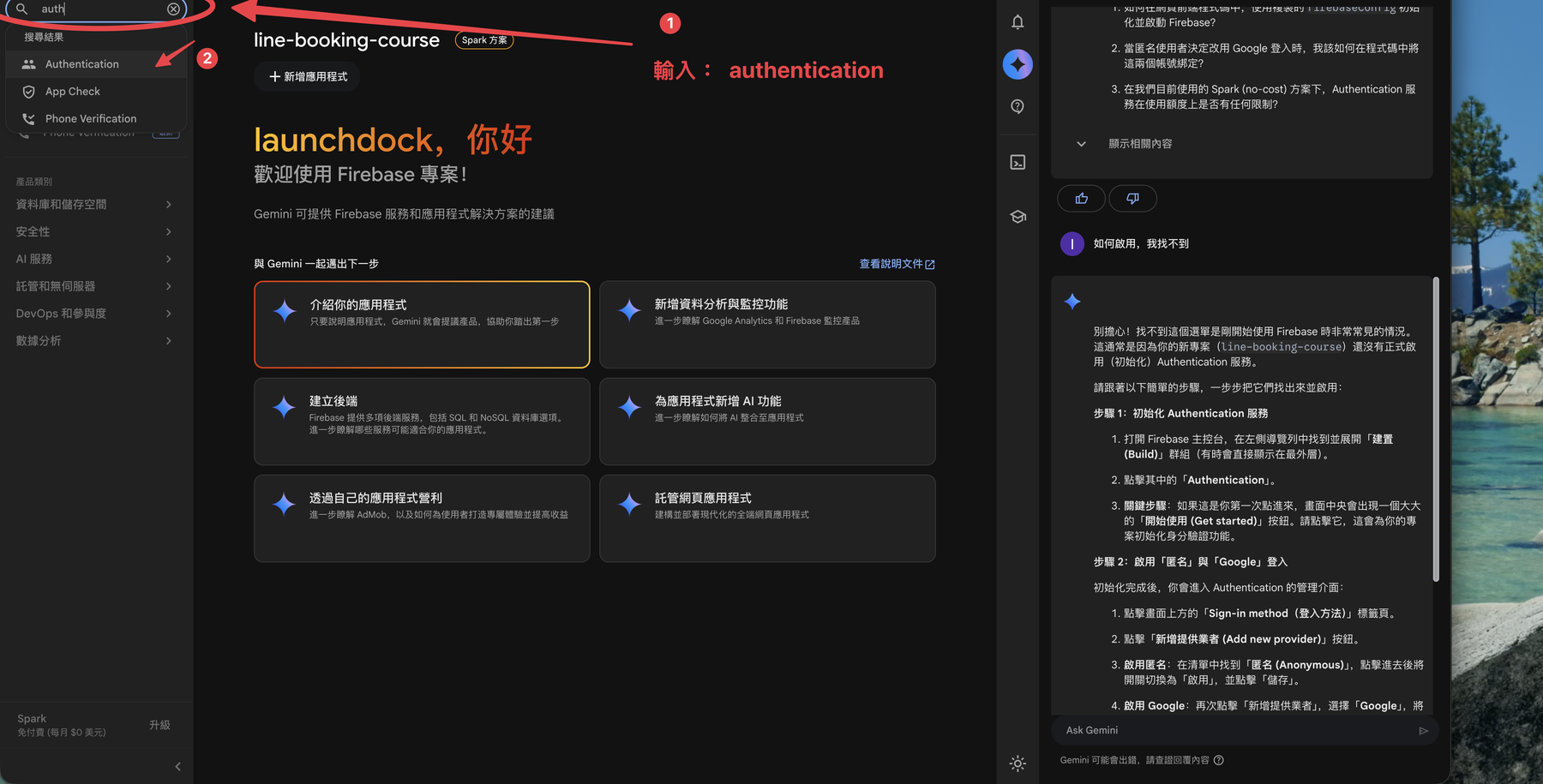
在 Firebase Console 左上角搜尋框輸入 authentication,點進 Authentication 產品。
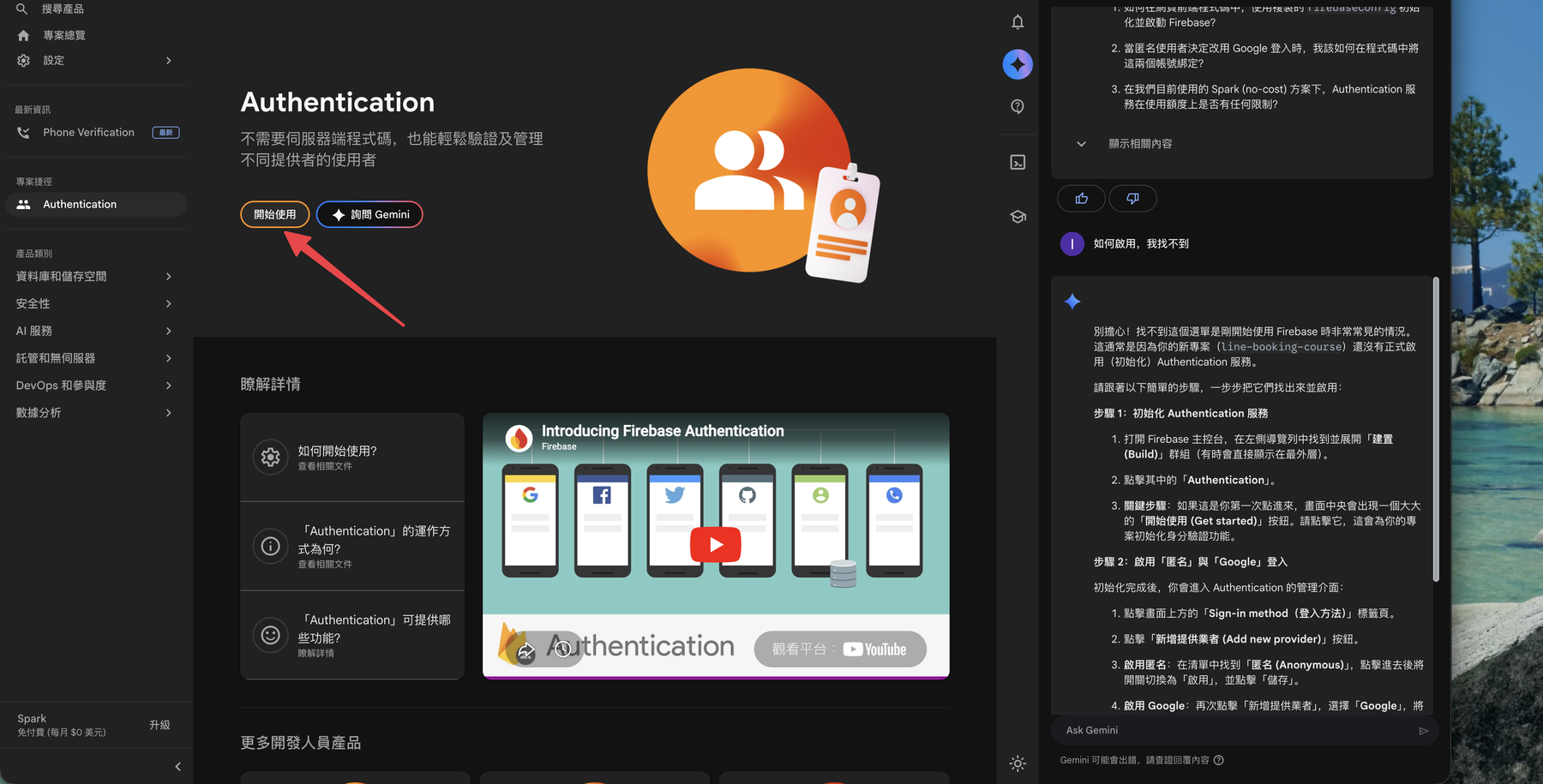
第一次進來會看到產品介紹頁,點 「開始使用」(Get started)。
Step 2:選擇並啟用 Google 登入
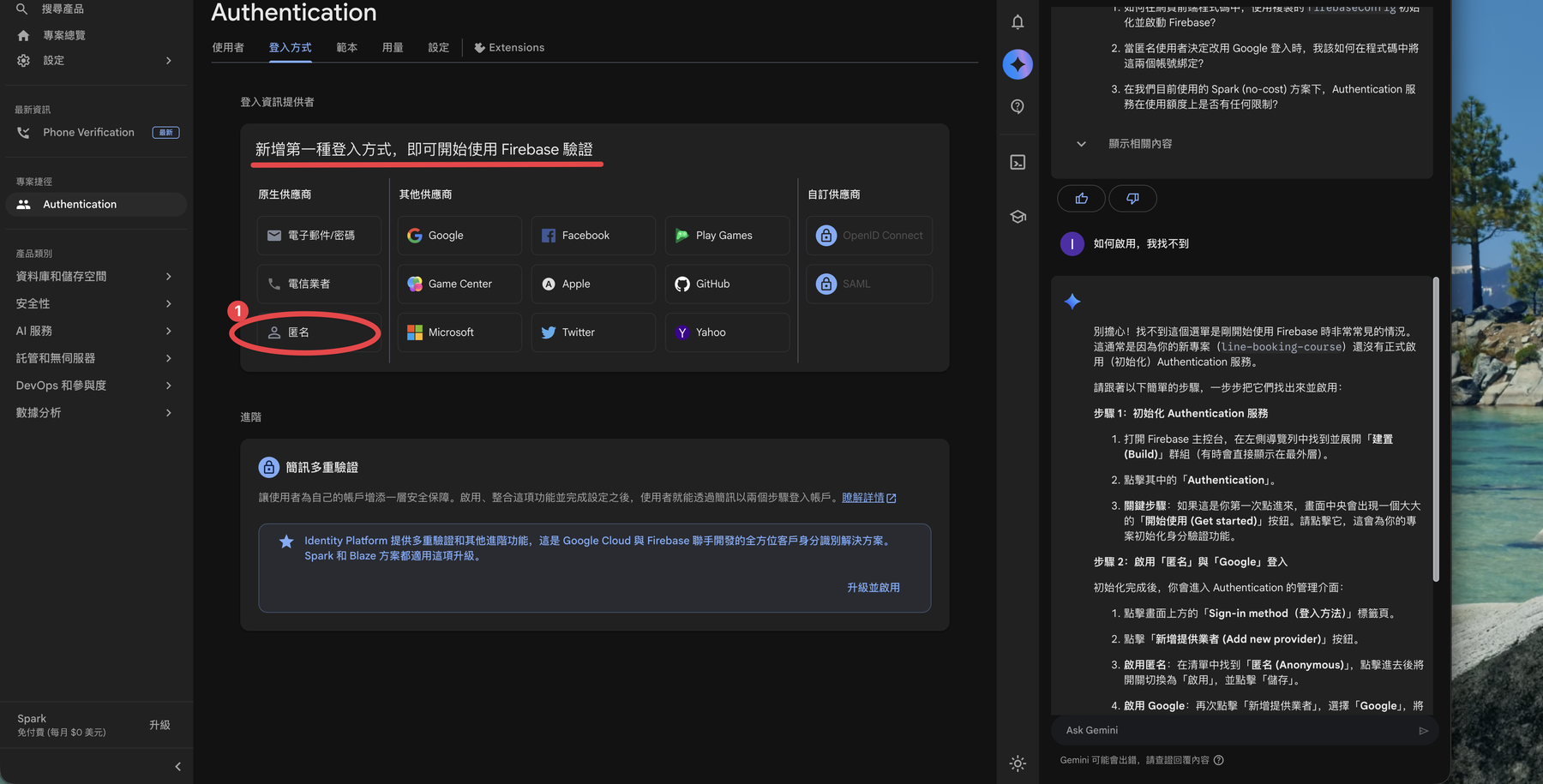
在 Sign-in method(登入方式) 列表中,可以看到 Email/密碼、Google、匿名、Apple… 等多種方式。點選 Google。
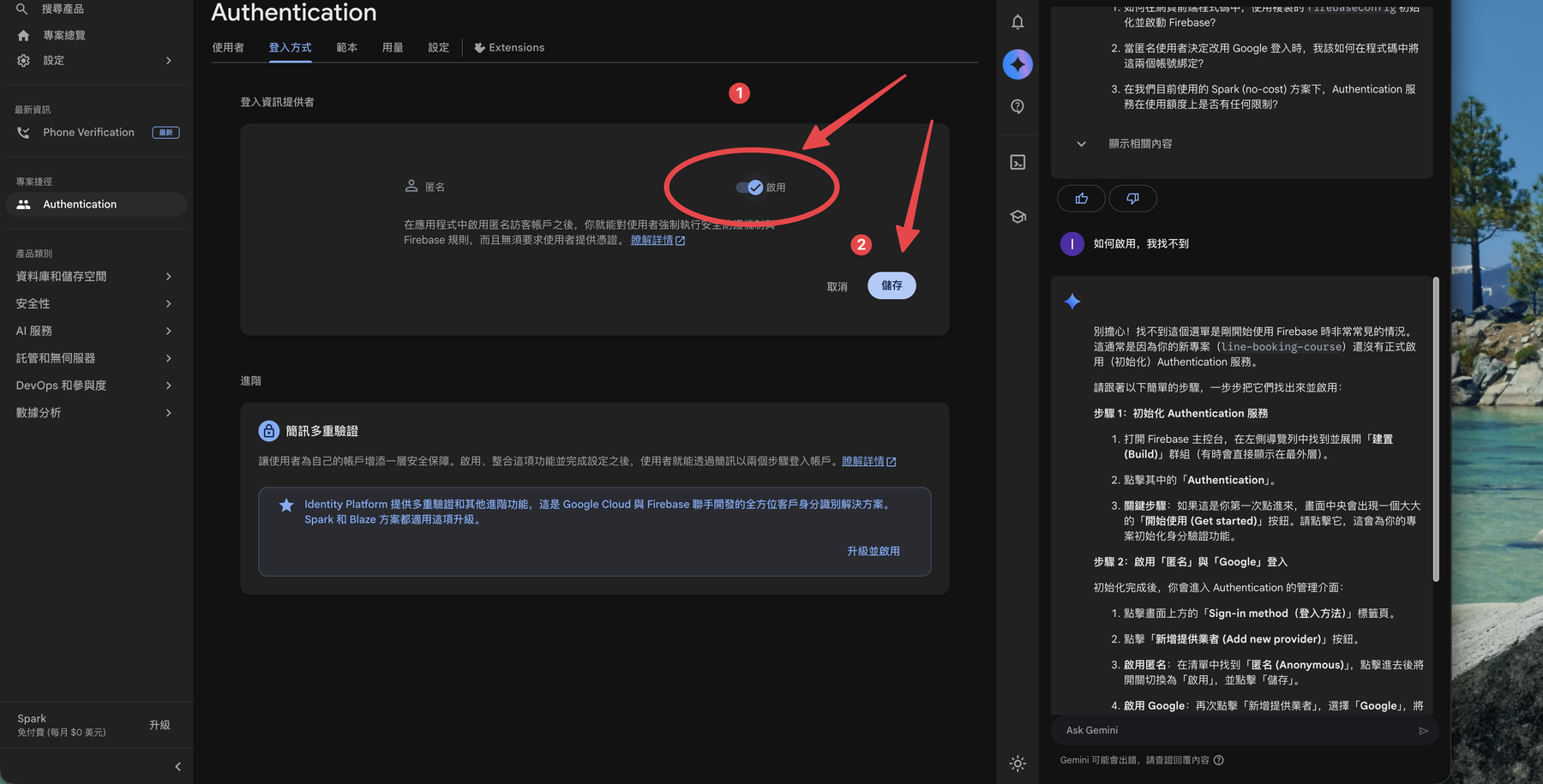
把右上角的啟用開關打開,然後點 儲存。
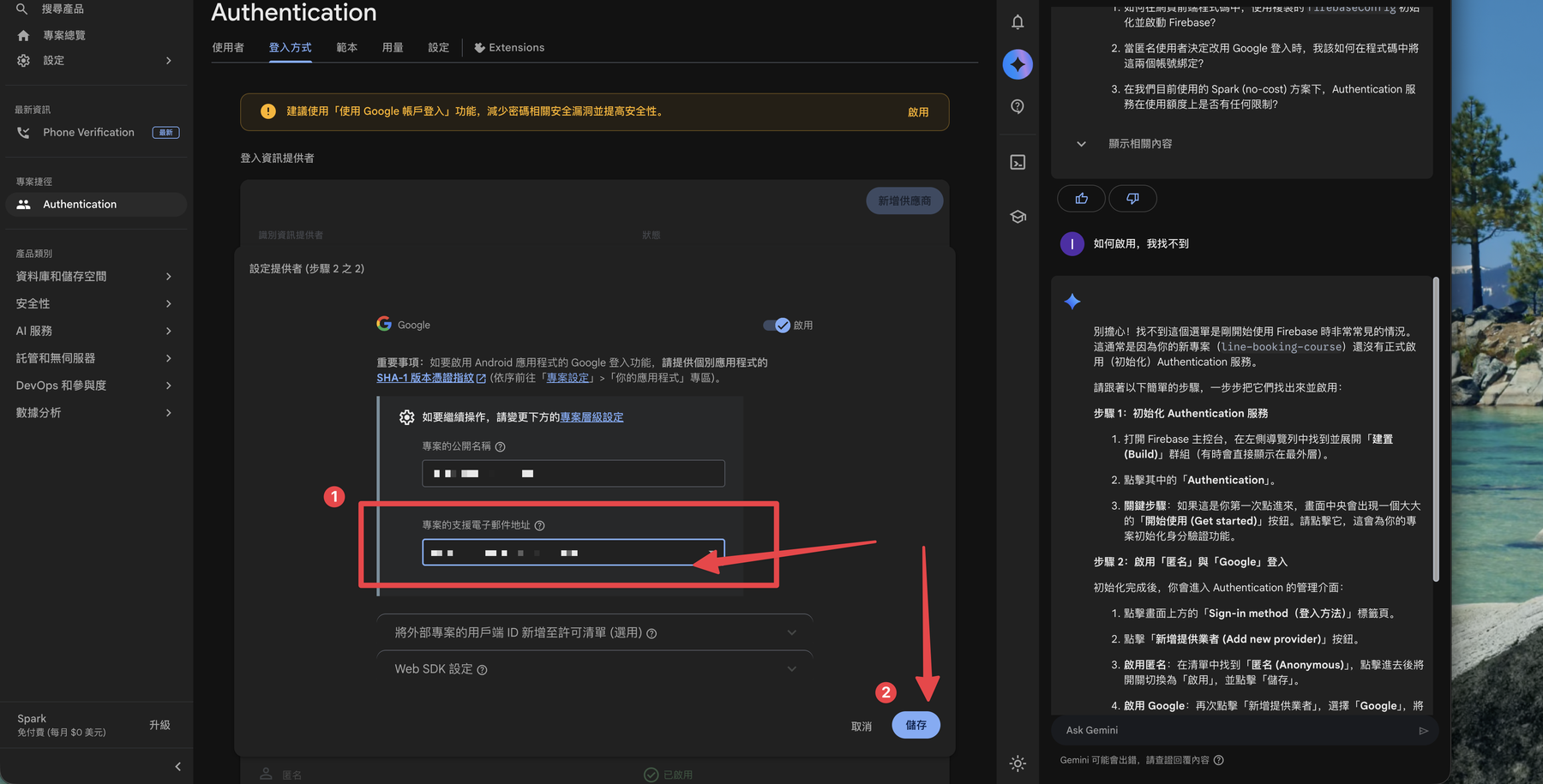
Step 3:設定專案支援 email
🚨 出現「需設定專案支援 email」的警告
啟用 Google 登入時,Firebase 會要你指定一個專案公開名稱與支援 email——這會顯示在 Google 登入畫面上,讓使用者知道是誰要登入。從下拉選單選一個你的 Google email 即可,沒設定的話會卡在這個警告。
重點回顧
- Firebase Authentication 讓你不用自己做帳密系統,一鍵接 Google 登入。
- 路徑:搜尋 Authentication → Get started → Sign-in method → Google → 啟用 → 儲存。
- 啟用 Google 登入一定要設專案支援 email,否則卡在警告。
下一步:登入開好了,接著把你的網站註冊成 Web App、拿到連線用的 SDK 設定 → 在 Firebase 註冊 Web App 取得 SDK 設定
這篇文章對你有幫助嗎?
💬 問答區
卡關了?直接在這裡問,其他讀者和作者都能幫忙解答。
載入中...