Google API Key 申請完整指南:OpenClaw 串接 Google Drive / Gmail 必讀
一步步教你申請 Google Cloud API Key,解決 OpenClaw 串接 Google 服務時最常卡關的那一步。
 卡住很正常——點段落旁的 😵 卡關 讓我們知道,或直接往下滾到問答區發問。
也可以用 👍 看懂 / 😢 看不懂 告訴我們哪裡寫得好、哪裡要改。
卡住很正常——點段落旁的 😵 卡關 讓我們知道,或直接往下滾到問答區發問。
也可以用 👍 看懂 / 😢 看不懂 告訴我們哪裡寫得好、哪裡要改。
為什麼你會看到這篇?
你想用 OpenClaw 串接 Google Drive 或 Gmail,但在設定 API Key 的步驟卡住了。
這很正常。Google Cloud Console 的介面對非技術背景的人來說非常不友善,而且很多教學影片會跳過這個步驟,或者只是快速帶過。
這篇文章會帶你一步步完成,包括最常見的 5 個錯誤。
你需要準備什麼
- 一個 Google 帳號(你平常用的 Gmail 就行)
- 大約 15-20 分鐘的時間
- OpenClaw 已安裝完成(如果還沒安裝,先看 安裝指南)
步驟一:進入 Google Cloud Console
- 打開瀏覽器,前往 console.cloud.google.com
- 用你的 Google 帳號登入
- 如果是第一次使用,會看到「同意服務條款」的畫面,勾選後按「同意並繼續」
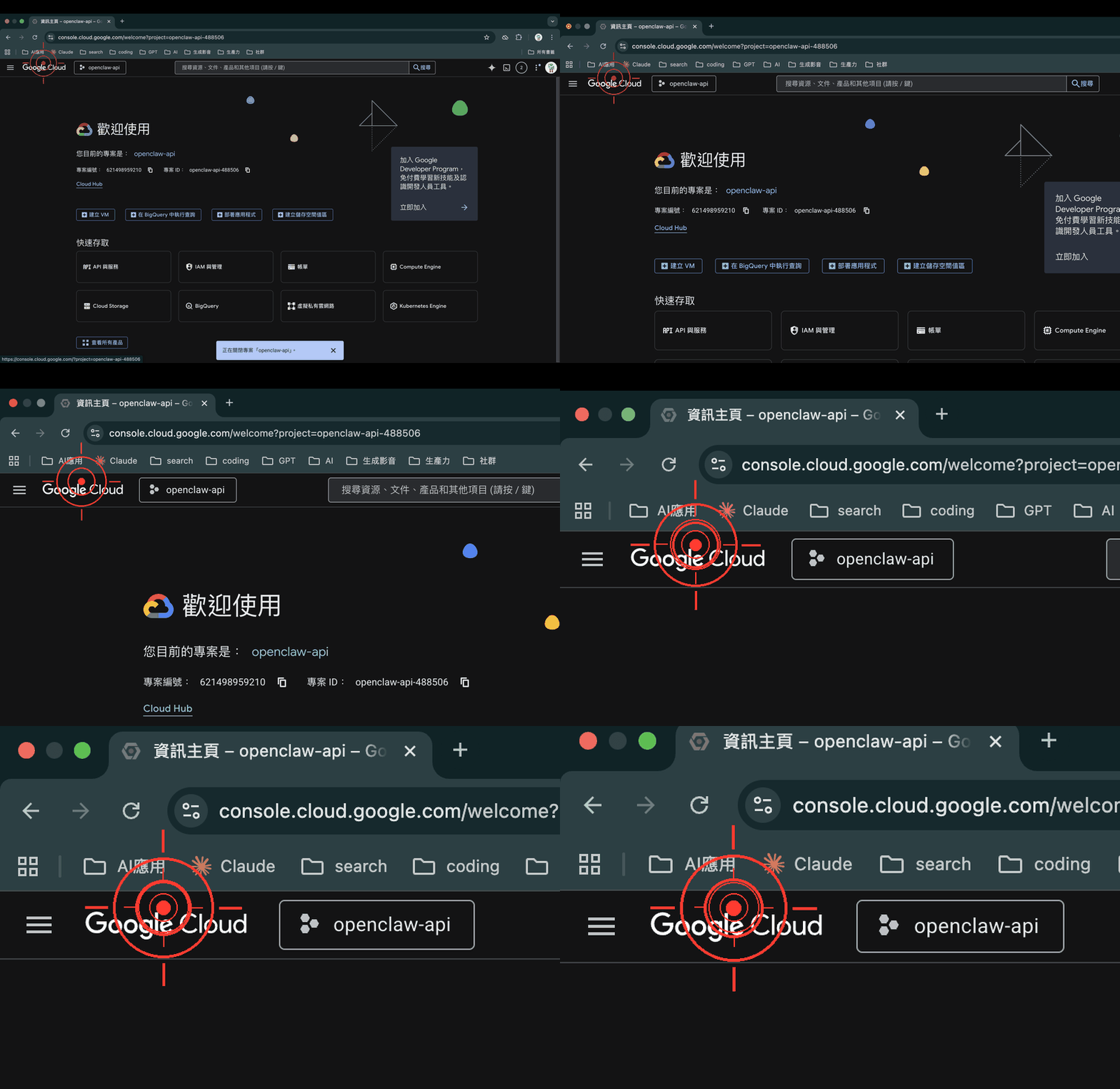
步驟二:建立新專案
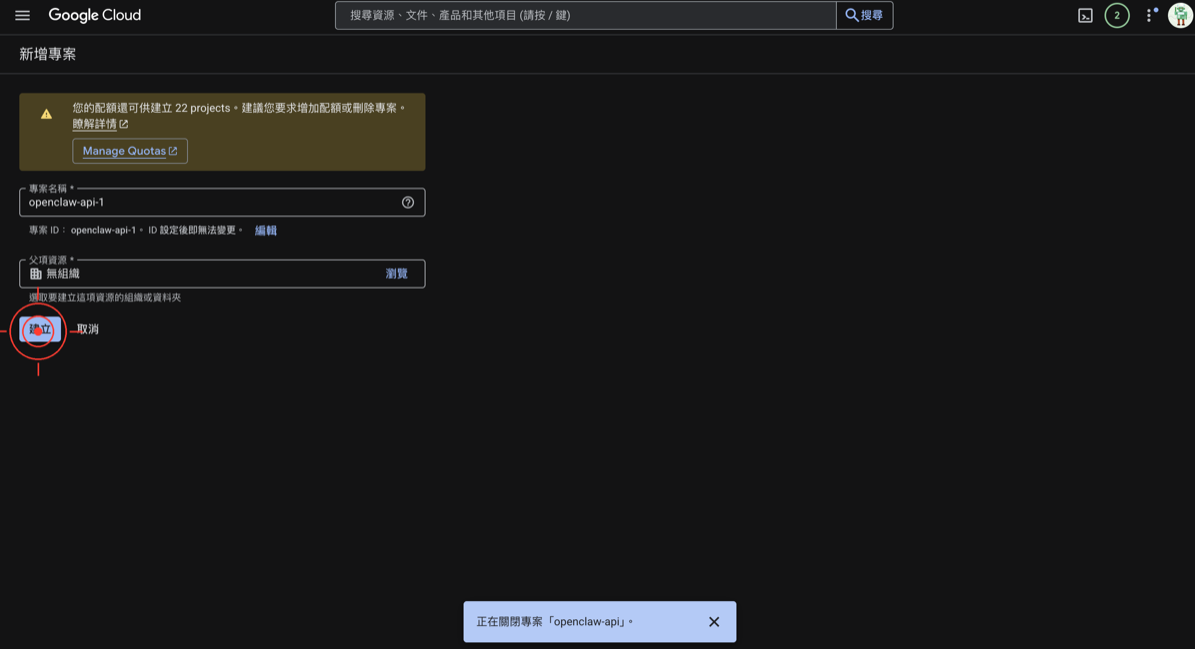
- 點擊頂部的專案選擇器(可能顯示「My First Project」或「選取專案」)
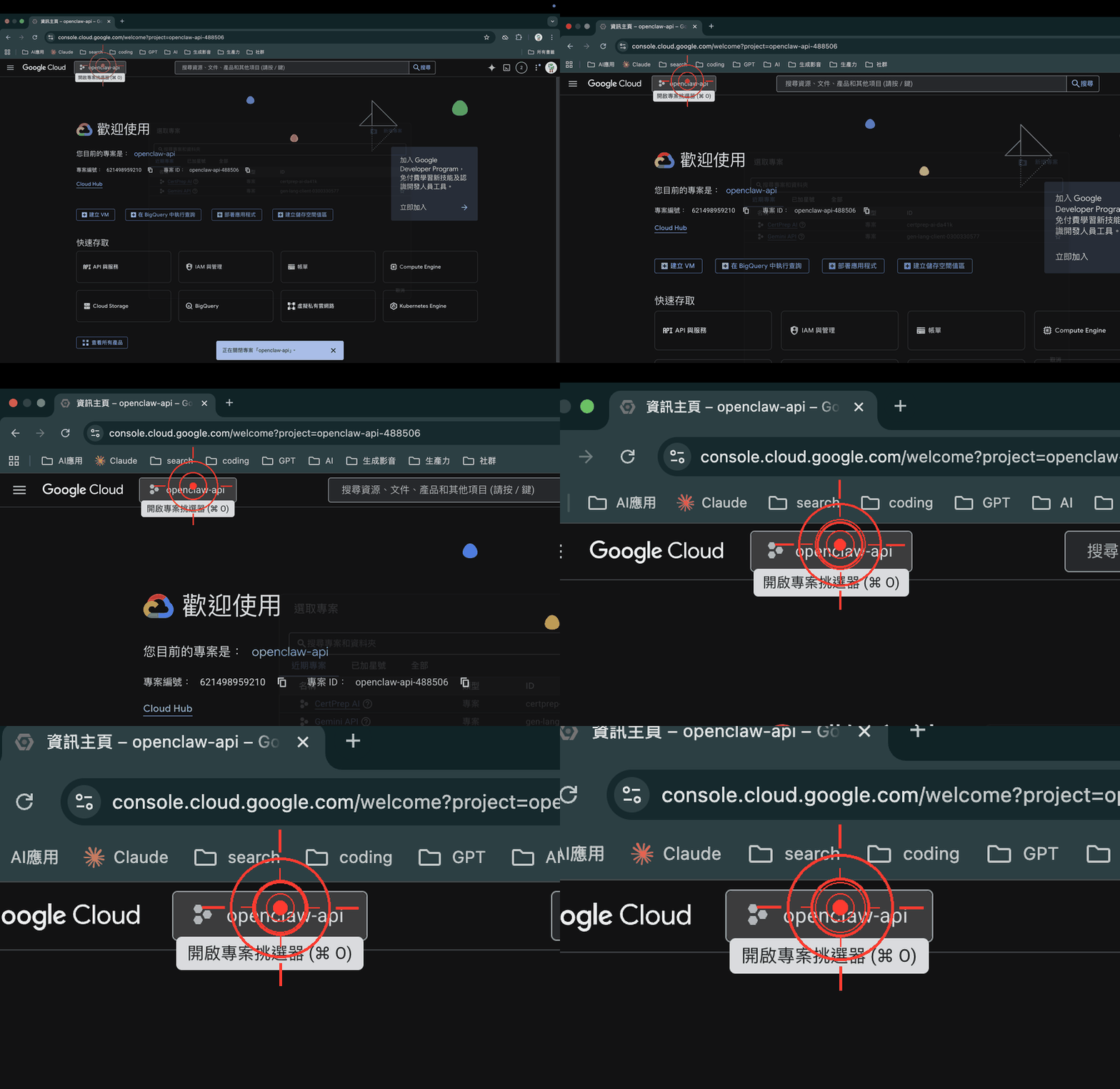
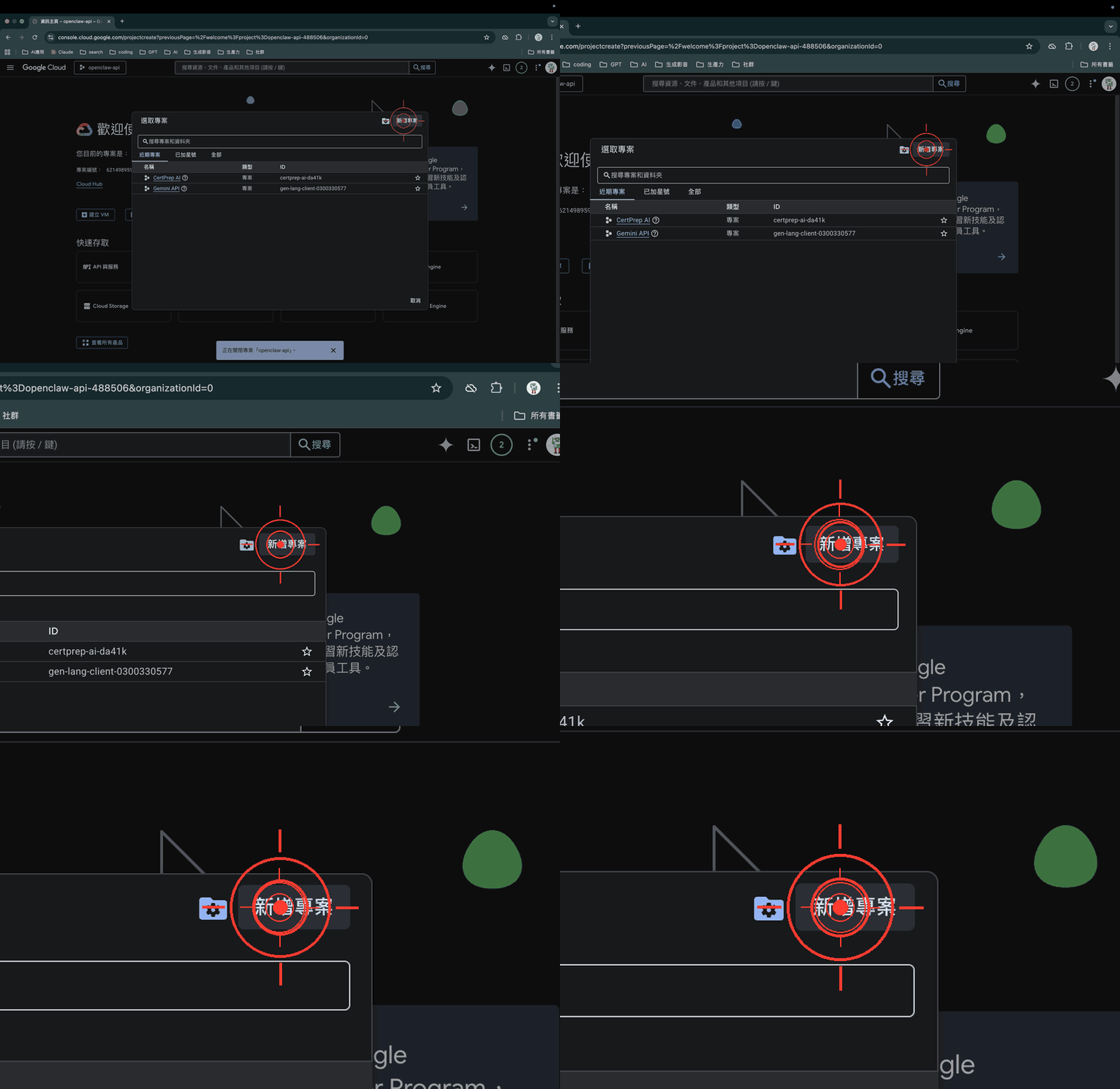
- 點擊「新增專案」
- 專案名稱輸入:
openclaw-integration(或任何你喜歡的名字) - 點擊「建立」
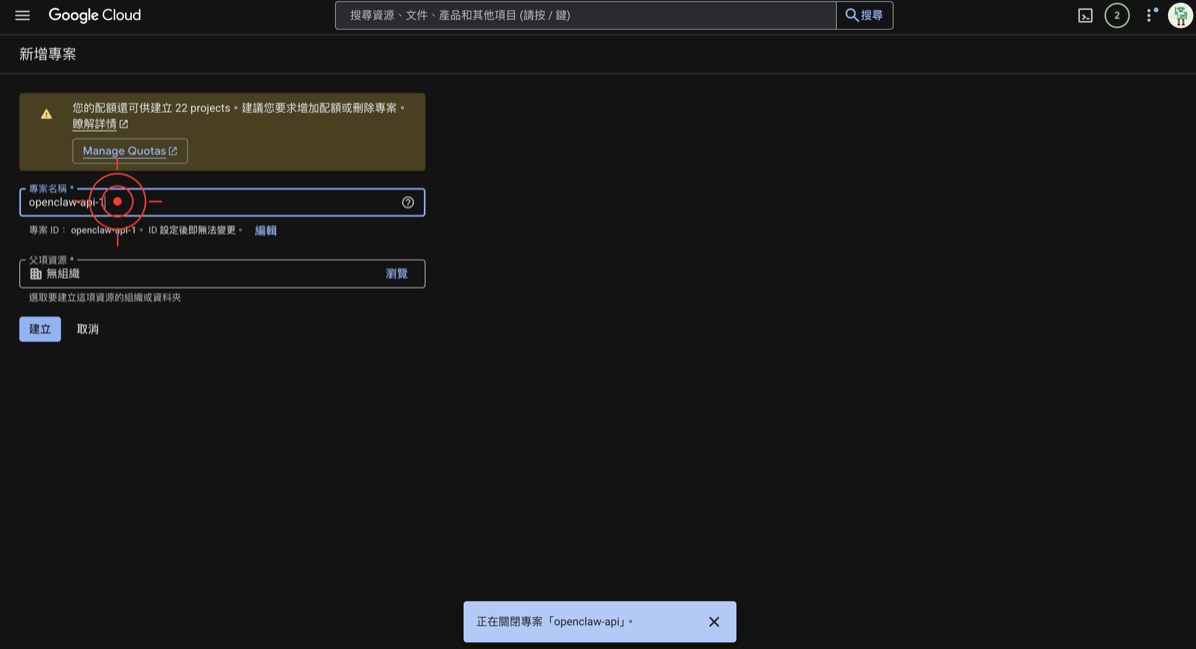
- 等待幾秒鐘,專案建立完成後會自動切換
🚨 常見錯誤 #1:沒有切換到新專案
建立完專案後,頂部的專案名稱可能沒有自動切換。請手動點擊專案選擇器,確認你在 openclaw-integration 專案底下。
步驟三:啟用需要的 API
根據你要串接的服務,你需要啟用不同的 API:
串接 Google Drive
-
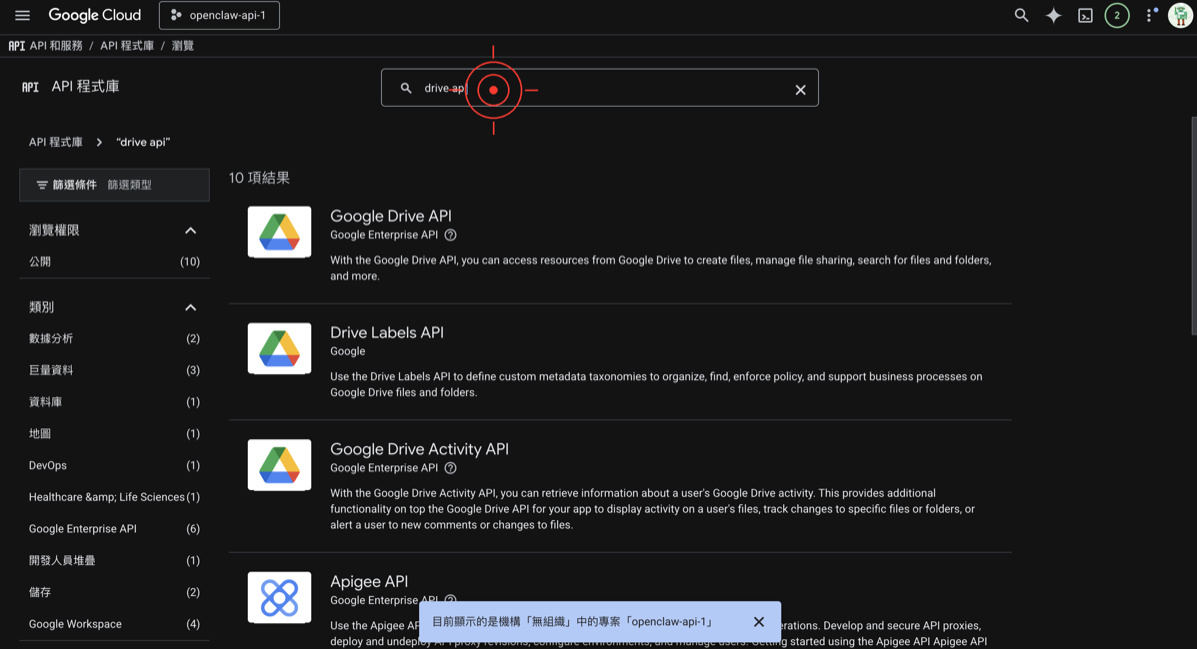
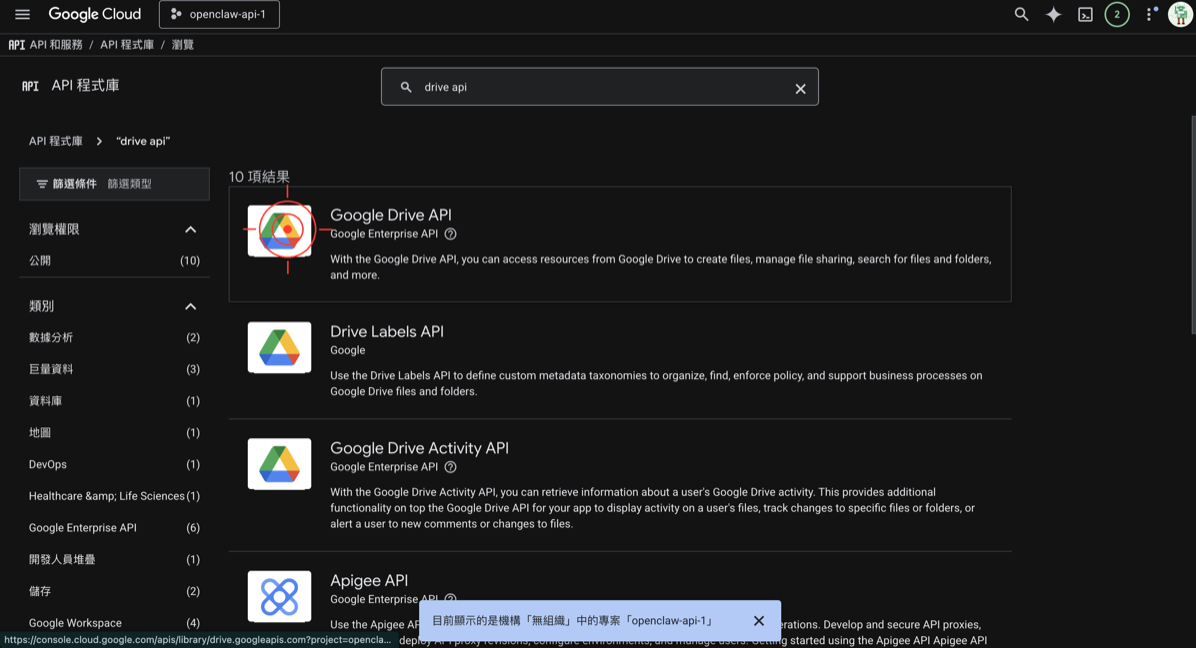
在左側選單找到「API 與服務」→「程式庫」
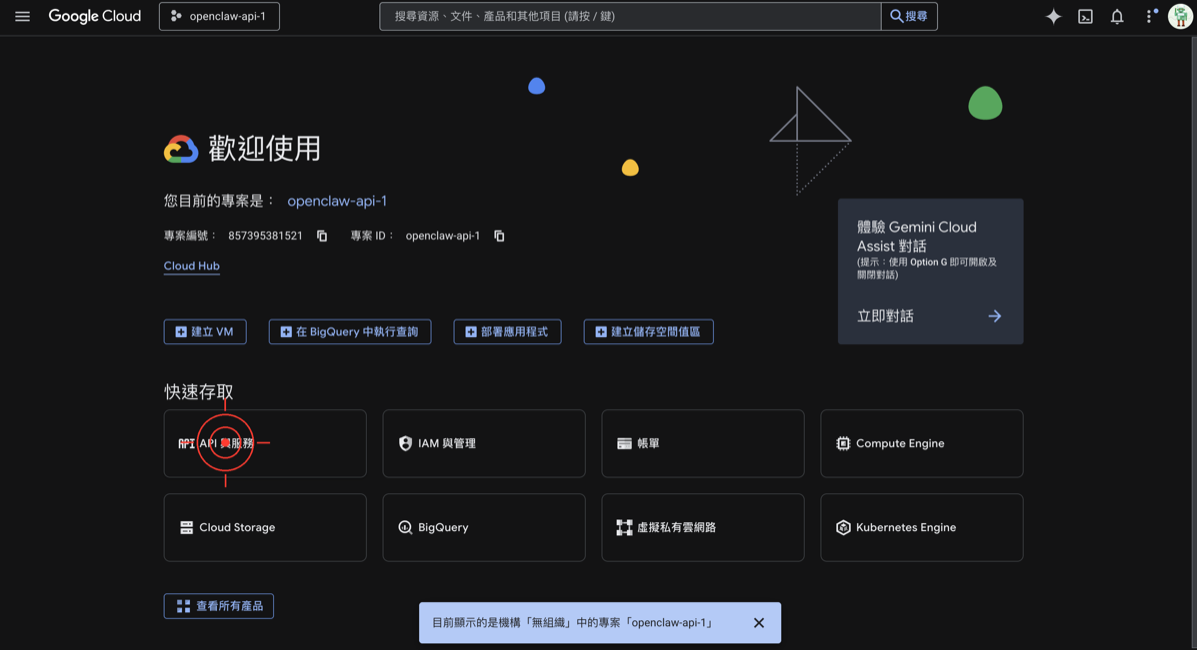
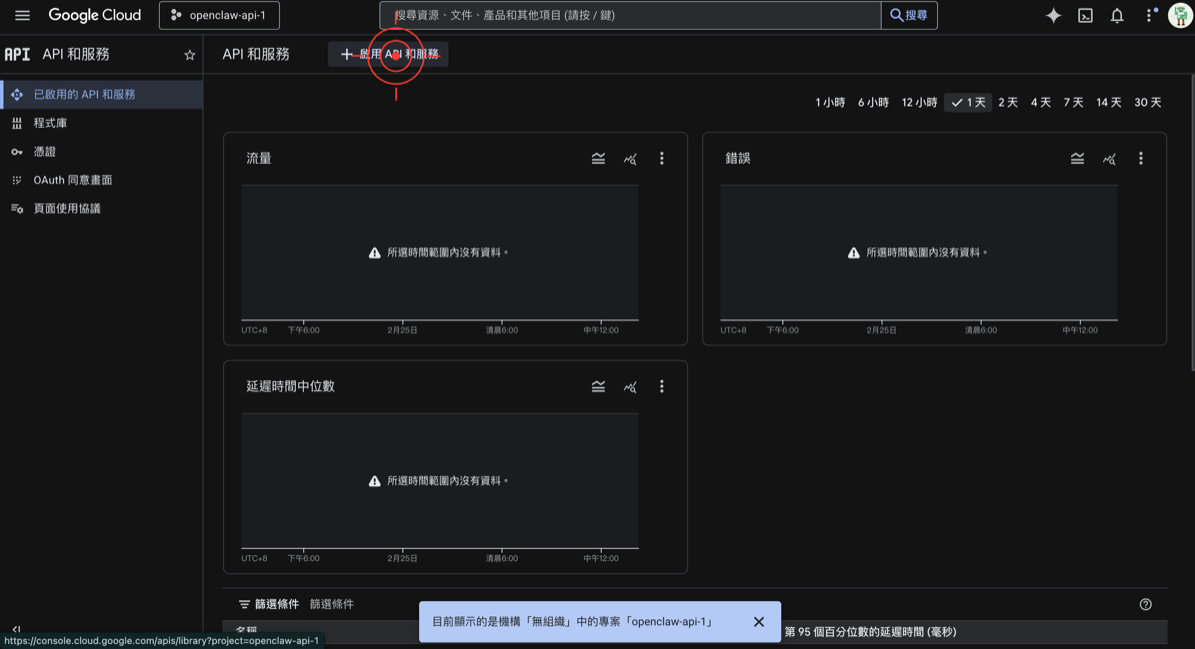
- 搜尋
Google Drive API - 點進去後按「啟用」
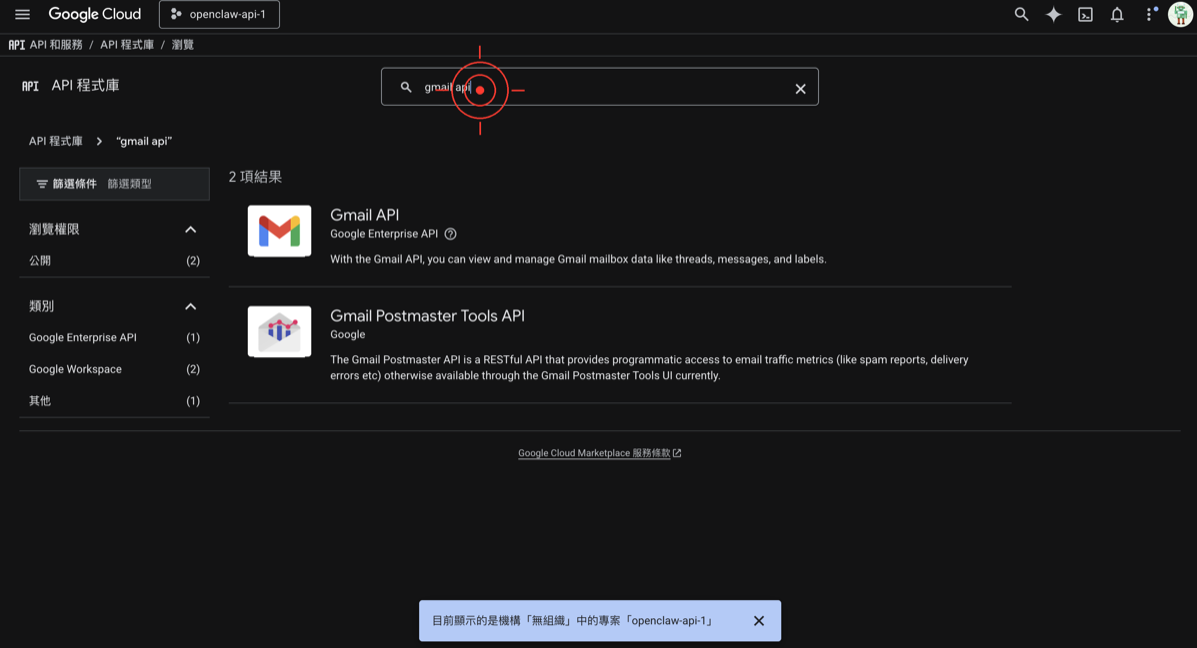
串接 Gmail
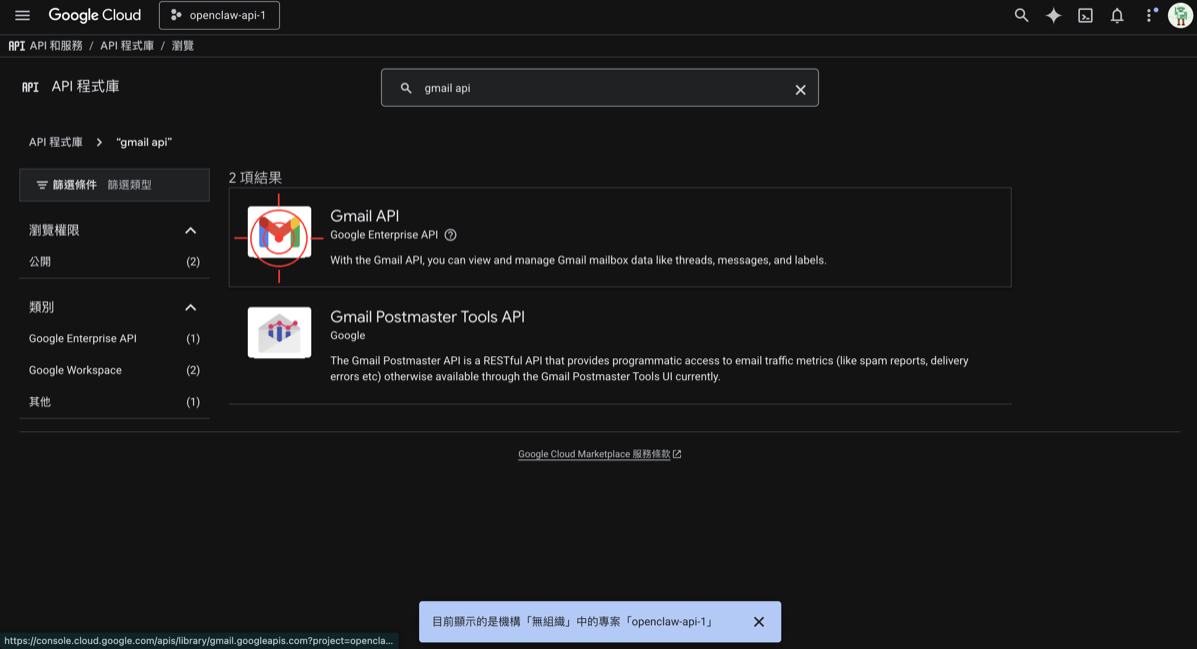
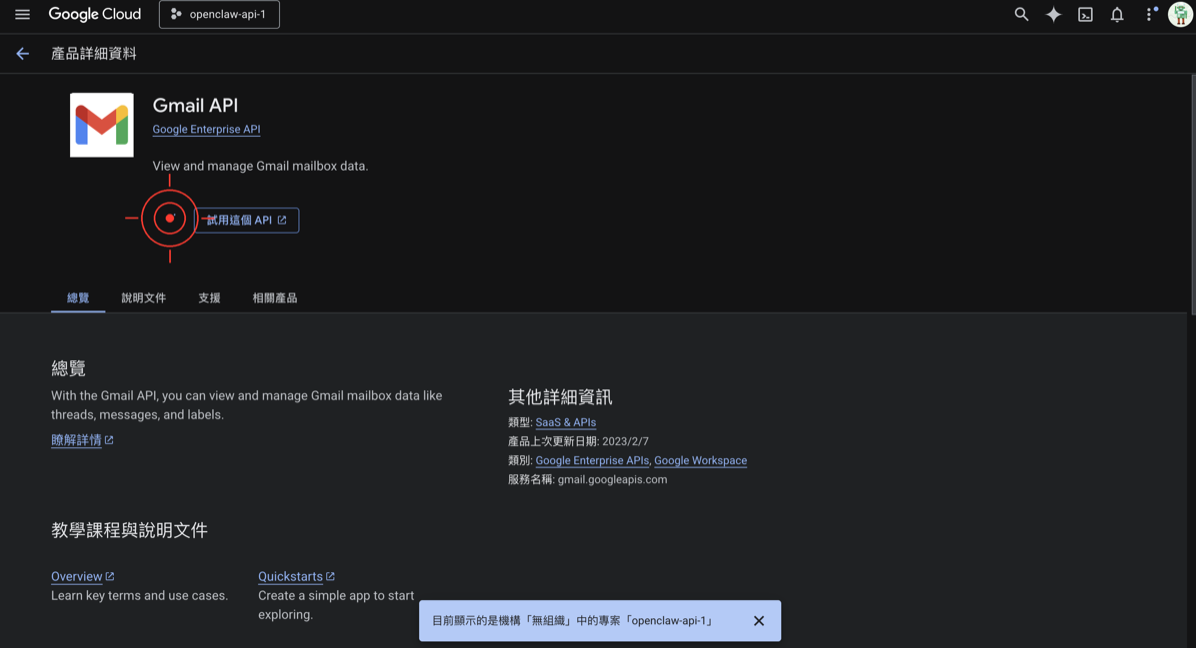
- 同上,搜尋
Gmail API - 點進去後按「啟用」
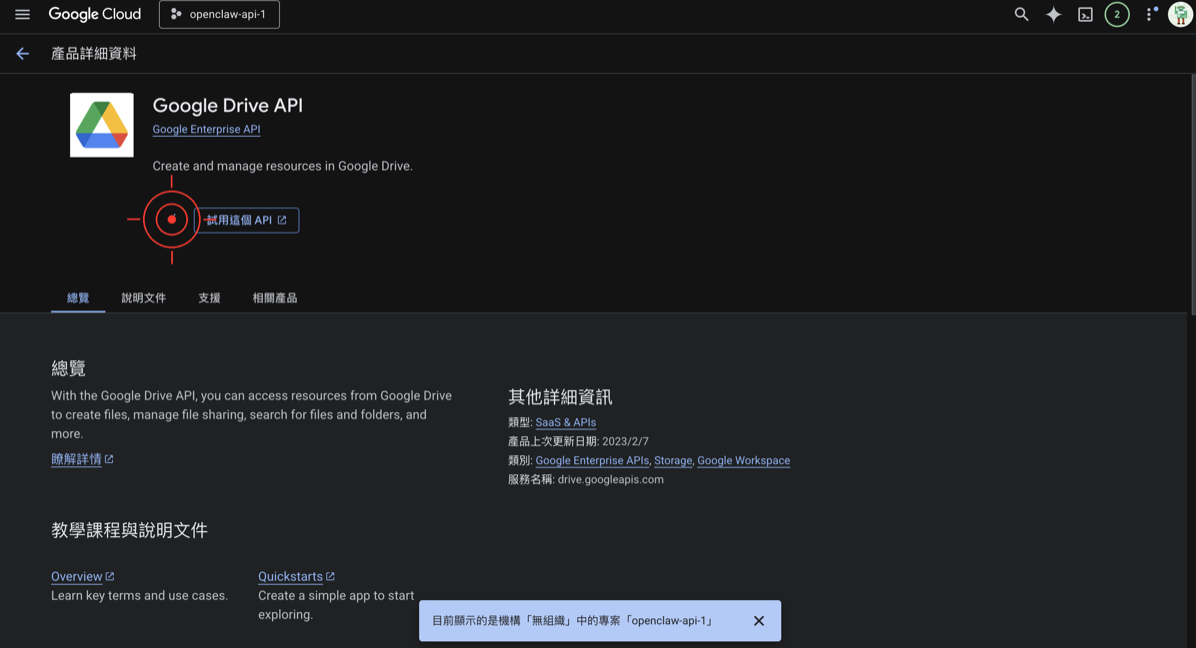
🚨 常見錯誤 #2:啟用了錯誤的 API
Google 有很多名字很像的 API。確認你啟用的是:
- ✅
Google Drive API(不是 Google Drive Activity API) - ✅
Gmail API(不是 Google Workspace 其他的 API)
步驟四:建立 OAuth 同意畫面
這一步是很多人覺得最困惑的,但其實只要照著做就好。
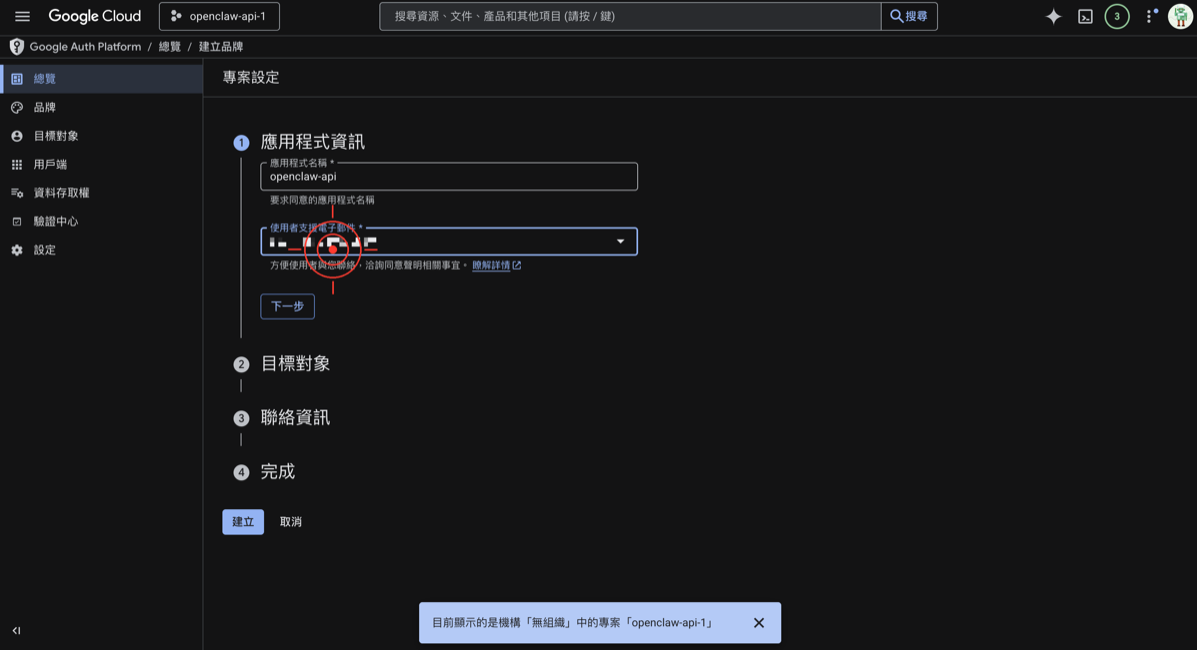
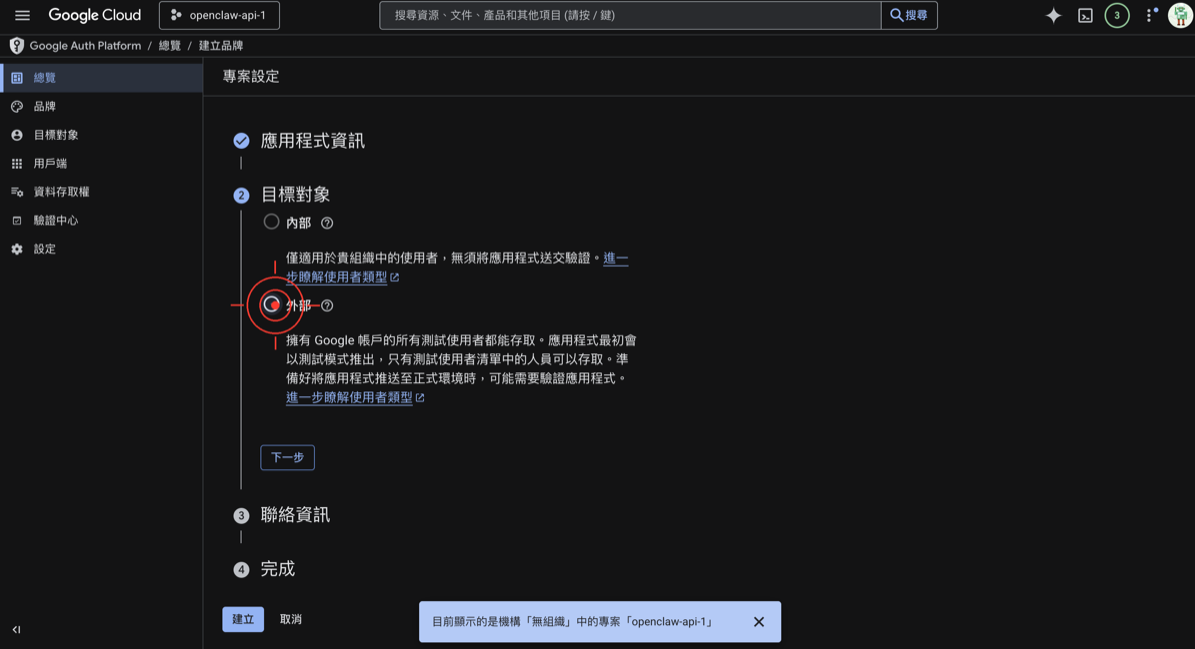
- 在左側選單找到「API 與服務」→ 「OAuth 同意畫面」
- 選擇「外部」(External),點擊「建立」
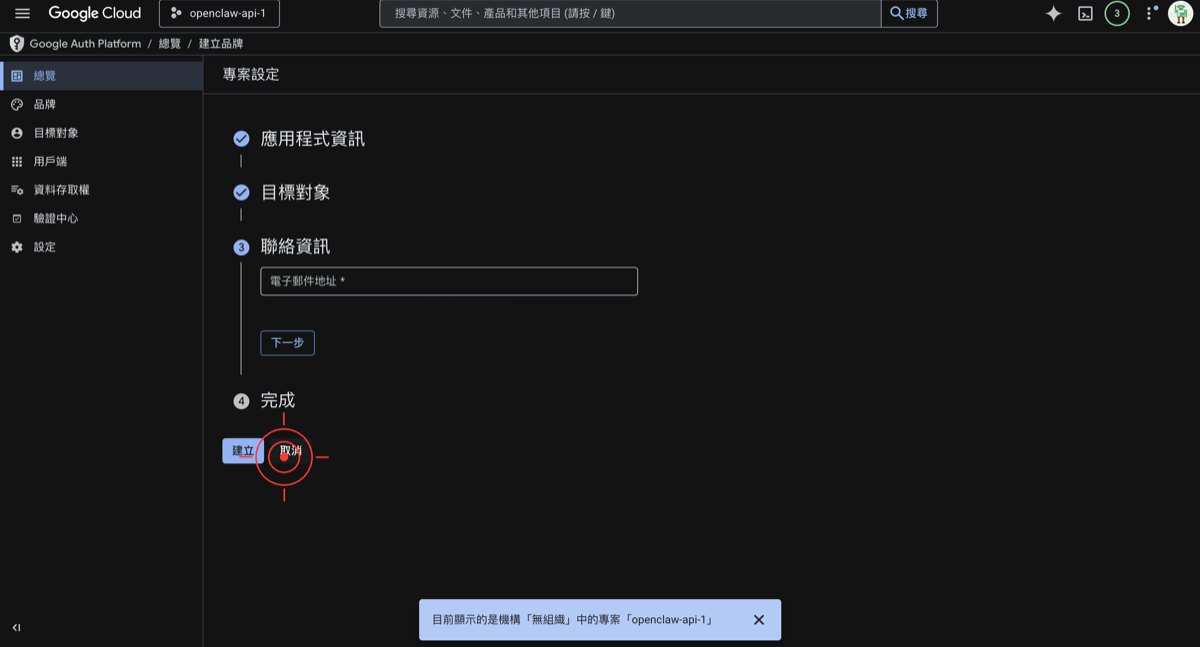
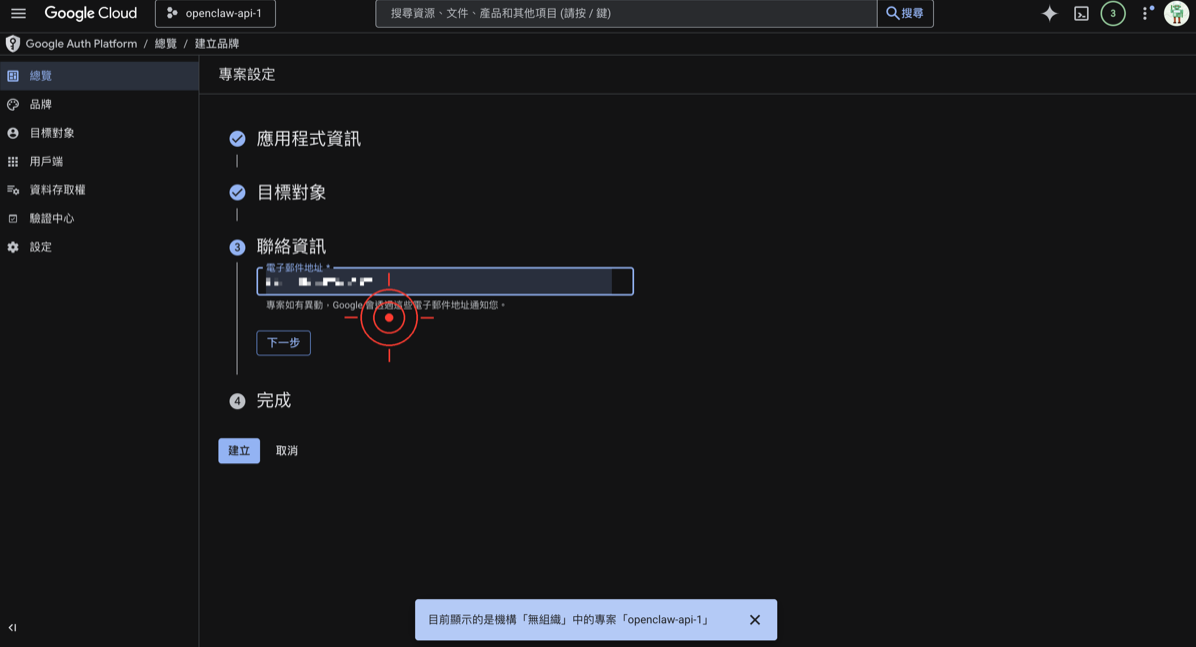
- 填寫以下資訊:
- 應用程式名稱:
OpenClaw(隨你取) - 使用者支援電子郵件:選你的 Gmail
- 開發人員聯絡資訊:填你的 Gmail
-
其他欄位可以不填,點「儲存並繼續」
-
在「範圍」頁面,直接點「儲存並繼續」
-
在「測試使用者」頁面:
- 點「新增使用者」
- 輸入你自己的 Gmail 地址
- 點「儲存並繼續」
- 回到摘要頁面,確認後完成
🚨 常見錯誤 #3:忘記加測試使用者
如果你沒有把自己的 email 加到測試使用者,後面會得到 403 access_denied 的錯誤。一定要加!
步驟五:建立憑證(API Key + OAuth Client)
建立 OAuth Client ID
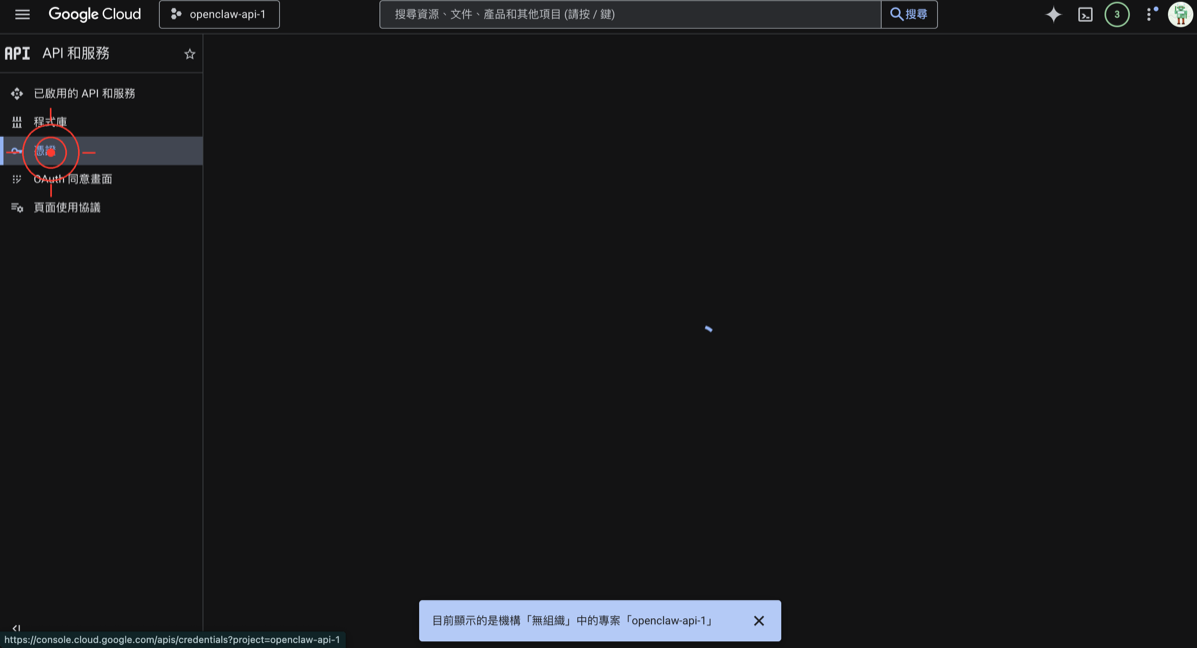
- 在左側選單「API 與服務」→「憑證」
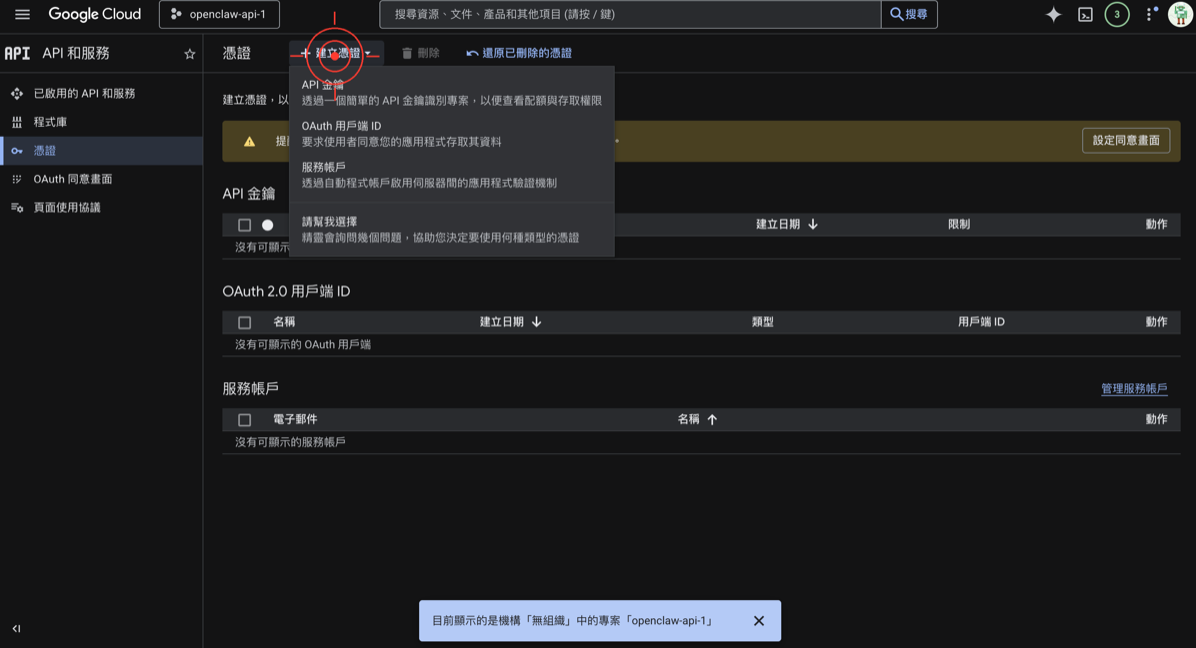
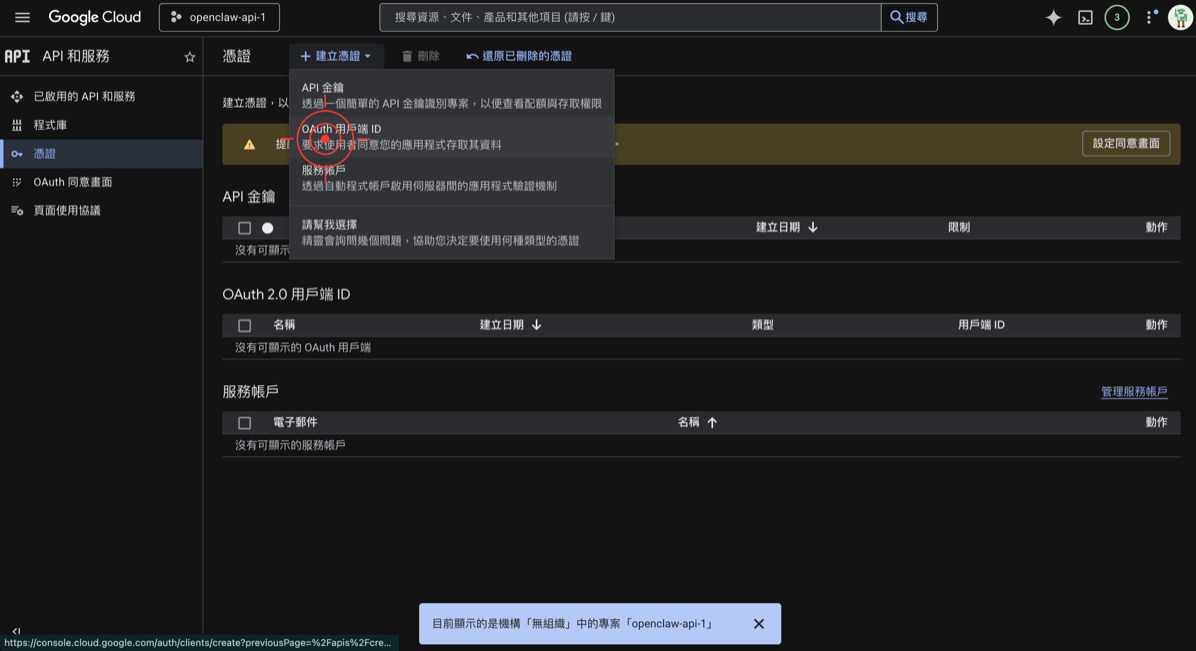
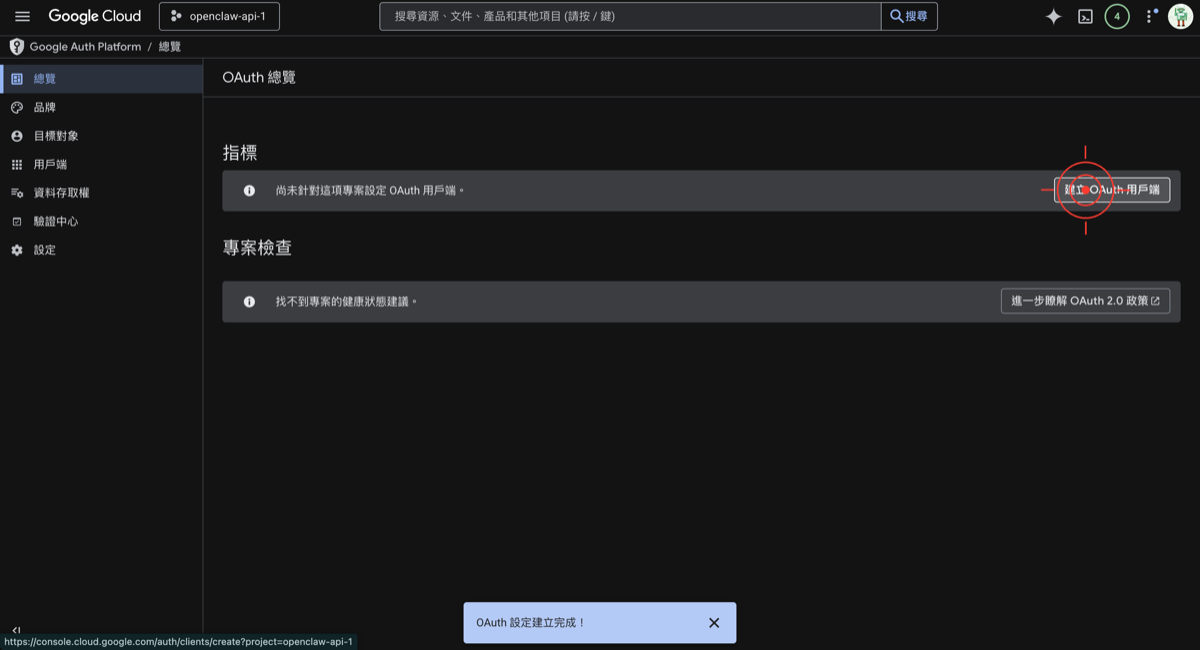
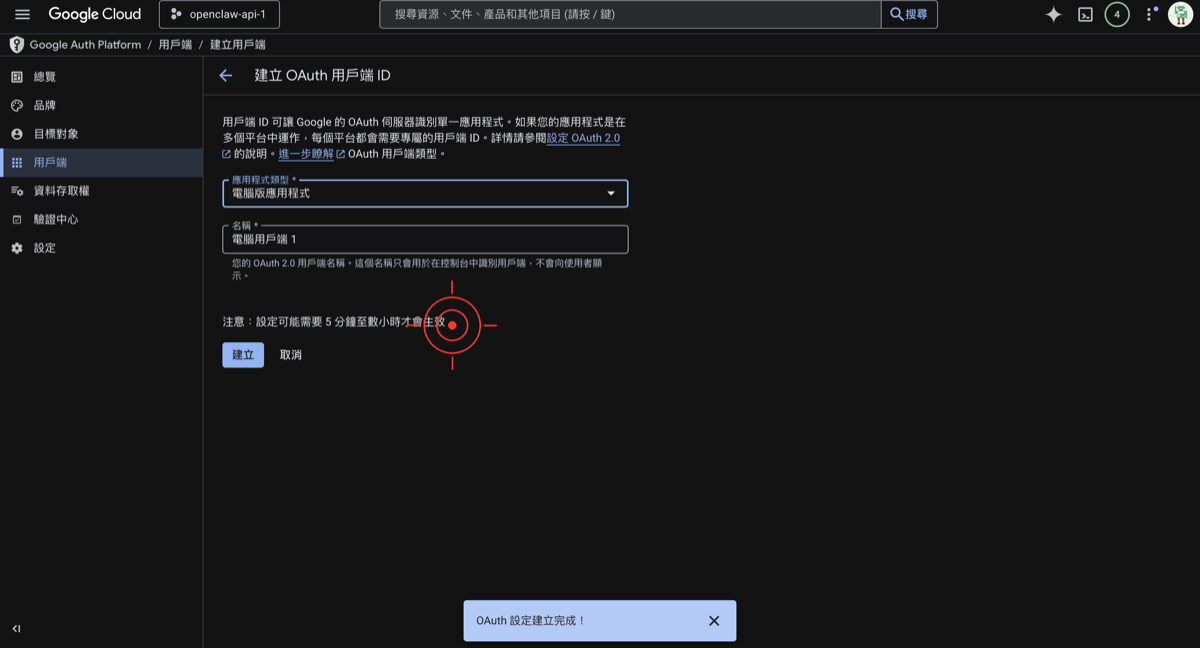
- 點「建立憑證」→「OAuth 用戶端 ID」
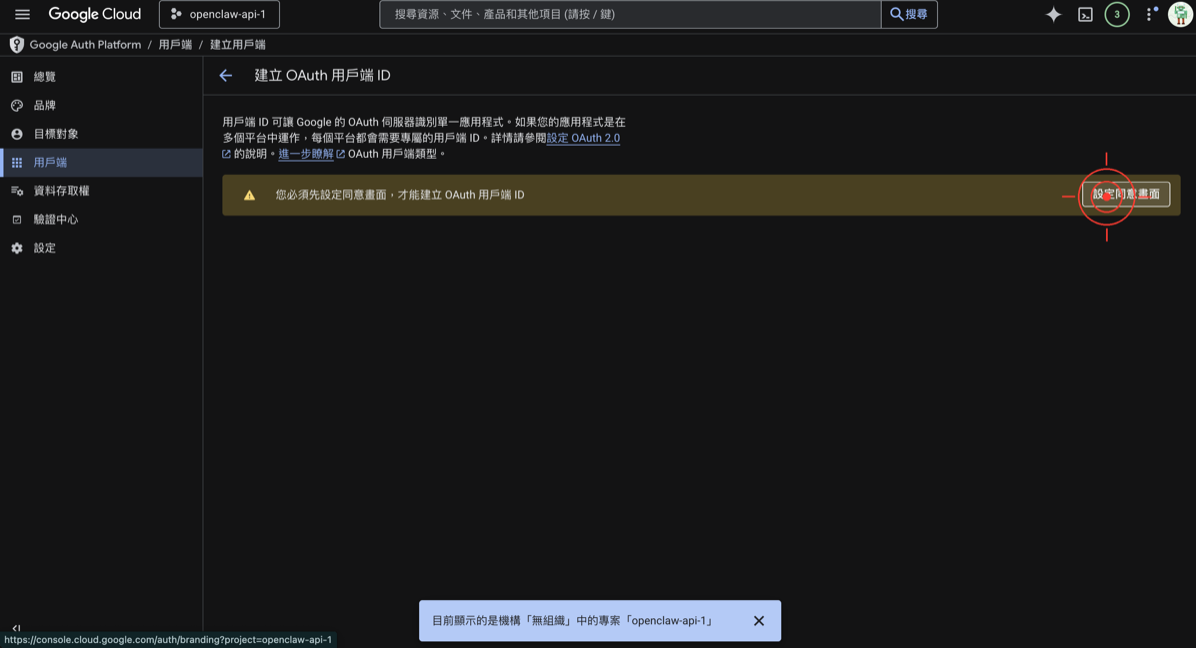
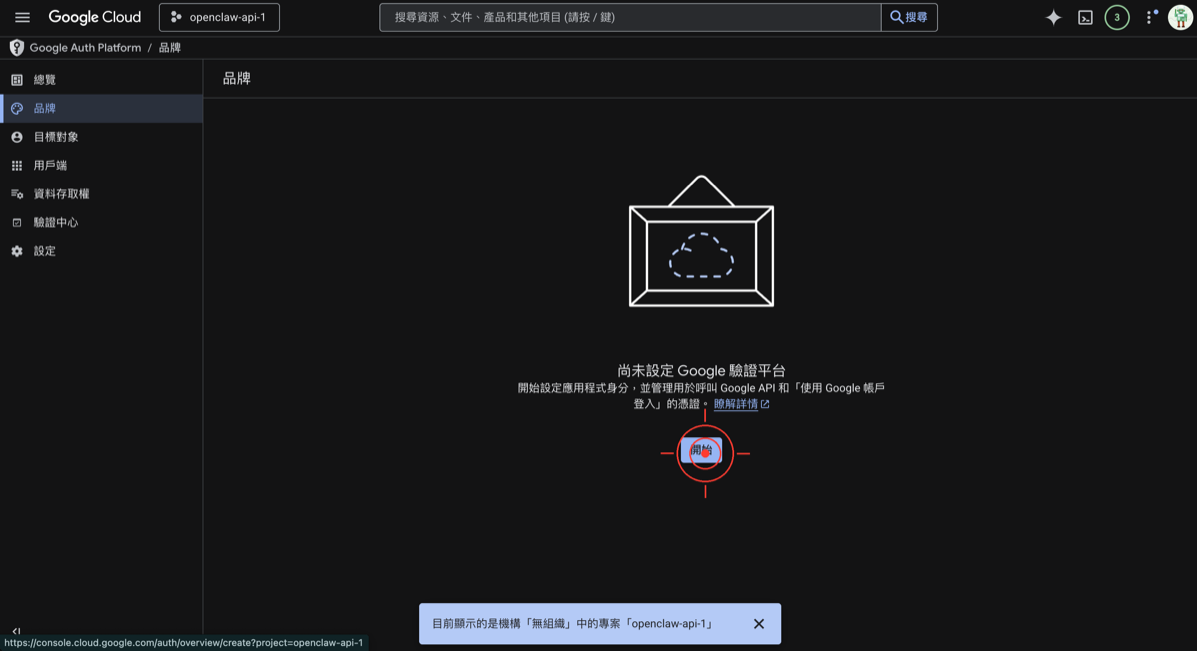
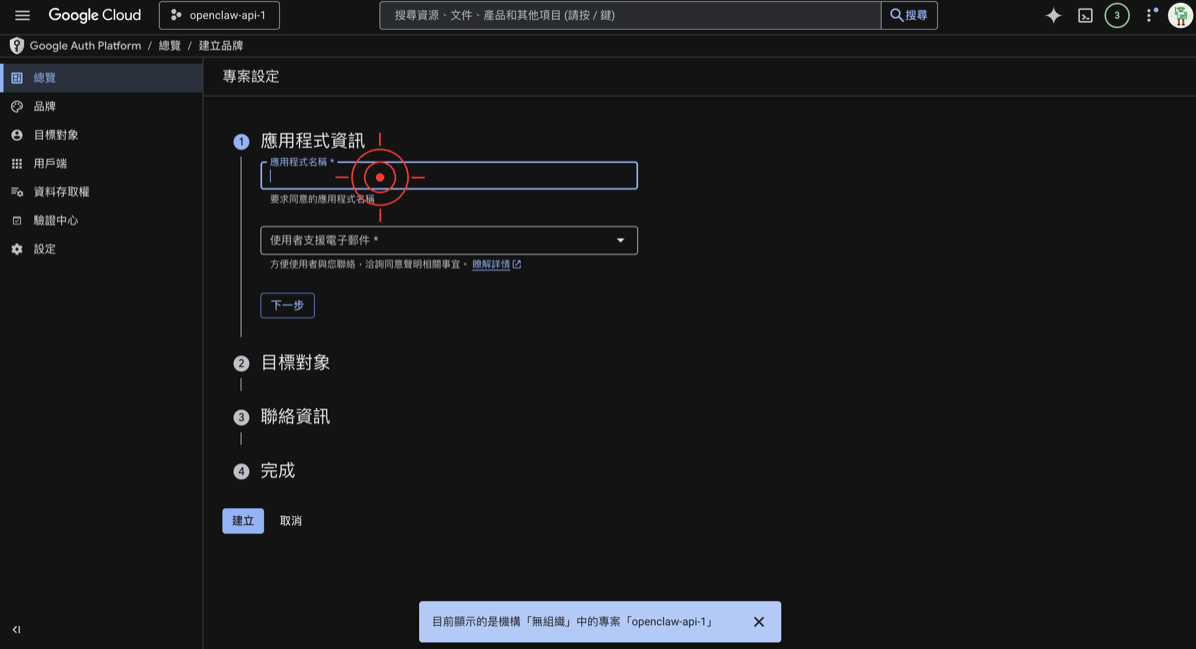
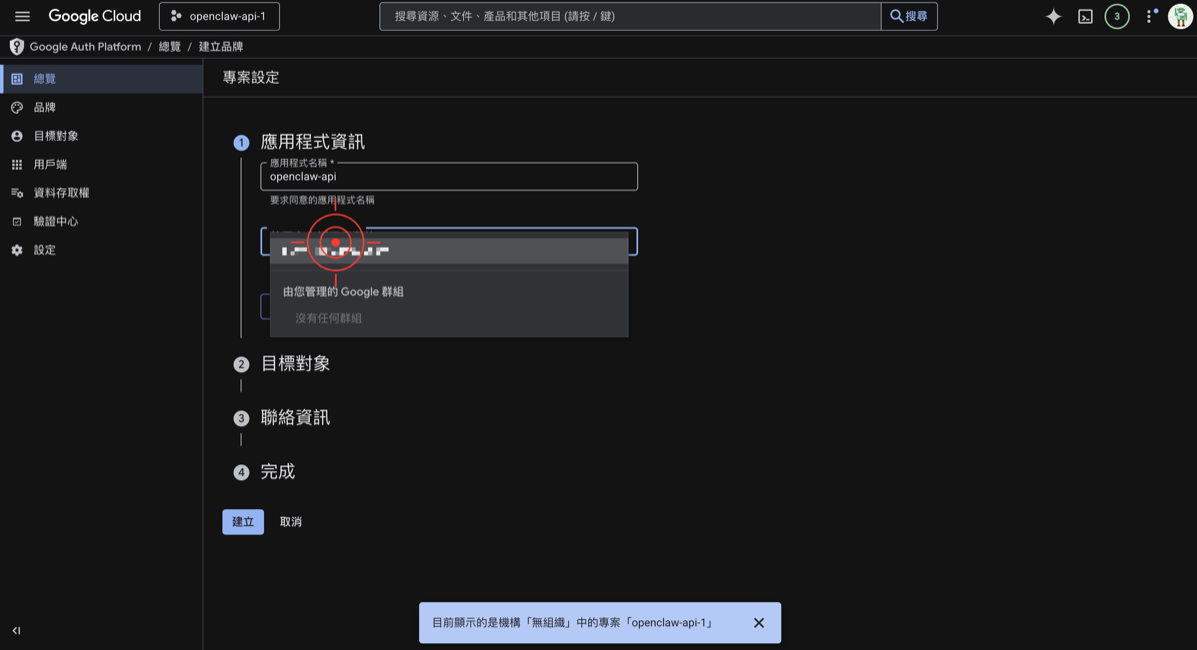
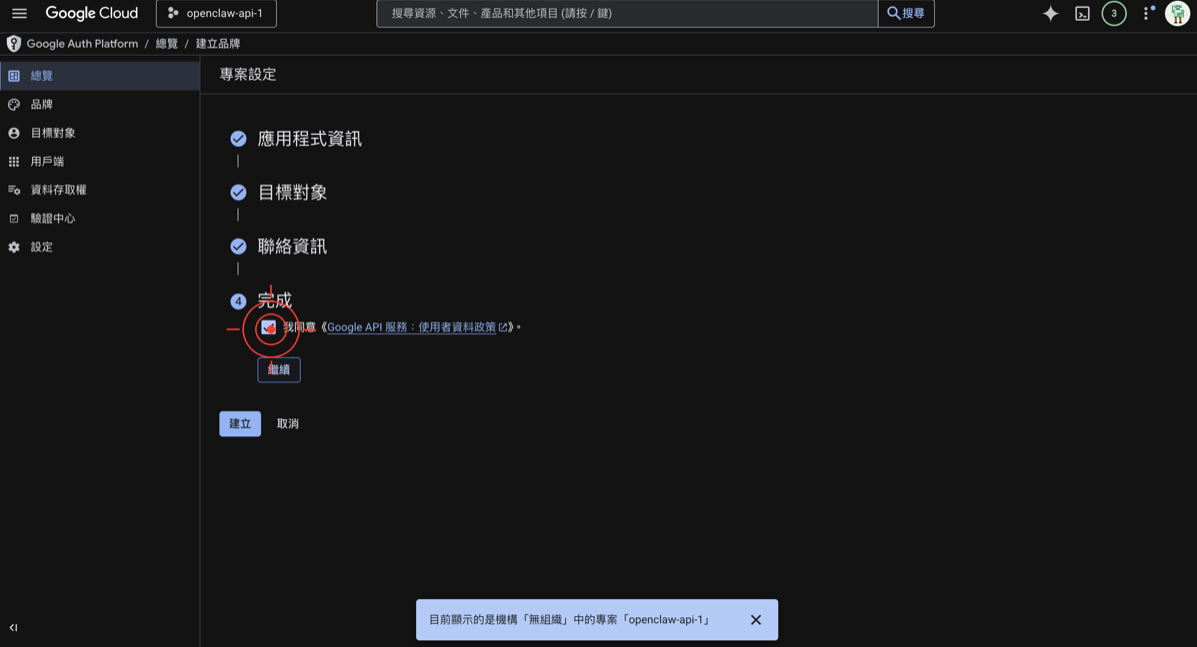
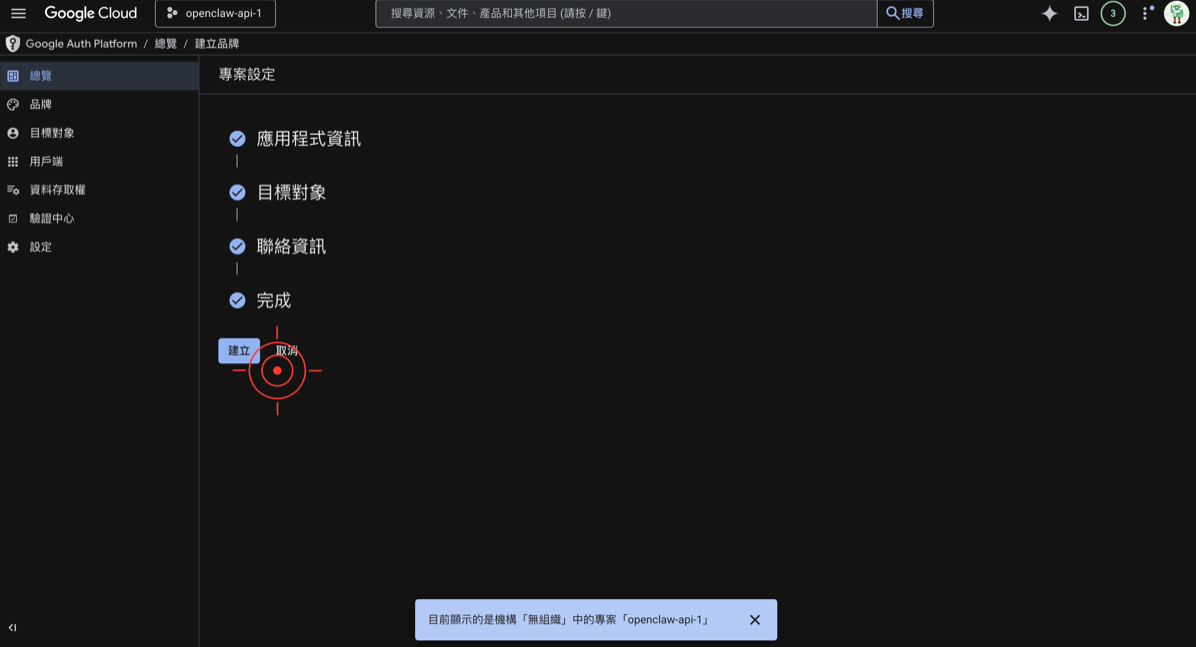 3. 應用程式類型選「電腦版應用程式」(Desktop app)
- 名稱隨意,點「建立」
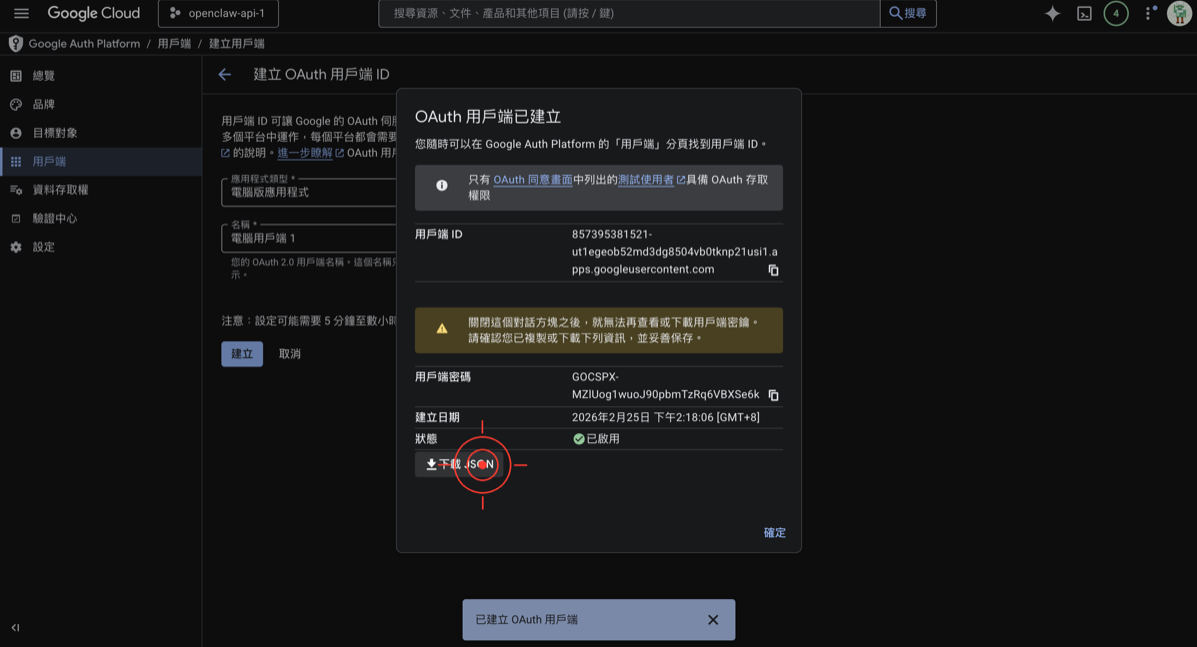
- 會出現一個對話框顯示:
- 用戶端 ID
- 用戶端密鑰
- 把這兩個都複製下來! 點「下載 JSON」更好,會下載一個
credentials.json檔案
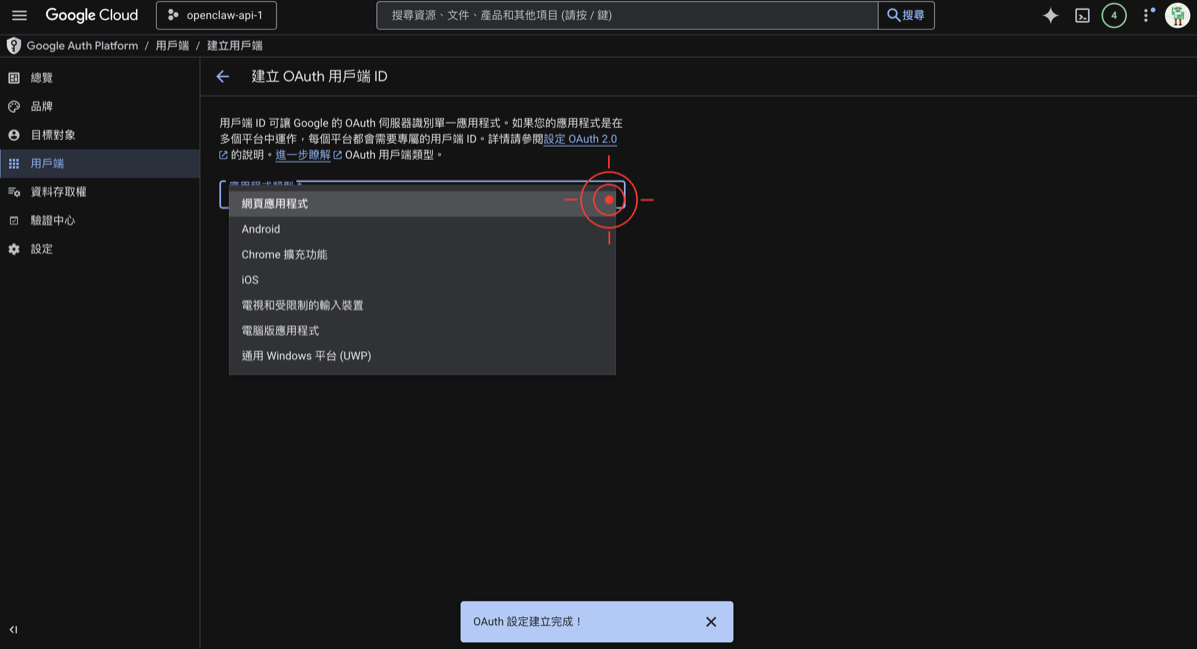
🚨 常見錯誤 #4:選錯應用程式類型
如果你選了「網頁應用程式」而不是「電腦版應用程式」,OpenClaw 在本地端會無法正確完成 OAuth 流程。
步驟六:在 OpenClaw 中設定
- 把下載的
credentials.json放到 OpenClaw 的設定資料夾 - 在 OpenClaw 的設定檔中加入:
{
  "google": {
    "credentials_path": "./credentials.json",
    "scopes": [
      "https://www.googleapis.com/auth/drive.readonly",
      "https://www.googleapis.com/auth/gmail.readonly"
    ]
  }
}- 重啟 OpenClaw
- 第一次使用時會跳出瀏覽器要你授權——按「允許」就好
🚨 常見錯誤 #5:scope 權限太大或太小
drive.readonly= 只能讀取 Google Drive 檔案(安全)drive= 可以讀寫刪除所有檔案(風險較高)- 建議從
readonly開始,確認可以用了再擴大權限
完成!驗證是否成功
在 OpenClaw 中試試這個指令:
列出我 Google Drive 中最近 5 個修改的檔案如果看到檔案列表,恭喜你 🚀 發射成功!
如果還是有問題,常見的除錯步驟:
- 確認
credentials.json路徑正確 - 確認 API 有啟用(步驟三)
- 確認測試使用者有加自己(步驟四)
- 確認應用程式類型是「電腦版」(步驟五)
- 試試刪除
token.json重新授權
下一步
API Key 設定好了,接下來:
還是卡住了?
點擊下方的「😵 卡關了」按鈕讓我們知道,或直接到 首頁討論區 發問,附上錯誤訊息,我們一起解決!
這篇文章對你有幫助嗎?
💬 問答區
卡關了?直接在這裡問,其他讀者和作者都能幫忙解答。
載入中...
覺得有用?分享給也在弄髒雙手的朋友
分享到 LINE