被邀請加入 Claude Team 團隊怎麼做?收信、接受邀請到找到共用專案一次走完
同事或老闆說「我邀你進 Claude 團隊了」,然後呢?這篇用實際截圖走完成員端流程:收信點 Accept invite、確認用對帳號、決定個人帳號要不要保留,進去後再帶你看團隊多給了什麼——組織技能、連接器、共用專案,以及怎麼把共用專案釘在側欄。
 卡住很正常——點段落旁的 😵 卡關 讓我們知道,或直接往下滾到問答區發問。
也可以用 👍 看懂 / 😢 看不懂 告訴我們哪裡寫得好、哪裡要改。
卡住很正常——點段落旁的 😵 卡關 讓我們知道,或直接往下滾到問答區發問。
也可以用 👍 看懂 / 😢 看不懂 告訴我們哪裡寫得好、哪裡要改。
一句話:被邀請進 Claude Team,你要做的只有三件事——開信點 Accept invite → 確認「Accepting as」是你要用的 email → 決定個人帳號要不要保留(不確定就選 Keep both accounts)。進去之後,團隊分享的專案在左側 Projects → Shared with you,點右上角圖釘就能釘在側欄。
關鍵字:加入 Claude Team、Claude 團隊邀請、Accept invite、Accepting as、Keep both accounts、Shared with you、共用專案、組織技能、連接器
這篇是誰的?
這是〈Claude Team 方案怎麼申請?〉的成員端延伸篇。那篇是給開團隊的管理者看的(付款、邀請、設定網域),這篇是給被邀請的人看的:你不用付錢、不用設定網域,只要接住邀請,然後知道進去後有什麼可以用。
如果你是管理者,先看一眼下面這張——這是你在「成員」頁按 新增成員 時的畫面,輸入對方的 email、選角色與席位層級,按 新增 1 位成員,對方信箱就會收到邀請。
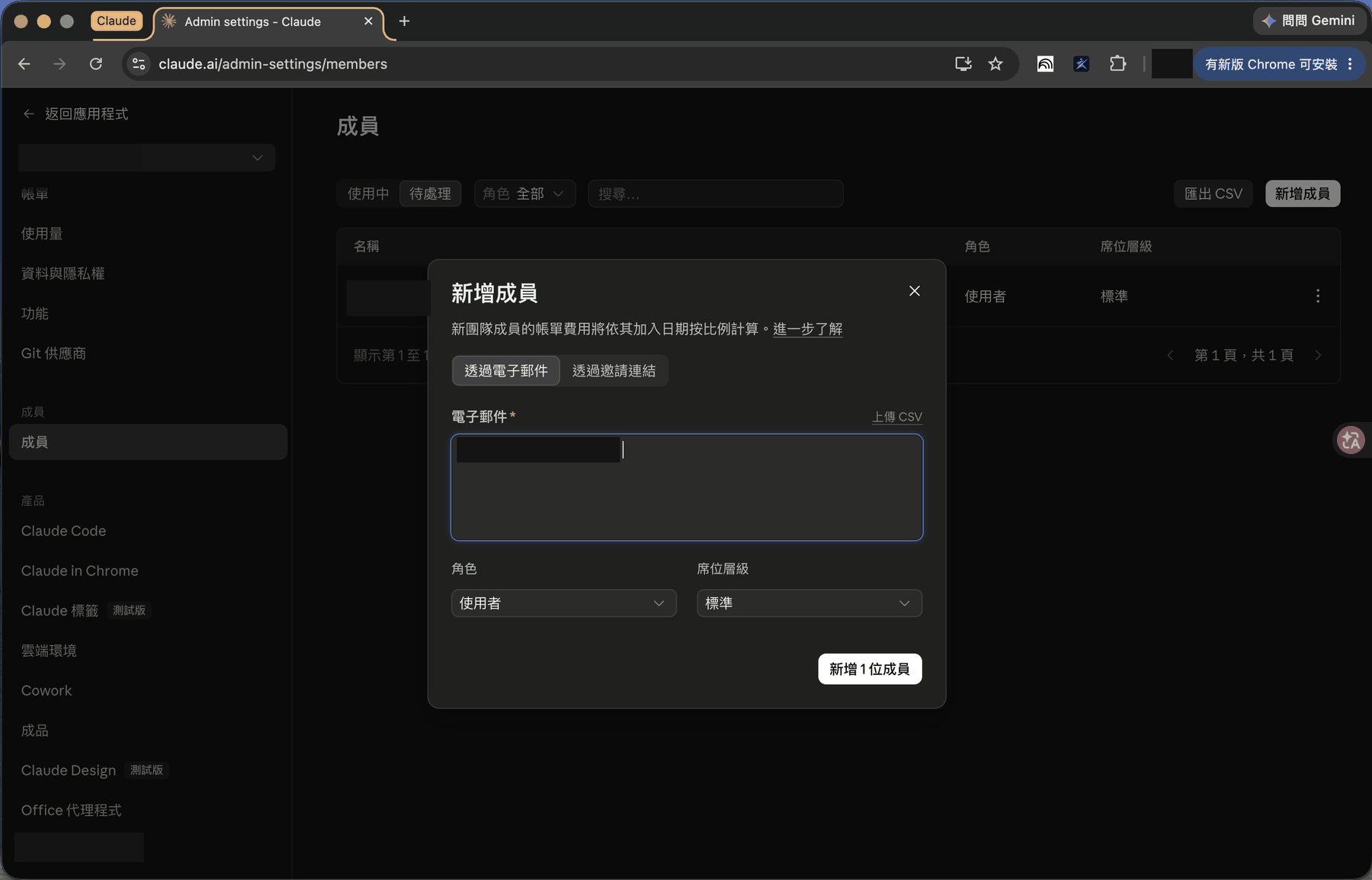
💡 邀請信寄的是你輸入的那個 email。所以如果你要用 Gmail 加入,管理者就要用你的 Gmail 邀你,而且團隊的「允許網域」要有
gmail.com(管理者那篇有教)。
開始前:確認這兩件事
- 邀請信寄去哪個信箱? 去那個信箱找一封標題像 You’re invited to join(團隊名稱)on Claude 的信。沒看到先查垃圾信件匣。
- 你瀏覽器現在登入的是哪個 Claude 帳號? 下一步會用「目前登入的帳號」加入,登入錯帳號是最常見的失誤。
Step 1:開信,點「Accept invite」
信裡的 Accept invite 按鈕會把你帶到瀏覽器的加入頁。
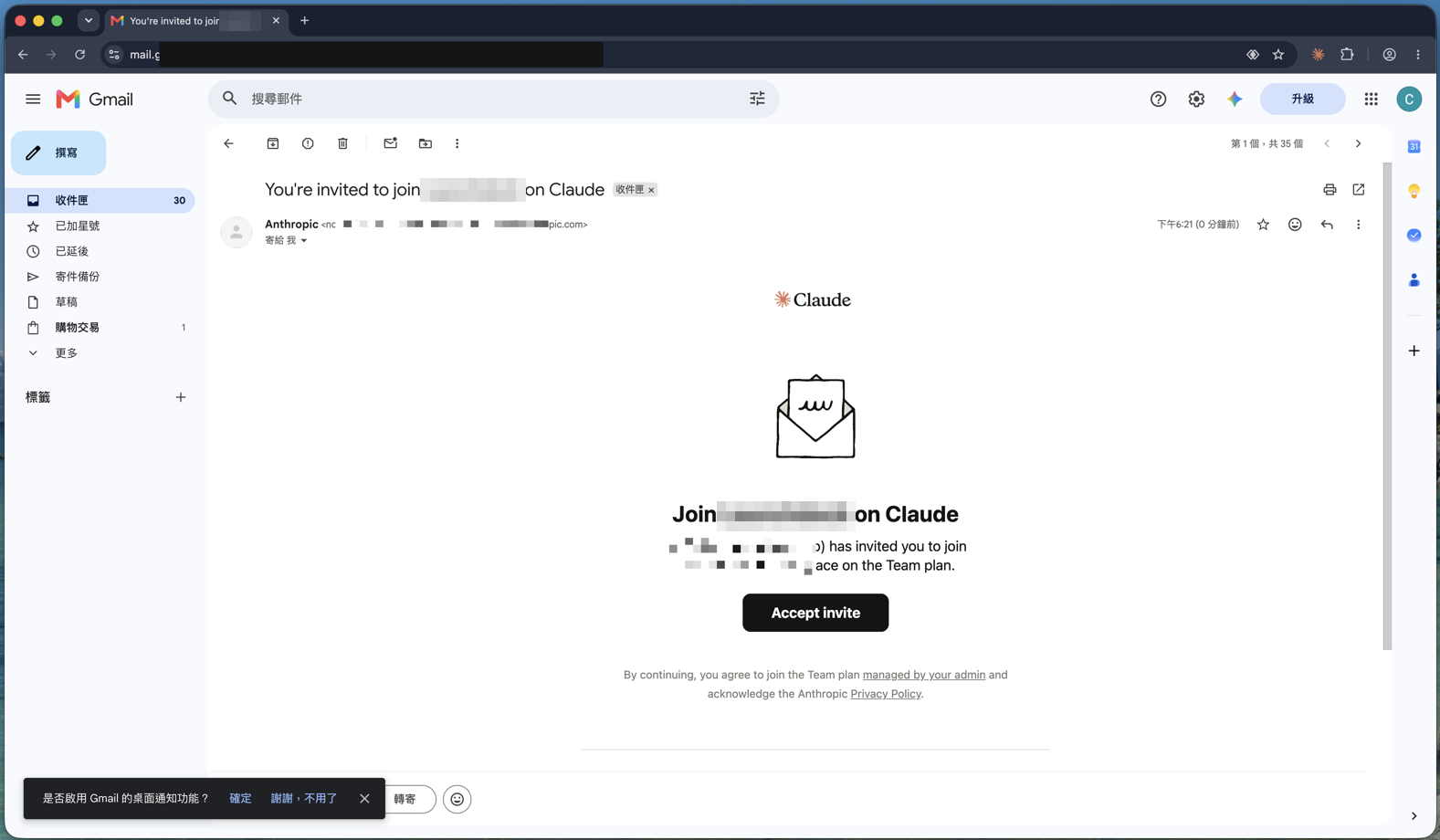
如果需要登入、或跳出驗證碼,做法在〈Claude Team 方案怎麼申請?〉的登入段落有說明。
Step 2:先看「Accepting as」,再按 Accept invite
加入頁會寫「Join(團隊名稱)」、誰邀請你,以及**「Accepting as」後面那個 email**。
按下去之前先看一下這個 email 是不是你要用的。 如果不是(例如你想用公司信箱加入,但瀏覽器登入的是私人帳號),先登出、換對帳號再回來點邀請信的連結。
確認沒問題,按 Accept invite。不想加入就按下面的 Decline。
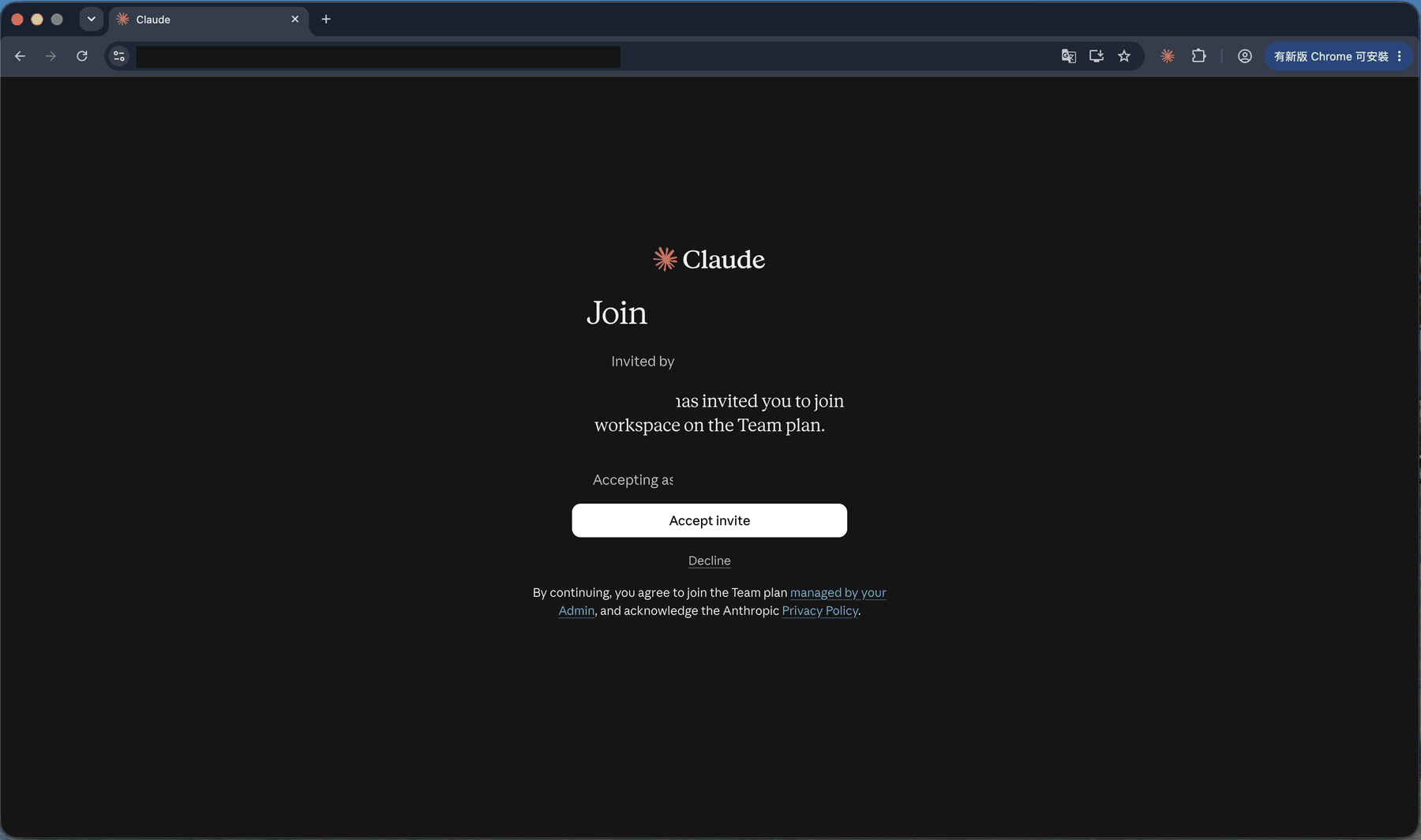
頁面最下面那行小字也值得讀一次:按下去代表你同意加入由管理者(Admin)管理的 Team 方案,並確認已知悉 Anthropic 的隱私政策。
Step 3:決定個人帳號要保留還是收掉
如果你原本就有個人的 Claude 帳號(而且是用同一個 email),加入後會跳出「You’ve joined(團隊名稱)!」視窗,要你二選一:
- Keep both accounts:個人帳號和團隊帳號都保留,隨時可以切換。
- Use(團隊名稱)only:個人帳號會關閉;如果你原本付費訂閱個人方案(截圖中是 Max),方案會退款,通常約 24 小時內退回,接著會再問你舊對話與專案怎麼處理。
選好按 Continue。
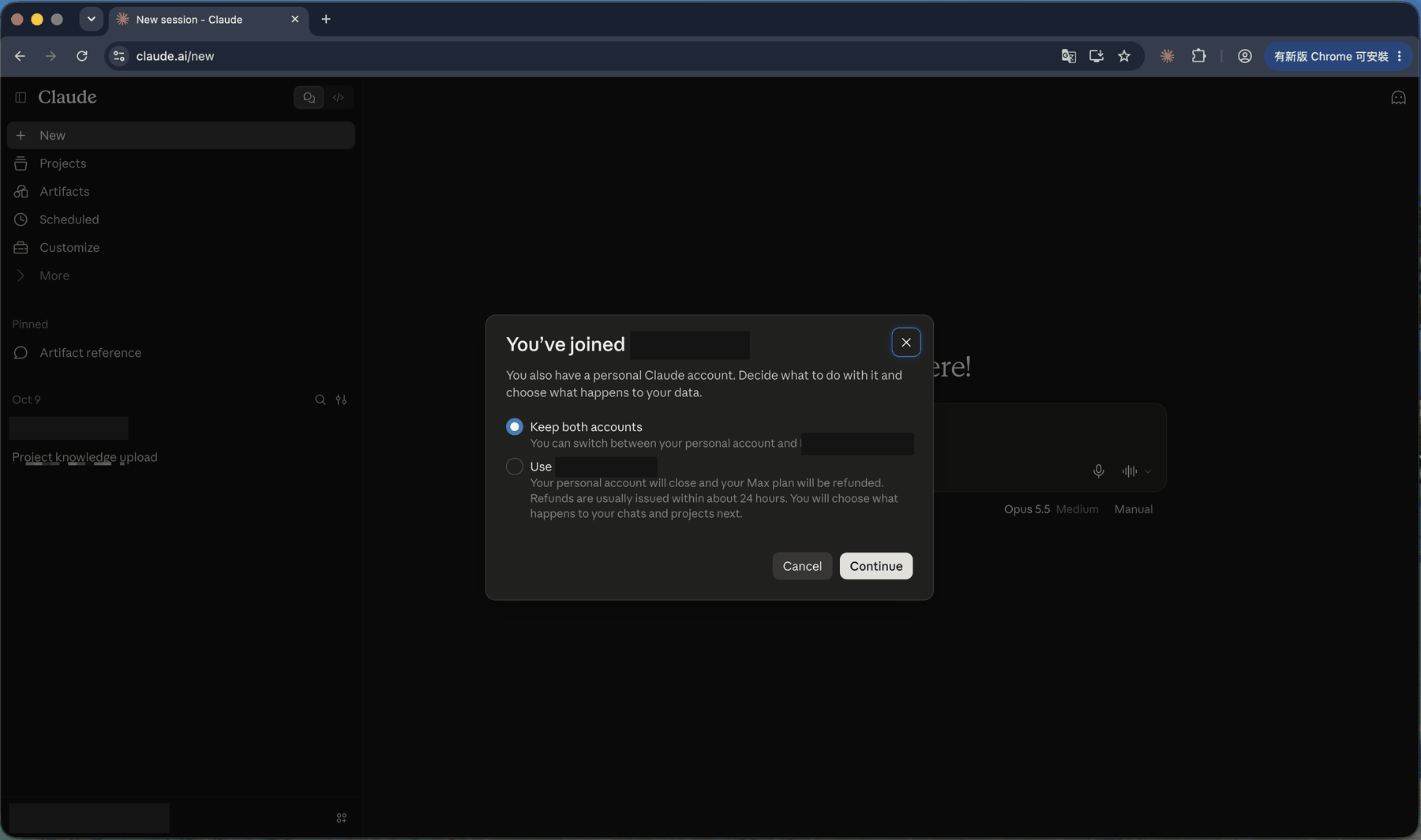
不確定就選預設的 Keep both accounts。 這個選擇最安全:沒有任何東西被關掉,之後想改再改。
「只用團隊」適合的情況是:你原本的個人訂閱就是為了工作才買的,現在公司付錢了,不想重複付費。但它會關閉個人帳號,決定前先確認裡面沒有私人的對話或專案要留。
Step 4:看到「You’re here!」就加入成功了
選好之後會進到熟悉的 Claude 首頁,標題變成 You’re here!,右下角跳出一則提示:
Your accounts will stay separate. Switch between them anytime.
意思是:你的個人帳號和團隊帳號各自獨立,隨時可以切換——對話不會混在一起。切換的入口在左下角的帳號區,點開就能選要用哪個帳號。
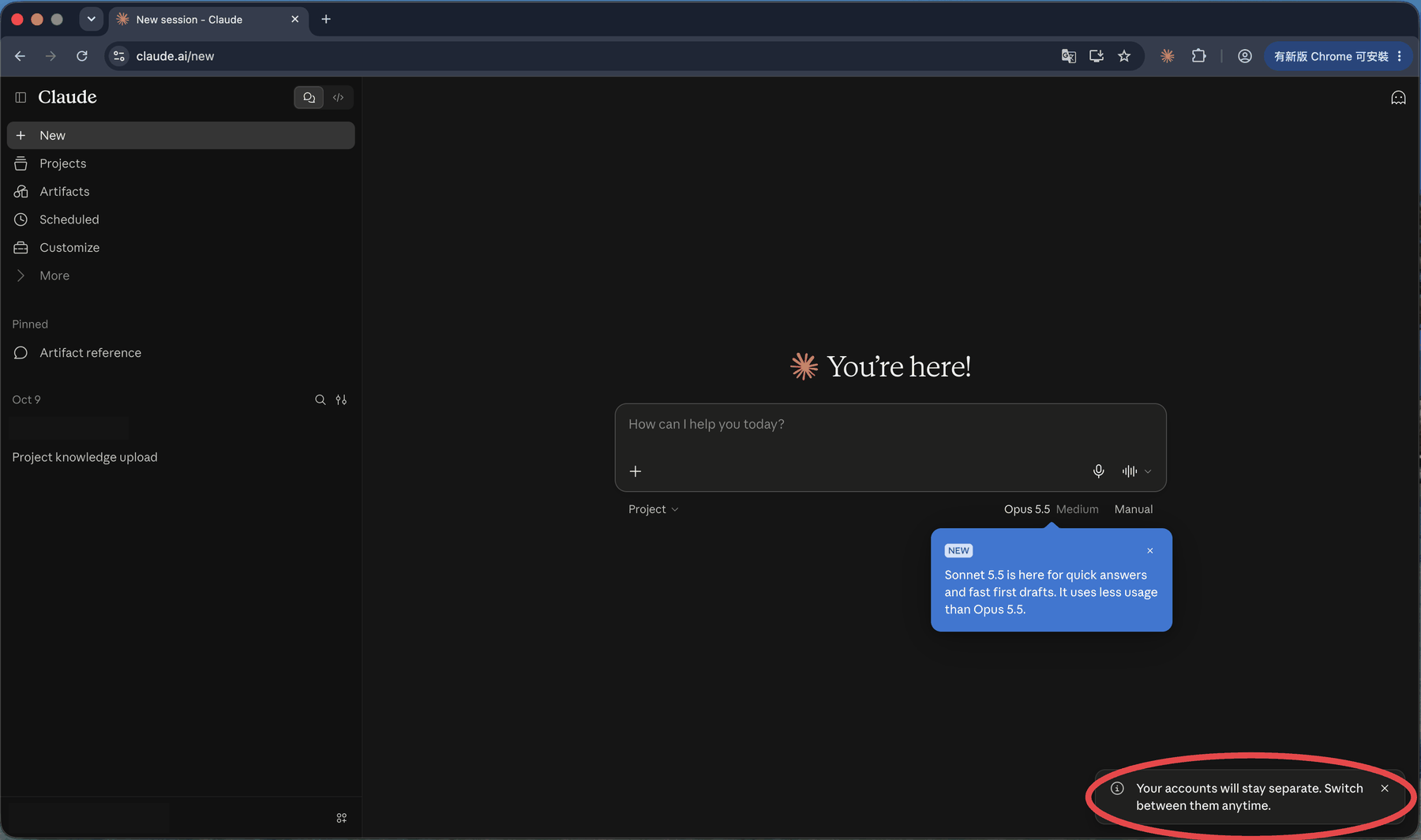
💡 如果加入後覺得「我原本的對話不見了」——不用慌,你現在可能在團隊帳號。切回個人帳號就看得到(前提是上一步選了 Keep both accounts)。
加入之後:團隊多給了你什麼?
進來之後,左側欄的 Customize、Projects 這兩個地方,是最能看出團隊價值的。
Customize:技能與連接器
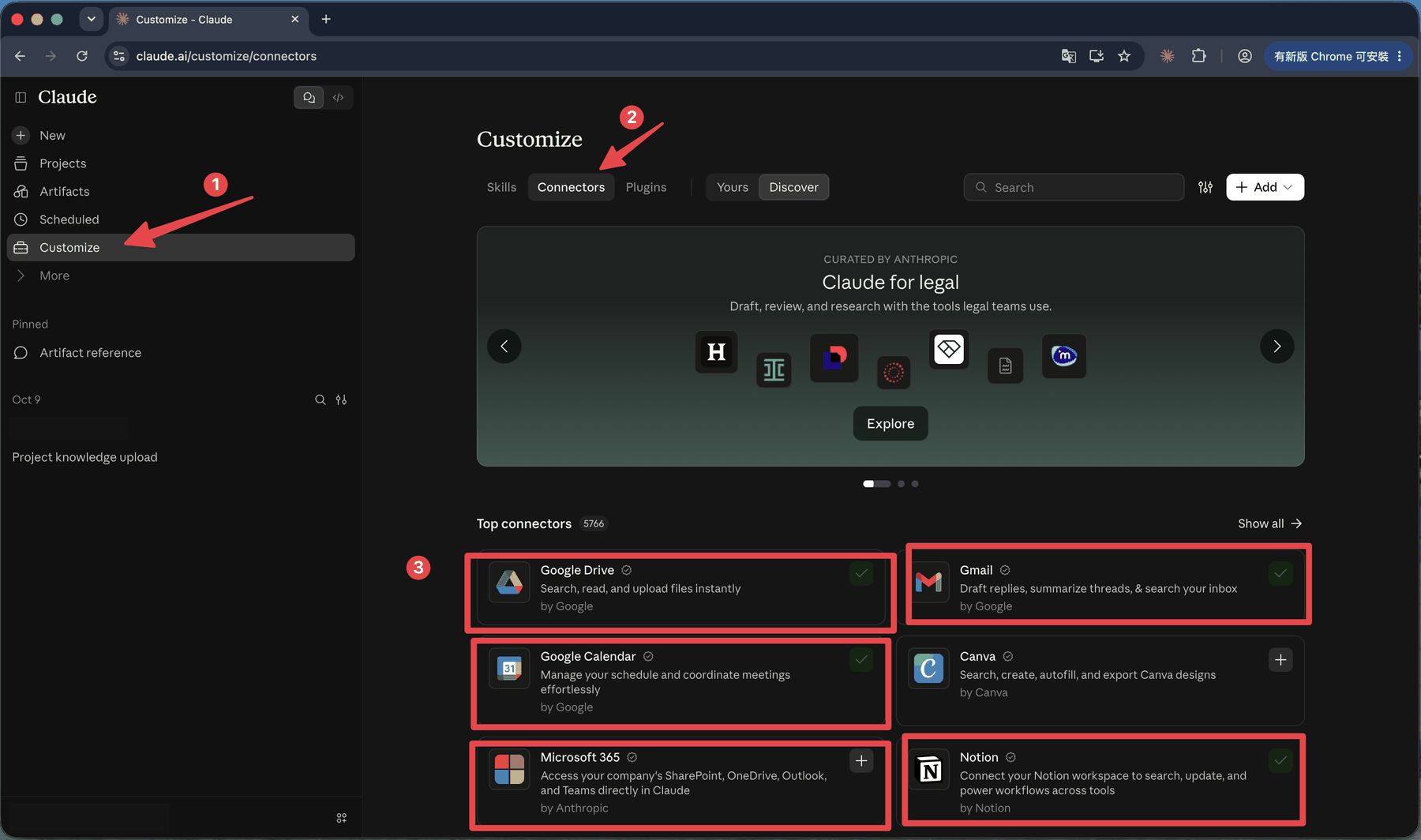
點左側 Customize,會看到上方有 Skills、Connectors、Plugins 三個分頁。
**Connectors(連接器)**讓 Claude 連到你的 Google Drive、Gmail、Google Calendar、Notion、Microsoft 365 等外部服務。畫面上打勾的是已經連上的,「+」是還沒連的,要用再點。
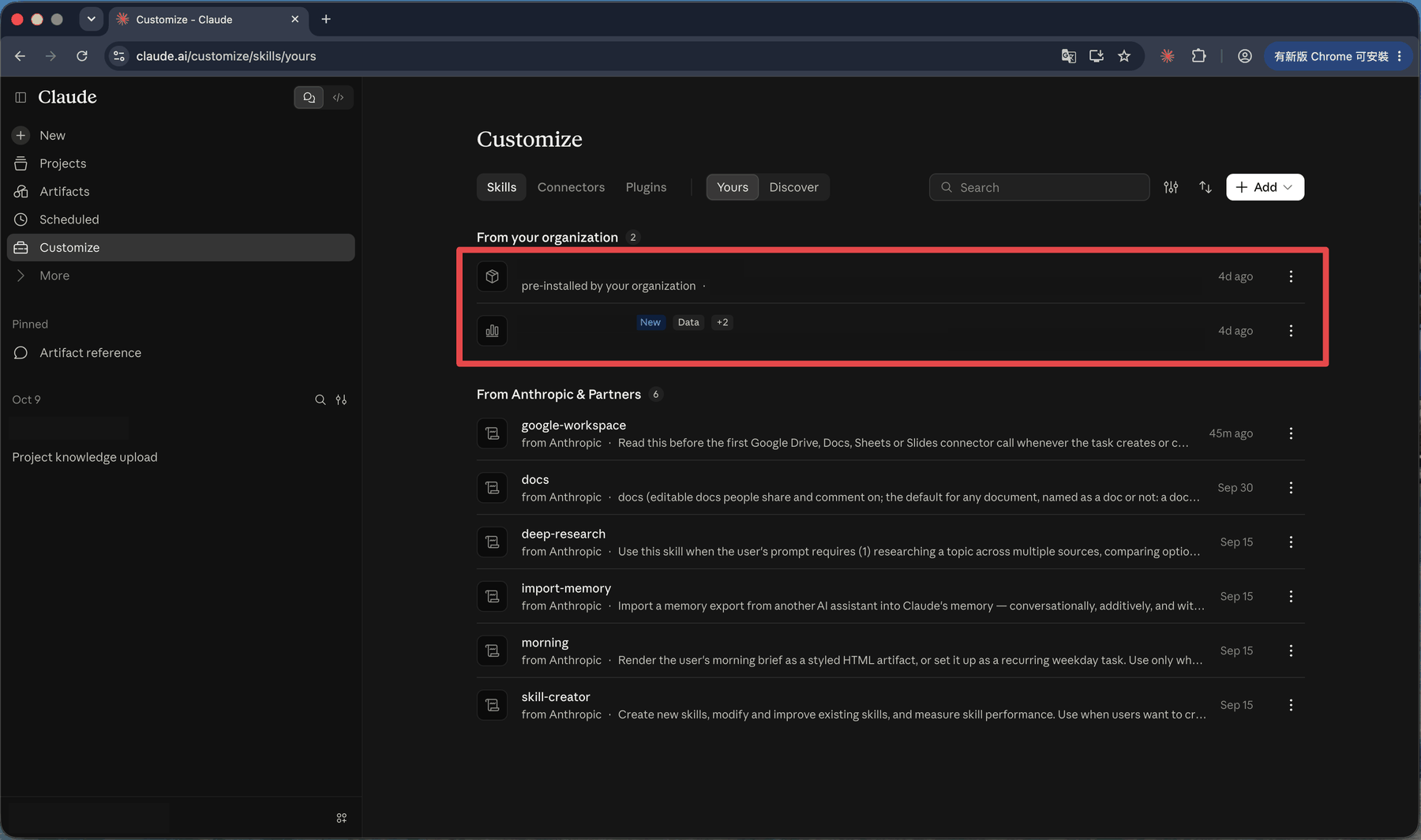
Skills(技能)那一頁,除了 Anthropic 提供的,還可能多一區 From your organization,標示 pre-installed by your organization——這是管理者替全團隊預先裝好的技能,你不用自己找、自己裝,直接就能用。
⚠️ 連接器會讓 Claude 讀到你連上的服務裡的資料(例如信件、雲端硬碟檔案)。第一次連之前想一下:這是公司帳號還是私人帳號? 公司的工作內容,用公司的帳號連。
Projects:個人、組織、別人分享給你的
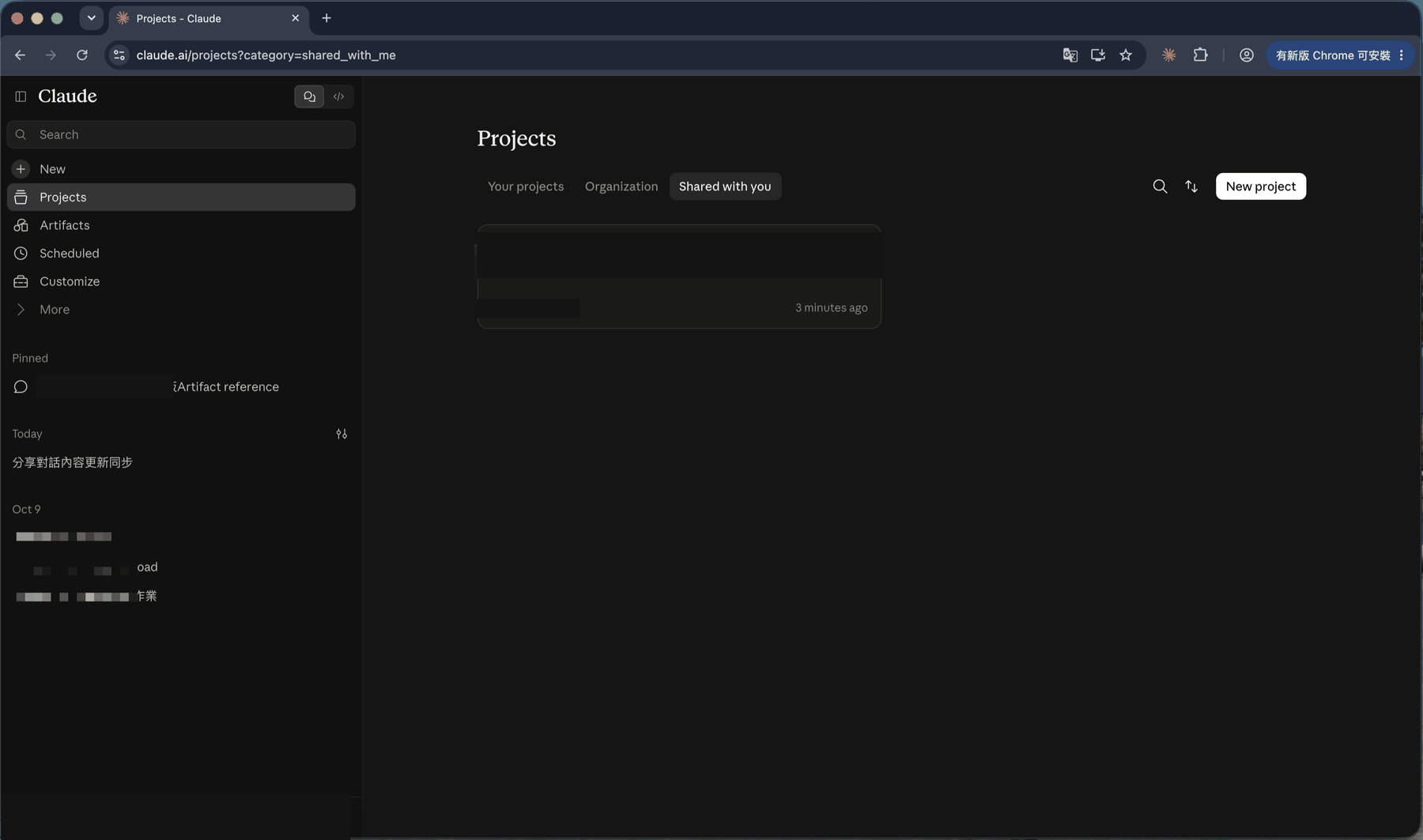
點左側 Projects,上方有三個分頁:
| 分頁 | 裡面是什麼 |
|---|---|
| Your projects | 你自己建立的專案 |
| Organization | 整個組織共用的專案 |
| Shared with you | 同事單獨分享給你的專案 |
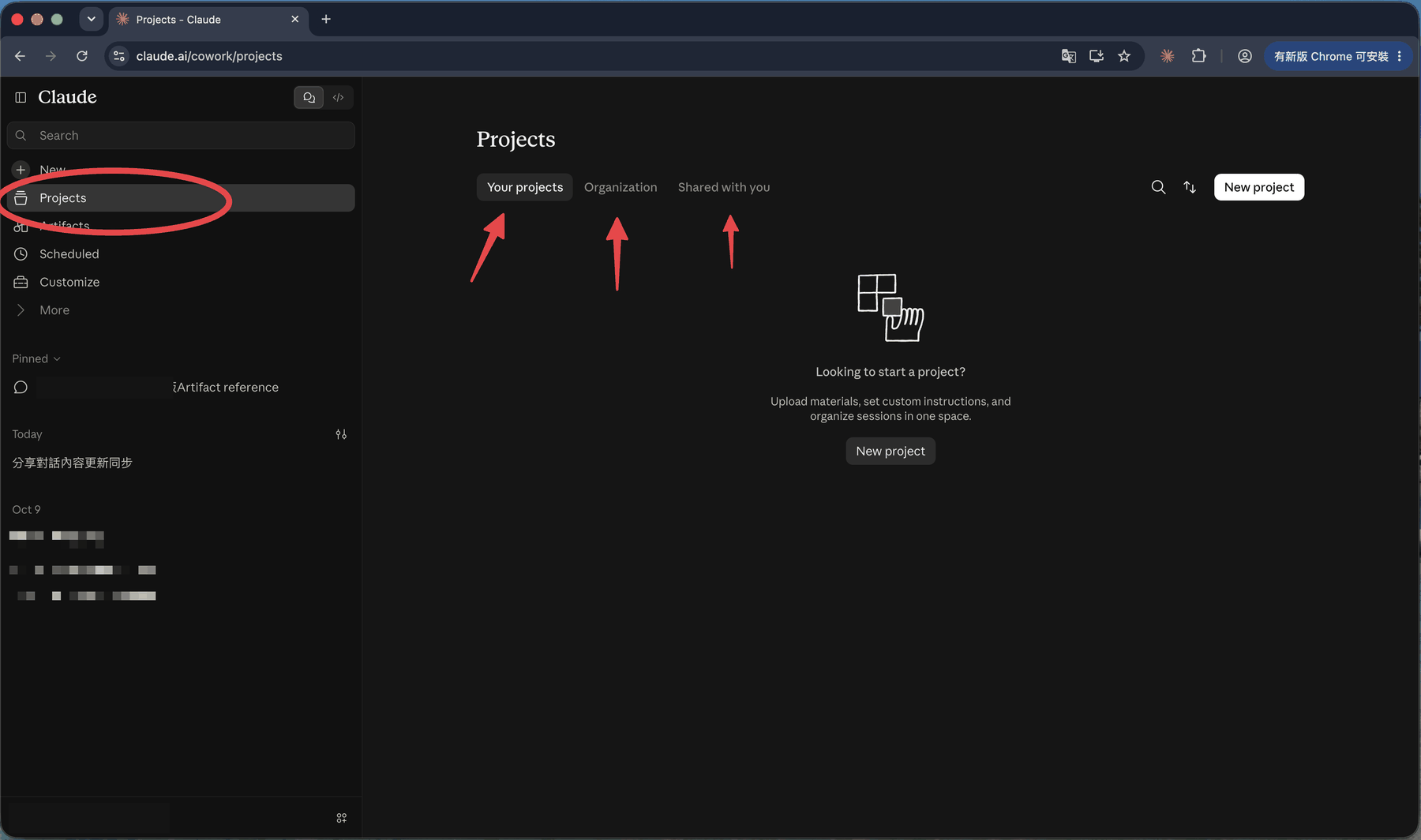
同事分享專案給你後,會出現在 Shared with you,卡片上寫著誰建立的、多久前更新。
把共用專案釘在側欄
常用的共用專案,每次都從 Projects 點進去很麻煩。進到專案頁後:
- 點右上角的圖釘圖示
- 回頭看左側欄,Pinned 區就多出這個專案,以後一鍵進入
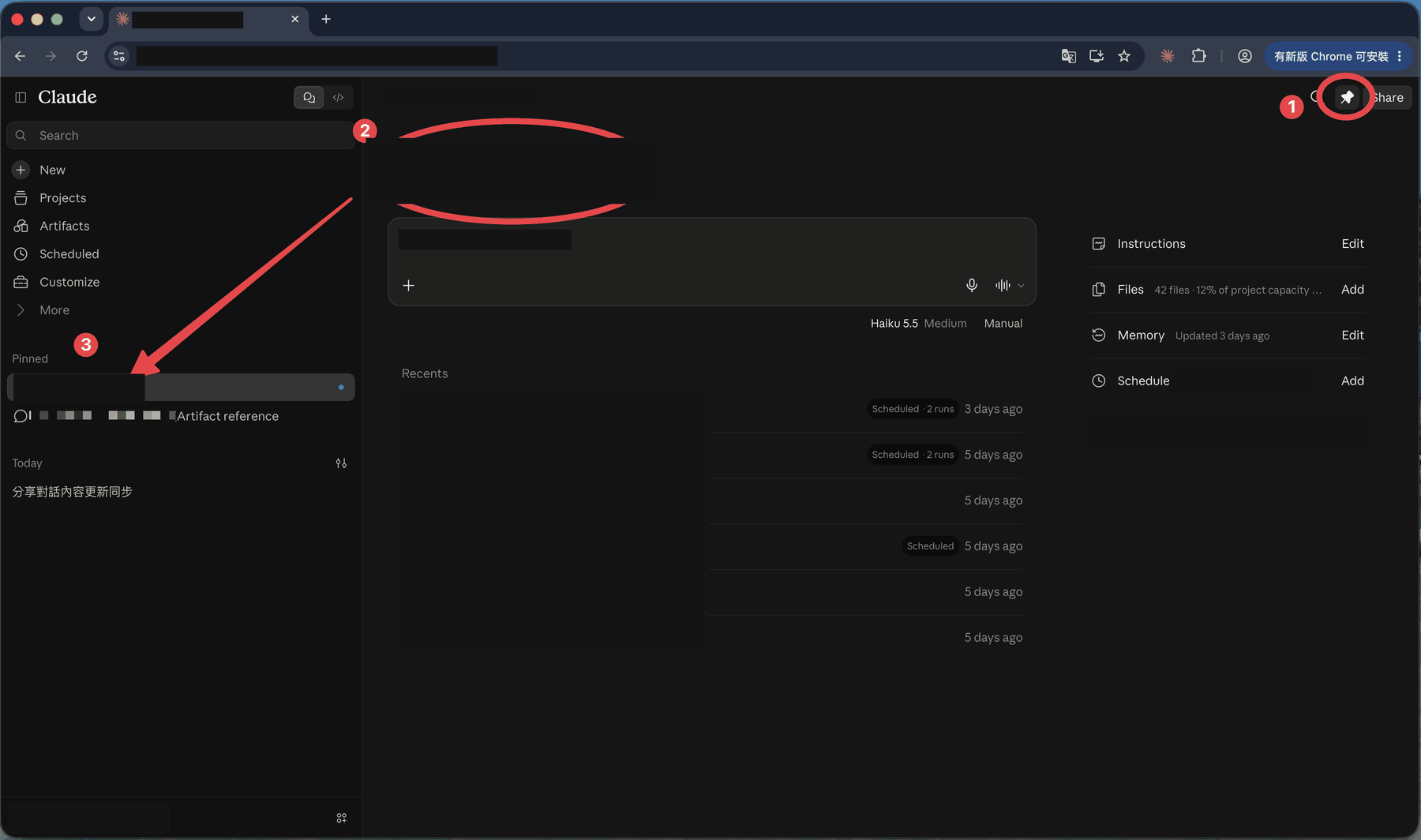
專案頁右側還有幾個設定:Instructions(專案指示)、Files(專案檔案)、Memory(記憶)、Schedule(排程)。頁面底下有一行小字值得記住:
Shared · Created by … All sessions are private unless shared · Memory is private to you
翻成白話:專案是共用的,但你在專案裡開的對話預設是私人的,除非你自己分享;記憶也只屬於你。 同事不會因為同在一個專案就看到你問了什麼。
🚨 常見狀況與解法
我沒收到邀請信
先查垃圾信件匣與其他分頁(促銷、社交)。還是沒有,請管理者確認邀請寄到的 email 有沒有打對。
按了 Accept invite 卻用錯帳號加入
「Accepting as」那個 email 就是你加入用的帳號。登出目前的 Claude、換成正確帳號後,再回信箱重新點邀請連結。
邀請連結顯示 Invalid invite link
代表這條連結已經失效。請管理者重新寄一封邀請給你。
加入後,原本的對話不見了
沒有不見,是你現在在團隊帳號。從左下角切回個人帳號就看得到。
我選了「只用團隊」,後悔了
這個選項會關閉個人帳號,按下去之前才是最好的決定時機。已經選了的話,請直接聯絡 Anthropic 客服詢問能否恢復,我們沒有實測過這種情況,不在這裡亂給保證。
你現在會了什麼
- 看懂邀請信與加入頁,知道要先確認「Accepting as」
- 在 Keep both accounts 與只用團隊之間做出不後悔的選擇
- 找到團隊多給你的東西:組織預裝的技能、連接器、共用專案
- 把常用的共用專案釘在側欄
下一步:管理者如果還沒設好組織指示,可以參考〈系統提示詞怎麼設?ChatGPT、Claude、Gemini、Grok「給 AI 的指令」一次教會你〉;你自己也可以用同樣的原理,為自己建立專案指示,讓每次對話都從同一套規範開始。
這篇文章對你有幫助嗎?
💬 問答區
卡關了?直接在這裡問,其他讀者和作者都能幫忙解答。
載入中...
覺得有用?分享給也在弄髒雙手的朋友
分享到 LINE