系統提示詞怎麼設?ChatGPT、Claude、Gemini、Grok「給 AI 的指令」一次教會你
別再每次打開 AI 都重講一遍自己是誰。系統提示詞(自訂指令)設定一次、之後每次對話自動生效。這篇手把手帶你在 ChatGPT、Claude、Gemini、Grok 四大 AI 裡各設好一次,附一段可直接複製的新手模板。
 卡住很正常——點段落旁的 😵 卡關 讓我們知道,或直接往下滾到問答區發問。
也可以用 👍 看懂 / 😢 看不懂 告訴我們哪裡寫得好、哪裡要改。
卡住很正常——點段落旁的 😵 卡關 讓我們知道,或直接往下滾到問答區發問。
也可以用 👍 看懂 / 😢 看不懂 告訴我們哪裡寫得好、哪裡要改。
你是不是每次都在跟 AI 重講一遍?
打開 ChatGPT,先交代一次:「請用繁體中文、講重點、別給我一堆開場白」。 換到 Claude,再講一遍。明天開新對話,又從頭講一遍。
這件事有解,而且只要做一次。它叫系統提示詞(system prompt),在消費者版的 AI 裡通常叫「自訂指令」或「給 AI 的指令」——名字不一樣,做的事一模一樣:
一段你寫一次、之後每次對話都自動生效的常駐設定,讓 AI 一開口就知道你是誰、要什麼。
打個比方:一般對話像每次見面都要重新自我介紹;系統提示詞則是把你的名片存進 AI 的通訊錄,之後它每次都記得。這就是從「會用 AI 聊天」通往「讓 AI 真的懂你」的第一步,也是 7/29 藍鴨小聚 現場要帶大家親手寫的那一段。
這篇會帶你在四個最多人用的 AI 裡,各找到那個欄位、各設好一次。四家的入口不同,但你會發現都是同一件事。文末附一段可以直接複製的新手模板。
ChatGPT:個人化 → 自訂指令
- 點左下角你的頭像,選單裡點「個人化」。
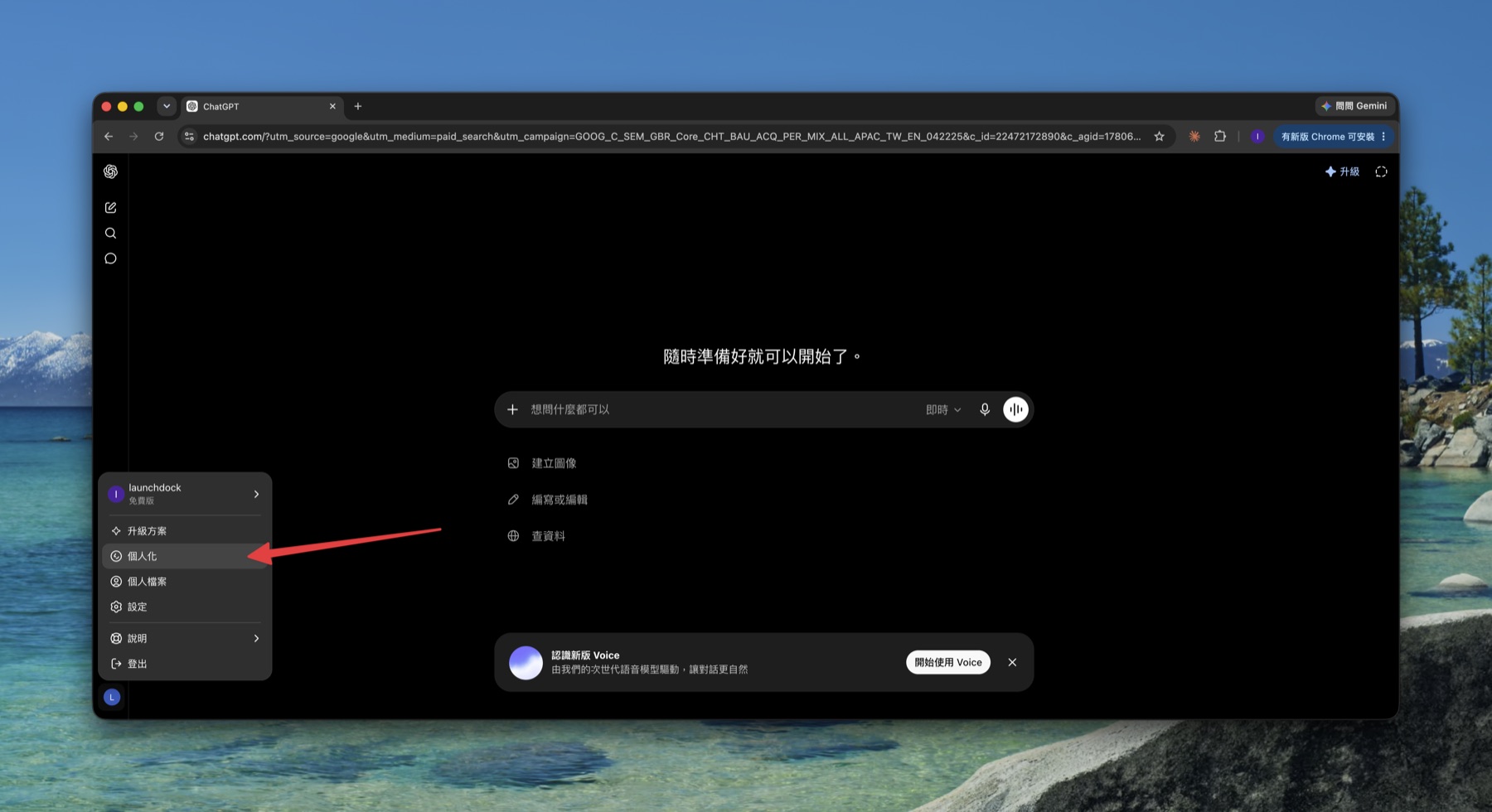
- 在個人化面板往下拉,找到「自訂指令」欄位(描述是「其他行為、風格以及語調的喜好設定」),把你的常駐指令填進去。
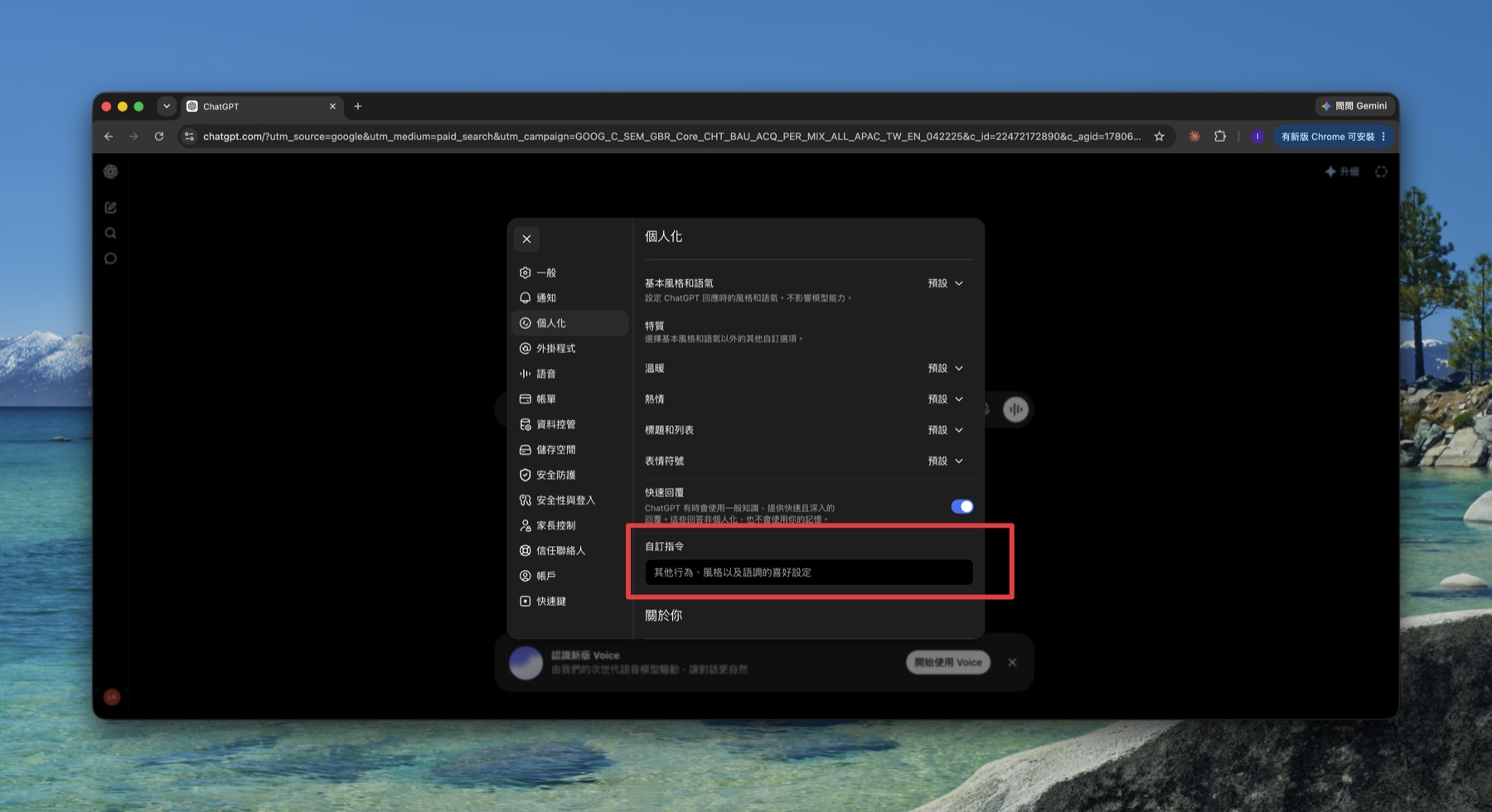
填完就生效,之後每個新對話都會自動帶入。免費版也能設。
Claude:Settings → Instructions for Claude
- 點左下角頭像 →「Settings」→ 停在「General」分頁。
- 在 Profile 下方找到「Instructions for Claude」(下面小字寫著它會在所有對話與 Cowork 中生效),把指令填進去。
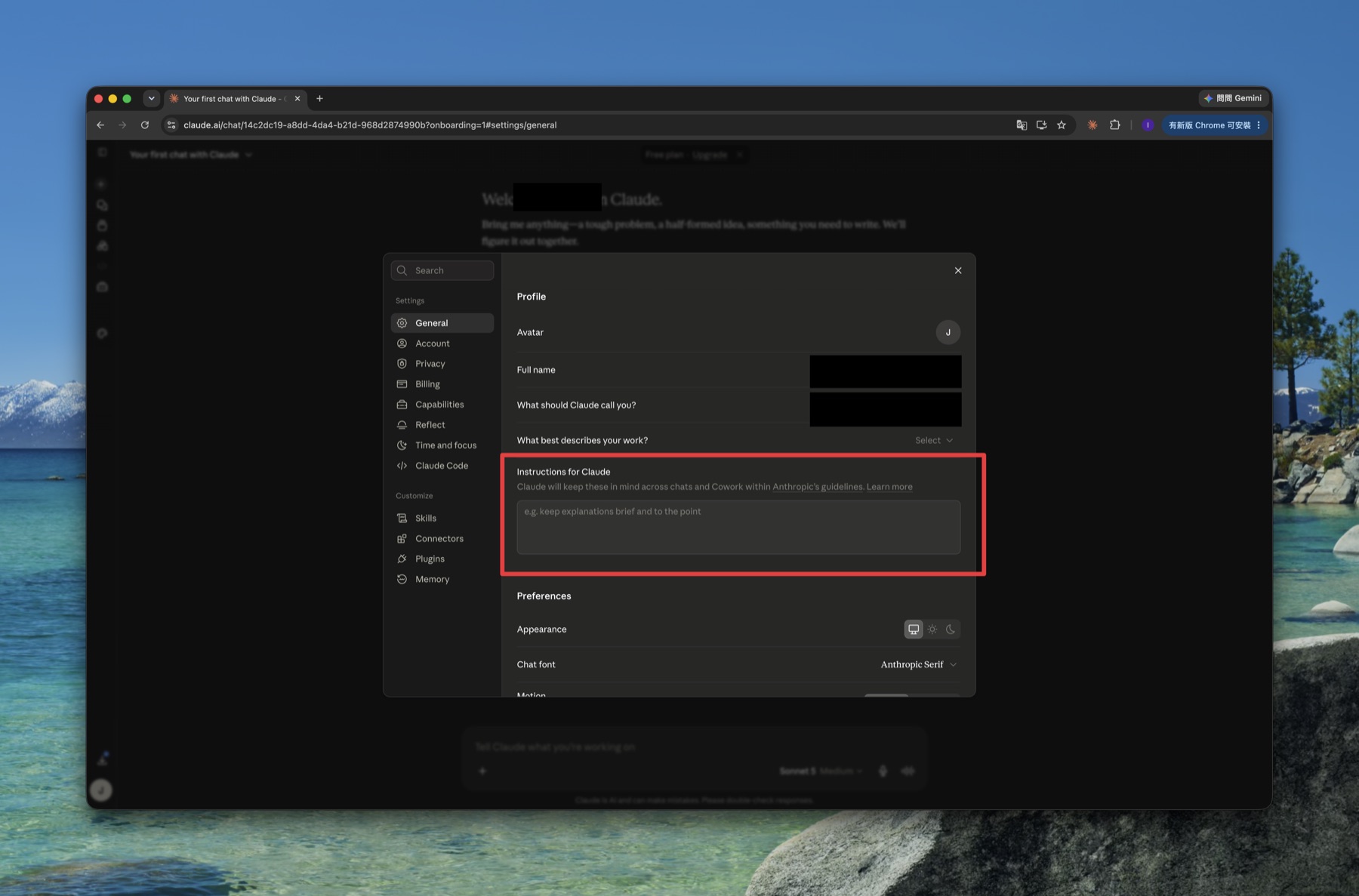
Claude 的介面目前是英文,但欄位裡你用中文寫完全沒問題。
Gemini:個人化智慧服務 → 給 Gemini 的指令
Gemini 的入口藏得比較深,跟著三步走:
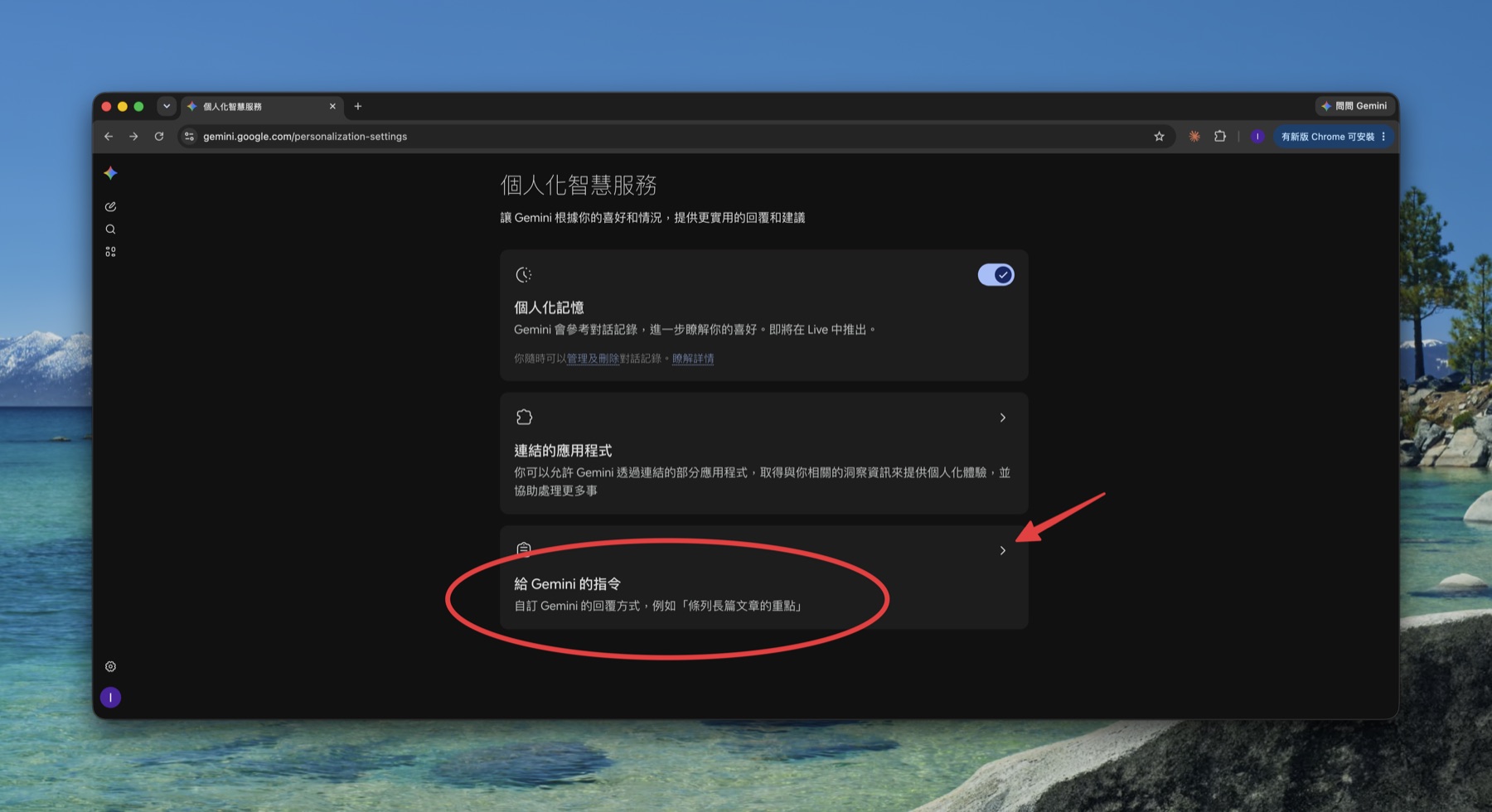
- 點左下角的齒輪(設定),選單裡點「個人化智慧服務」。
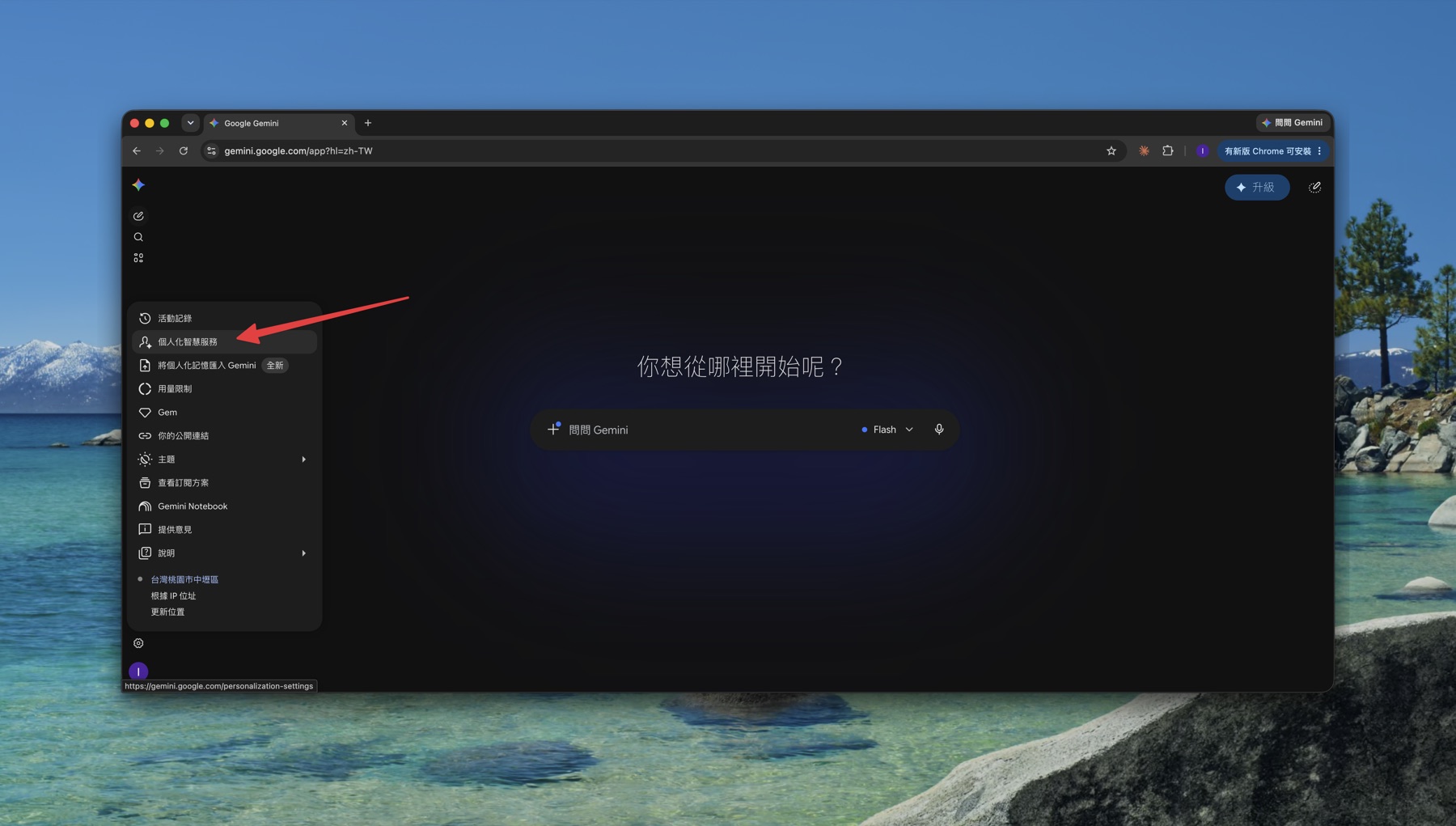
- 在頁面最下面找到「給 Gemini 的指令」,點進去。
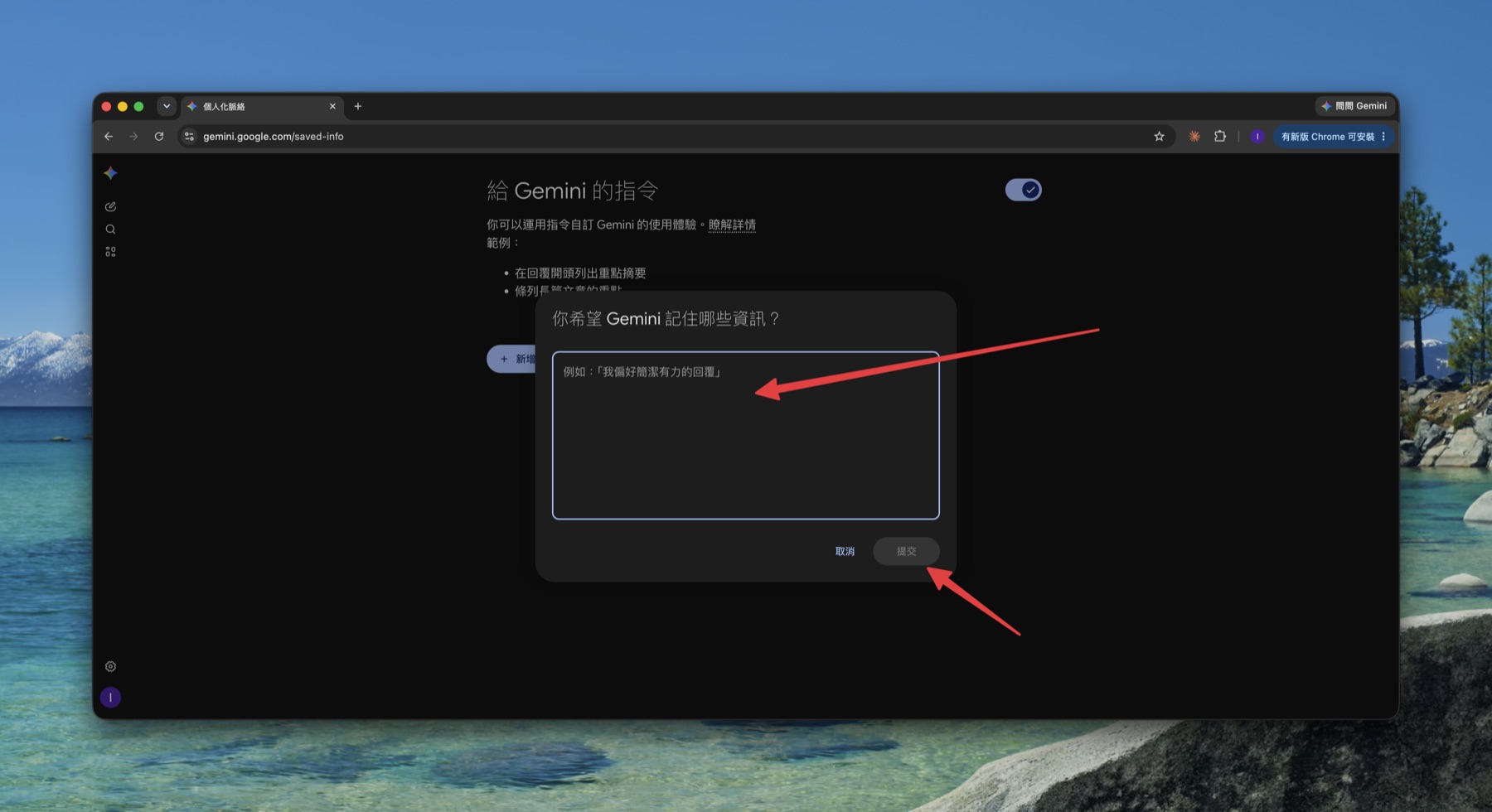
- 點「新增」,在跳出的「你希望 Gemini 記住哪些資訊?」框裡填上指令,按提交。
🐤 別跟「Gem」搞混:Gem 是「為某個特定任務打包的小助手」(類似 GPTs),要一個一個開;這裡的「給 Gemini 的指令」則是全域生效、對所有對話都算數。這篇先設全域的就好。
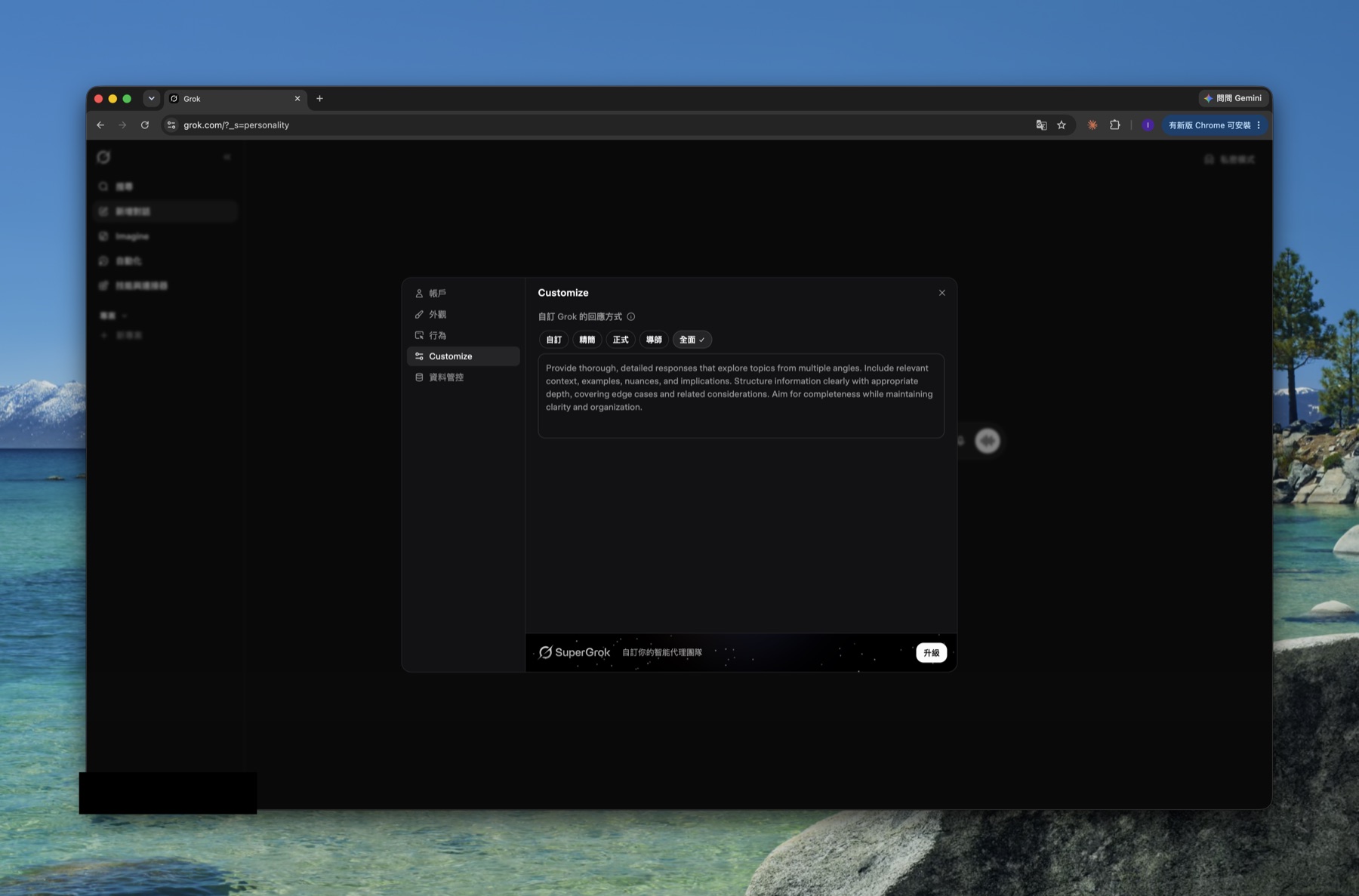
Grok:設定 → Customize
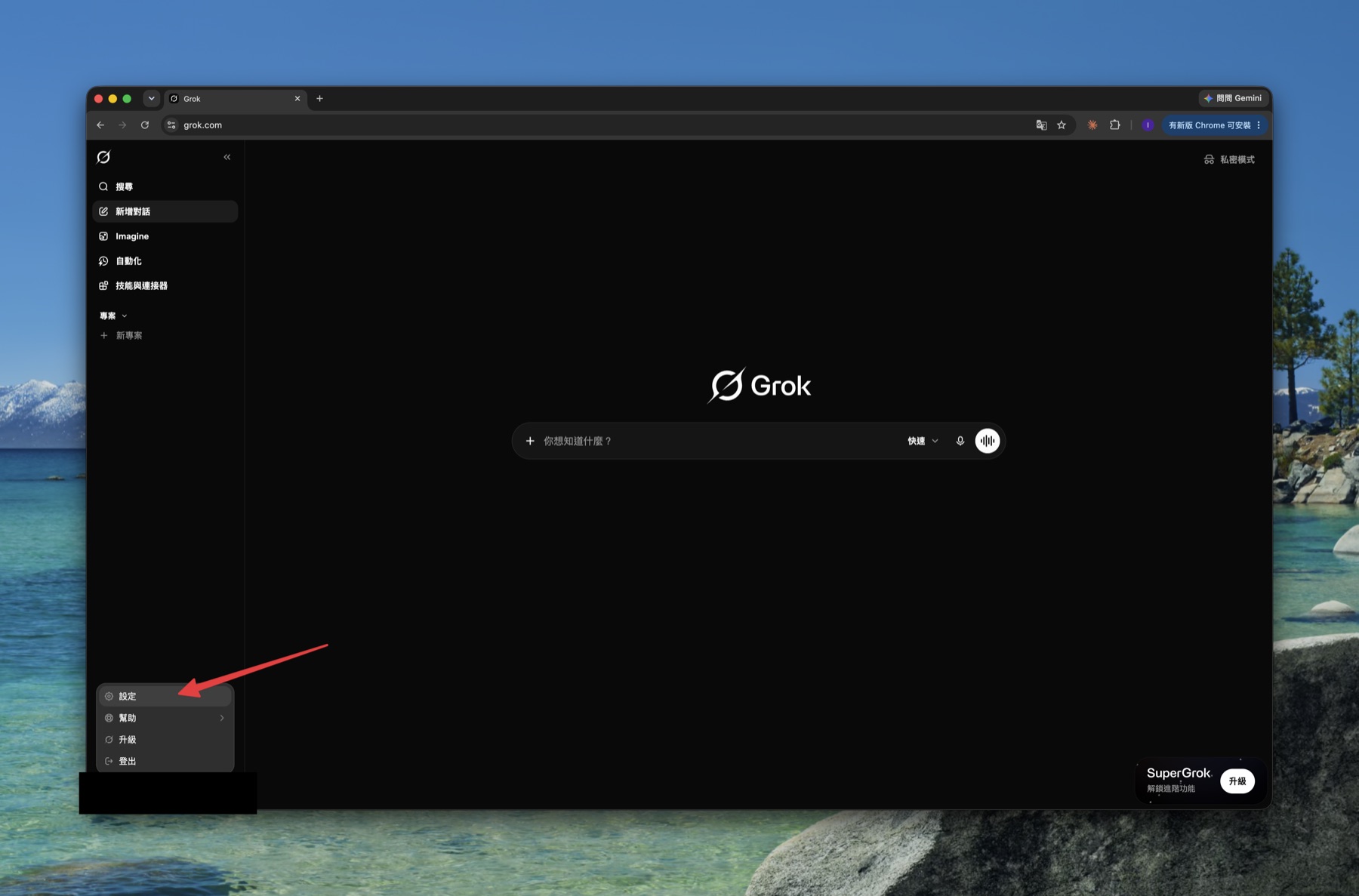
- 點左下角頭像 →「設定」。
- 左側切到「Customize」。Grok 這裡給了幾個現成的預設:自訂、精簡、正式、導師、全面。
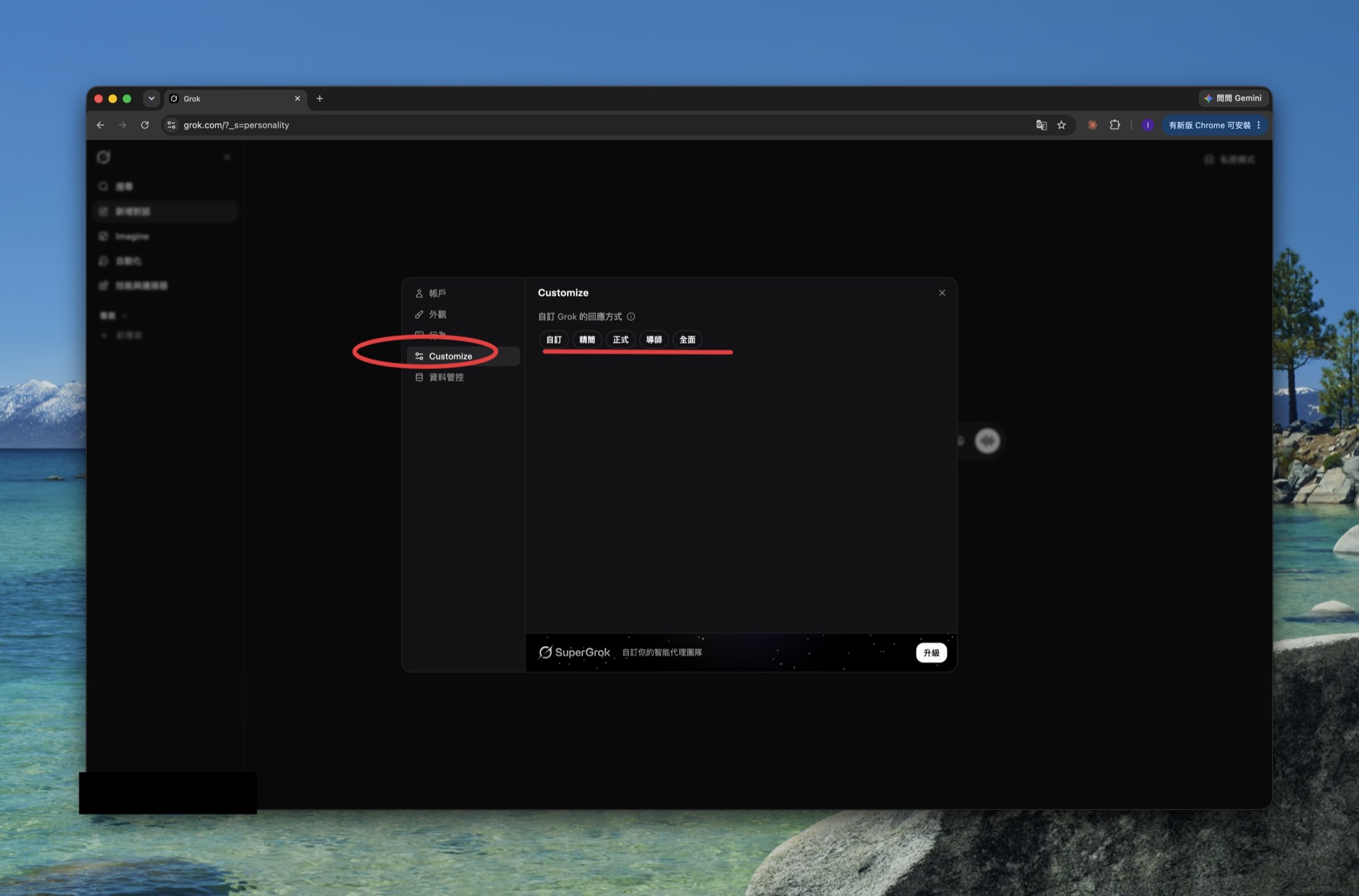
- 想自己寫,就留在「自訂」分頁把指令打進去;懶得寫,也可以直接選一個預設(例如「全面」會讓它回答得更完整、多角度)。兩者可以擇一。
那到底該寫什麼?先抄這段模板
系統提示詞不用寫得很文青,把「你每次都要重複交代 AI 的那幾件事」寫下來就對了。這是一段給完全新手的起手模板,複製後把 ___ 換成你自己的:
【關於我】
- 我是 ___(你的身分/職業),主要用 AI 來 ___(你最常做的事)。
- 請一律用繁體中文(台灣用語)回答。

【回答方式】
- 先給結論,再說原因;重點用條列,不要長篇大論。
- 講白話,少用術語;非用不可時,順手用一句話解釋。
- 不確定的事就直說「不確定」,不要硬編。

【語氣】
- 像一個講重點的朋友,不用客套的開場白和結尾。
四家的欄位都吃這段。設完之後,開個新對話問它一句話,感受一下差別——這就是「設定一次,之後都懂你」的體感。
想更進一步把回答品質再往上拉(角色設定、給範例、要它一步步想),可以接著讀 Prompt 工程。
🚨 常見錯誤
- 把「一次性任務」寫進去:系統提示詞是放每次都成立的偏好(語言、語氣、身分)。「幫我改這封信」這種一次性的需求,直接在對話裡講就好,別塞進常駐設定。
- 寫成長篇小作文:太長反而稀釋重點。先寫 5~8 行,之後用起來覺得少了什麼再補。
- 放進機密資料:這段設定會存在該 AI 服務的伺服器上。密碼、金鑰、身分證字號、公司未公開資訊都不要寫進去。
- 以為每家要重學:四家名字不同(自訂指令/Instructions/給 Gemini 的指令/Customize),但本質是同一件事。認得「這是那個常駐指令的欄位」,到哪個工具都找得到。
這只是第一步
設好系統提示詞,是「讓 AI 個人化」的第①階。往上還有:把常用指令存成模板(自訂指令、Projects、GPTs)、讓 AI 自己動手跑自動化,最後是養一隻幫你打工的 AI Agent——到那一層,OpenClaw 用 Soul(人設) 幫 AI 立一個有記憶、會成長的人設,就是系統提示詞的「進化版」。
整條路怎麼走,7/29 的免費線上工作坊會攤開來講。這一篇,先把你的第一段系統提示詞設好。
這篇文章對你有幫助嗎?
💬 問答區
卡關了?直接在這裡問,其他讀者和作者都能幫忙解答。
載入中...
覺得有用?分享給也在弄髒雙手的朋友
分享到 LINE