Ollama 雲端 API 金鑰申請:把開源模型當備援 provider
Ollama 不只是本機跑模型的工具,它也提供雲端模型與 API 金鑰。這篇教你註冊 Ollama、到 Settings 建立一把 cloud API key,之後就能在 Make、n8n 或程式裡把 Ollama 當成另一個 LLM 供應商——當你的主力 provider 掛了或限流時,多一條備援。
 卡住很正常——點段落旁的 😵 卡關 讓我們知道,或直接往下滾到問答區發問。
也可以用 👍 看懂 / 😢 看不懂 告訴我們哪裡寫得好、哪裡要改。
卡住很正常——點段落旁的 😵 卡關 讓我們知道,或直接往下滾到問答區發問。
也可以用 👍 看懂 / 😢 看不懂 告訴我們哪裡寫得好、哪裡要改。
一句話:到 ollama.com 用 Google 登入(可能要手機驗證),進 Settings → Keys,點 Add API Key、取個名字、產生,把這把 cloud API key 存好,就能在自動化工具或程式裡把 Ollama 當成另一個 LLM 供應商。
關鍵字:Ollama、cloud API key、API 金鑰、開源模型、備援 provider、Settings、Keys、Device Keys
等等,Ollama 不是本機跑的嗎?
沒錯,很多人認識的 Ollama 是「在自己電腦上跑開源模型」的工具(那部分見〈在 Mac 上用 Ollama 跑 OpenClaw〉)。但 Ollama 現在也有雲端服務:你可以用它的雲端模型,並拿一把 cloud API key,讓外部工具透過網路呼叫。
為什麼要這把金鑰?因為在自動化流程裡,多一個 LLM 供應商就是多一條命。當你的主力(例如 OpenRouter)某天限流、掛掉,你可以讓流程自動改用 Ollama 這條備援,不會整條停擺。
Step 1:進 Ollama 官網
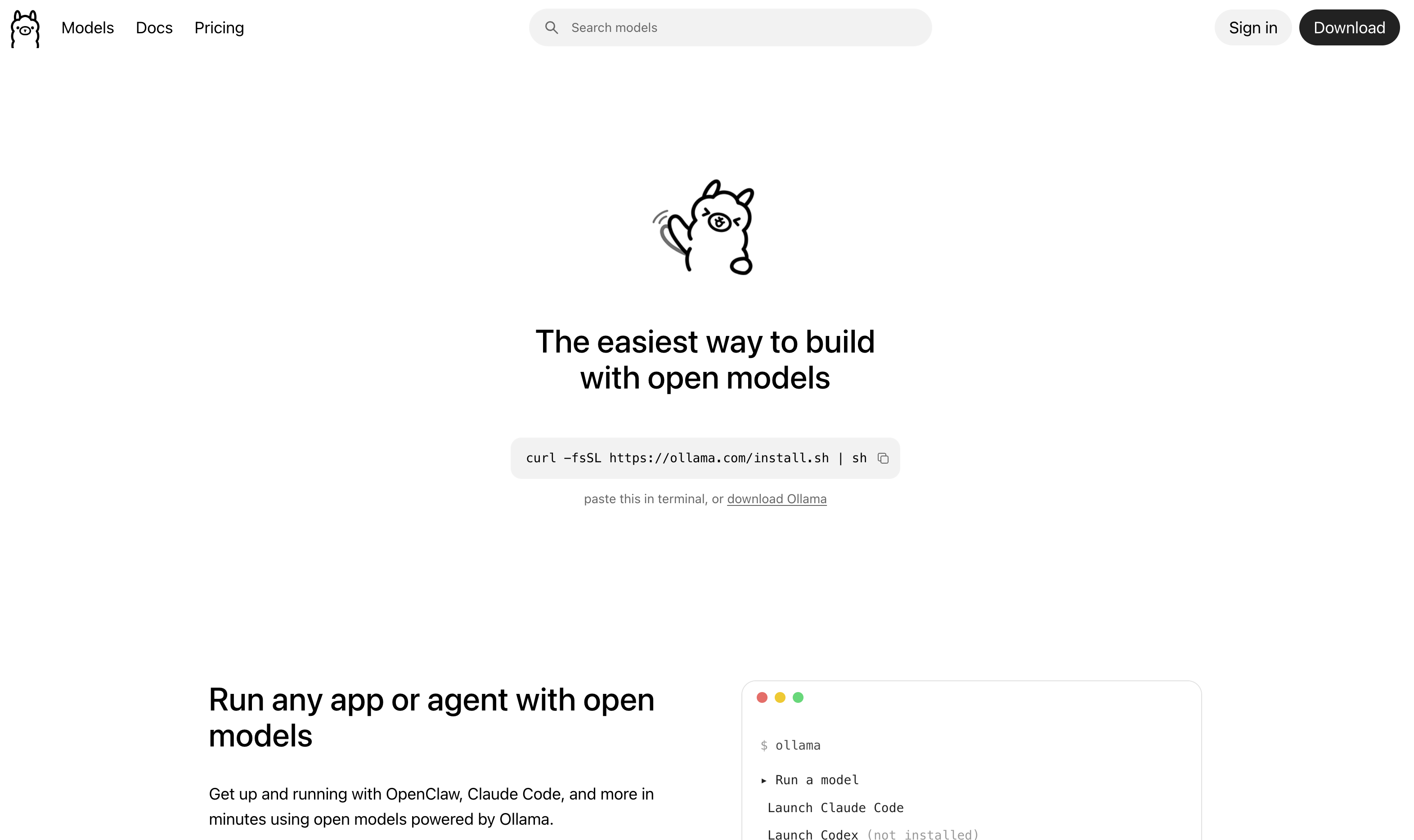
打開 ollama.com。首頁主打的是「一鍵安裝、用開源模型建置」,右上角有 Sign in 與 Download。我們要的是登入拿金鑰,點 Sign in。
Step 2:登入帳號
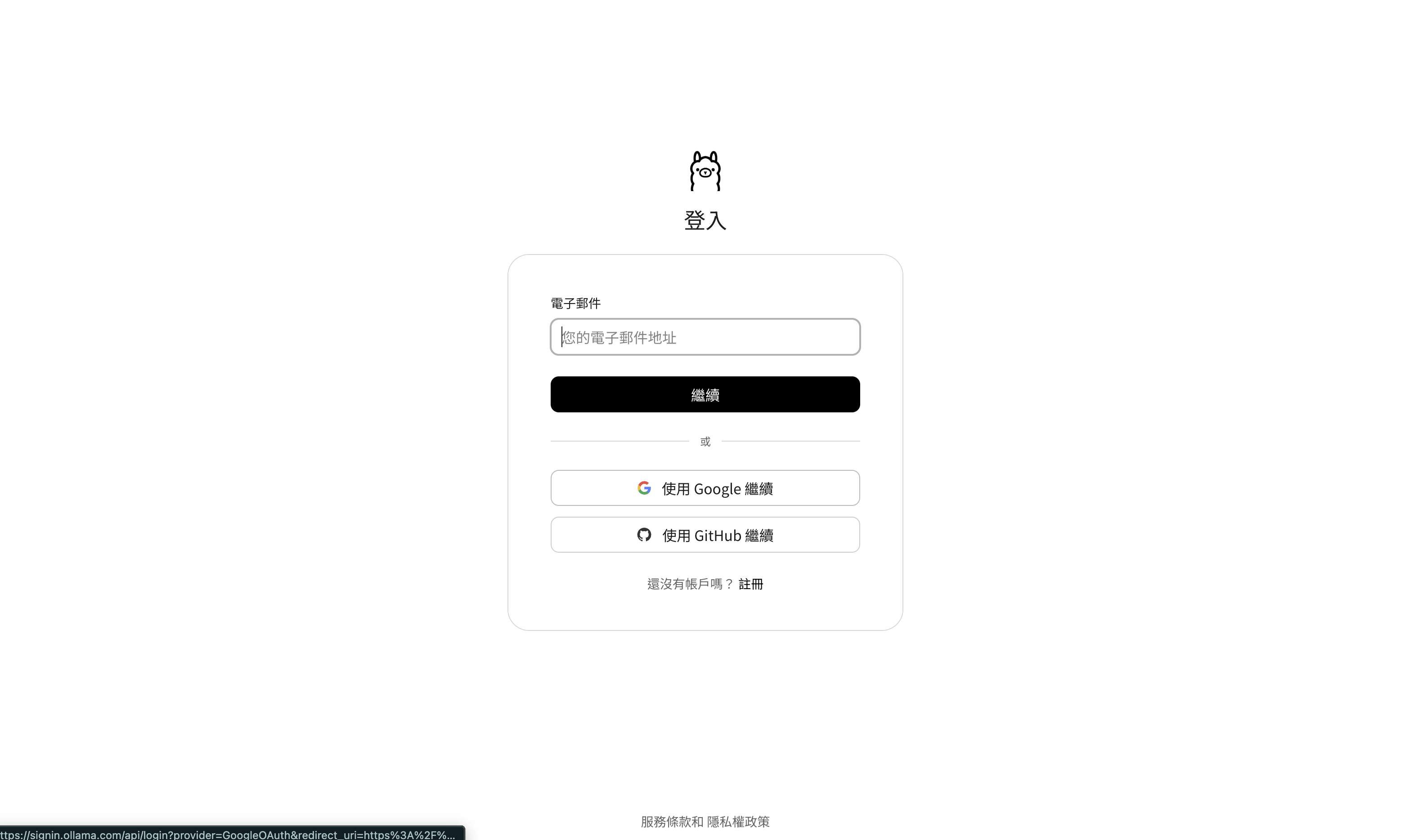
登入頁提供 Email、使用 Google 繼續、使用 GitHub 繼續 三種方式。用 Google 最快。
🚨 它要我手機驗證?
第一次註冊,Ollama 可能會要你做一次手機號碼驗證(輸入號碼、收簡訊驗證碼)。這是防機器人的正常步驟,驗一次即可。台灣號碼記得選 +886。
Step 3:進 Settings,找到 Keys
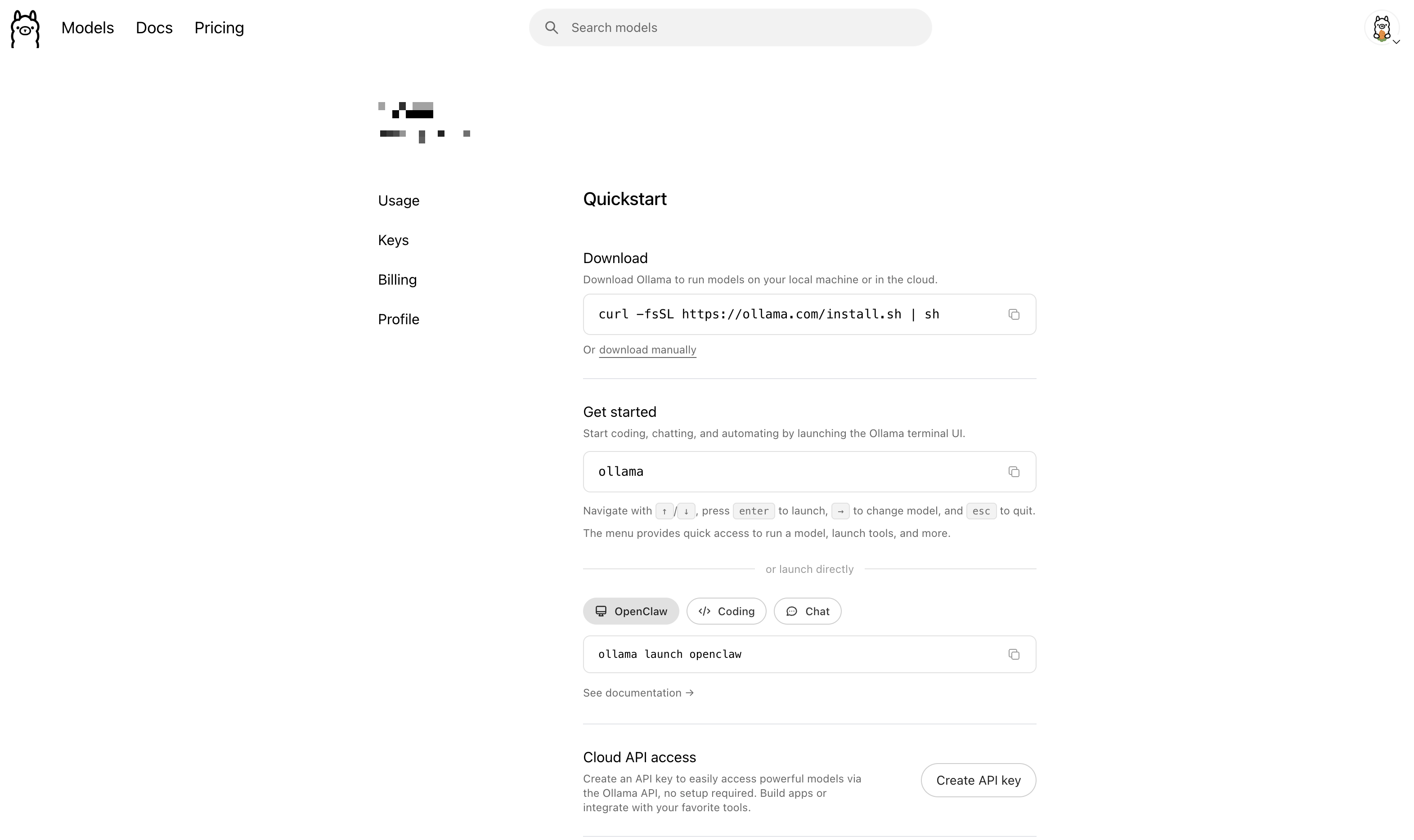
登入後進 Settings(帳號設定)。你會看到 Quickstart 頁面,左側有 Usage / Keys / Billing / Profile 導覽。底部的 Cloud API access 區塊也有 Create API key 的入口。
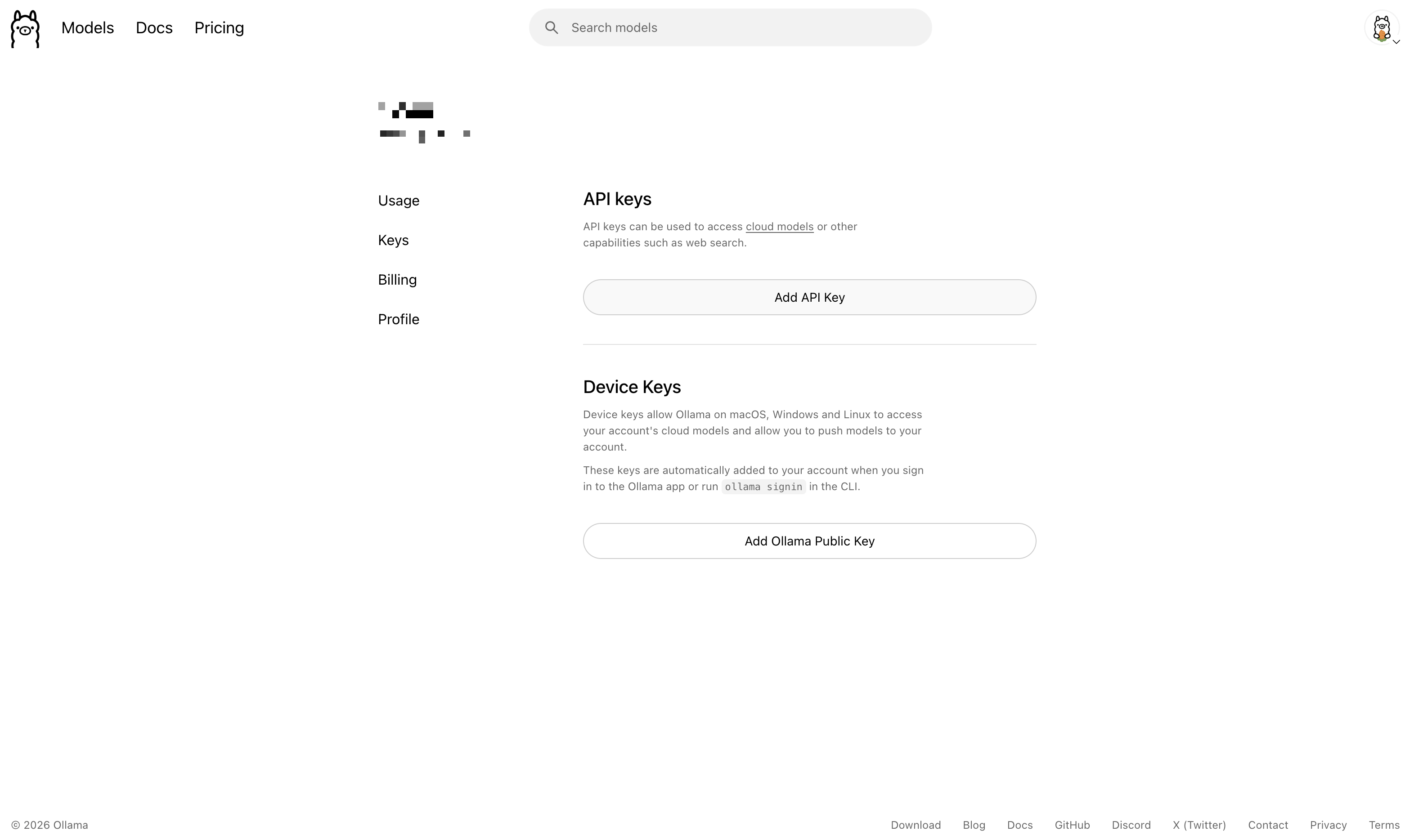
點左側的 Keys 分頁。這裡有兩種東西,別搞混:
- API keys:給外部工具/程式呼叫雲端模型用的金鑰(這篇要建的就是這個)。
- Device Keys:當你在 Mac/Windows/Linux 安裝 Ollama app、或跑
ollama signin時自動加上的裝置金鑰。
Step 4:建立 API Key
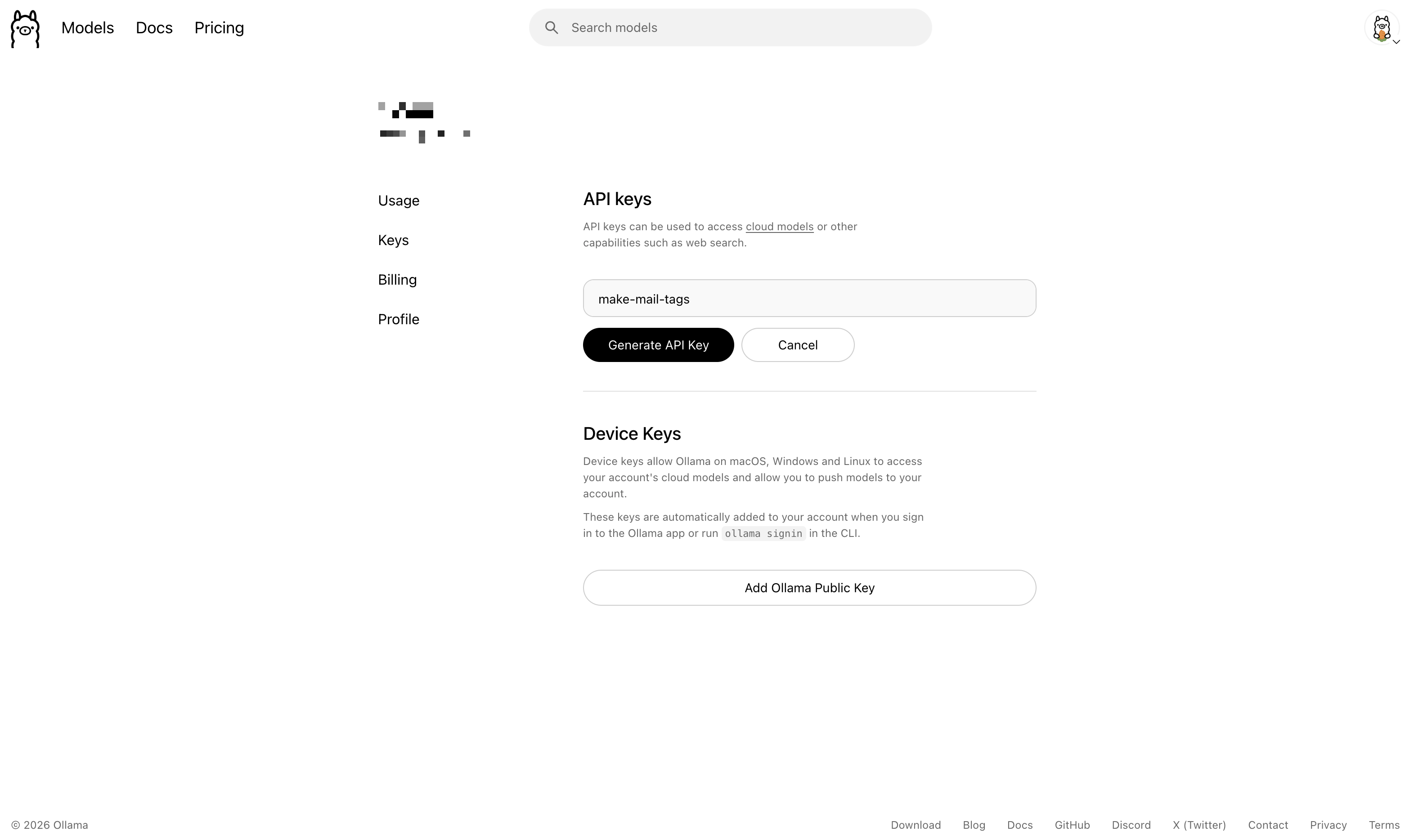
在 API keys 區點 Add API Key,跳出一個表單:
- 幫金鑰取個看得懂的名字(label),例如
make-mail-tags——名字只是給你自己認的,跟哪個專案用,取個好認的就好。 - 點 Generate API Key。
Step 5:複製金鑰(只顯示一次!)
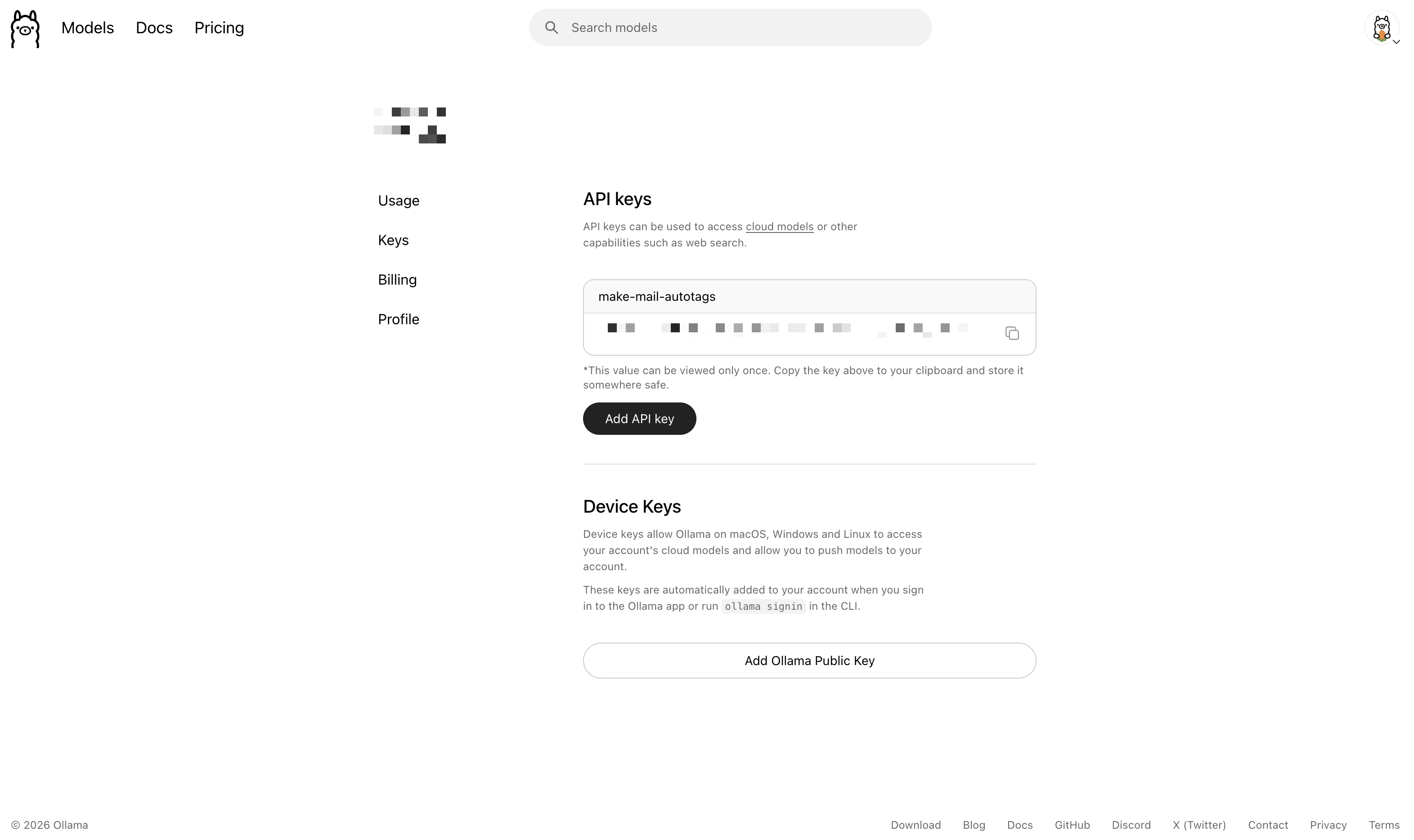
產生後,畫面會秀出完整的金鑰值,並提醒你 「This value can be viewed only once」(這個值只會顯示這一次)。
所以當下就要按複製、貼到安全的地方存好(密碼管理器或 .env)。關掉就再也看不到了。
🚨 金鑰名稱(label)不是金鑰本身
注意:你取的名字(像 make-mail-tags)不是金鑰、也不是機密,它只是標籤,方便你日後辨認「這把是幹嘛的」。真正的機密是那串 Generate 之後才出現、只顯示一次的長字串。
完成了!這把金鑰怎麼用?
現在你有一把 Ollama cloud API key,可以:
- 填進 Make/n8n 當作另一個 LLM 供應商(例如做 Gmail 自動分類時,把 Ollama 設成 OpenRouter 的備援)。
- 給你自己的程式呼叫 Ollama 雲端模型。
搭配 OpenRouter(見〈OpenRouter 註冊教學〉),你就有兩家不同供應商的金鑰,做自動化時互為備援,穩定度大加分。
這篇文章對你有幫助嗎?
💬 問答區
卡關了?直接在這裡問,其他讀者和作者都能幫忙解答。
載入中...
覺得有用?分享給也在弄髒雙手的朋友
分享到 LINE