Git 是什麼?零基礎版本控制教學:讓 CLI 工具替你下指令,推上 GitHub 兩台電腦同步
不用背指令也能開始用 Git。這篇先把觀念講清楚:Git 跟雲端硬碟差在哪、Git 跟 GitHub 差在哪、檔案怎麼從「工作區」一路走到 GitHub。然後帶你用 CLI 工具(含 Claude Code 這類 AI 指令列助手)從零建立第一個版控專案、推上 GitHub、在第二台電腦接著做。附 AI 時代的三條紅線與六個常見錯誤。
 卡住很正常——點段落旁的 😵 卡關 讓我們知道,或直接往下滾到問答區發問。
也可以用 👍 看懂 / 😢 看不懂 告訴我們哪裡寫得好、哪裡要改。
卡住很正常——點段落旁的 😵 卡關 讓我們知道,或直接往下滾到問答區發問。
也可以用 👍 看懂 / 😢 看不懂 告訴我們哪裡寫得好、哪裡要改。
一句話:Git 是幫你的專案「存檔點」的工具,存在你自己電腦上;GitHub 是把這些存檔點放一份到雲端、讓另一台電腦也拿得到。2026 年你幾乎不用背指令——CLI 工具會替你下——但你必須看得懂它做了什麼,因為現在把事情做壞的速度也變快了 100 倍。
關鍵字:Git、版本控制、Git 教學、Git 是什麼、git init、git add、git commit、git push、git pull、git status、GitHub、gh CLI、Claude Code、clone、rebase、衝突 conflict、.gitignore、.env 外洩
為什麼 2026 年學 Git,重點跟五年前不一樣
五年前教 Git,重點是「背指令」。現在你打開終端機,跟 Claude Code 這類 AI 指令列助手說一句「幫我把這次的修改存起來」,它就把 git add、git commit、git push 全下完了。指令這關,AI 幫你過了。
但同時,另一件事變嚴重了:
AI 一次改 12 個檔案,只要 20 秒。
以前你手動改東西,改壞了按 Cmd+Z 還救得回來——因為你一次只改一個地方。現在你說「幫我把登入流程改成用 Google」,它同時動了 8 個檔案、刪了 2 個、新增了 3 個。跑起來壞了,你想回到「20 秒前那個還能跑的版本」:
- Cmd+Z 救不回來(跨檔案、跨終端機,編輯器的復原堆疊管不到)
- 雲端硬碟救不回來(它已經同步了「壞掉的版本」上去)
- 叫 AI 改回來?它也只是再猜一次,猜出來的不會跟原本一模一樣
這就是為什麼「觀念」比五年前更重要,而不是更不重要。 指令可以外包,判斷不行——「該回到哪一個存檔點」「這次要存的是哪幾個改動」「這行指令會不會把東西弄不見」,這三件事只有你能決定。
先講清楚:Git 到底在解決什麼問題
你一定看過這種資料夾:
提案.docx
提案_修改版.docx
提案_修改版2.docx
提案_final.docx
提案_final_真的最後.docx
提案_final_真的最後_改老闆意見.docx
這就是「土法煉鋼版的版本控制」。它會失敗,不是因為醜,而是因為三件事你做不到:
- 回不去:三天後你想回到「加老闆意見之前」那一版——是哪一個檔?
- 看不出差在哪:
final跟final_真的最後到底差什麼?只能兩個視窗並排用眼睛找。 - 兩個人/兩台電腦一起動就爆炸:你改
final,同事改final_真的最後,然後呢?
Git 就是把這三件事自動化:每次存檔點都留著、每次差異都算得出來、兩邊的改動能合起來。
跟雲端硬碟差在哪?(最多人搞混的一題)
雲端硬碟(Google Drive、iCloud、Dropbox)做的是同步:讓每台裝置看到「現在這一刻」的同一份檔案。Git 做的是歷史:留下你主動宣告的每一個存檔點。
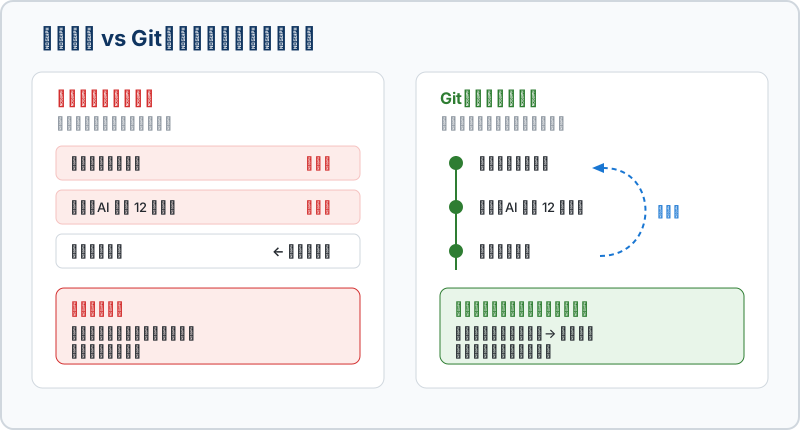
關鍵差別在「主動宣告」四個字。雲端硬碟是你一存檔它就同步,包含你打錯的那一秒;Git 是你說「這個狀態值得記下來」它才記——所以你的歷史裡每一格都是有意義的,不是雜訊。
Git ≠ GitHub(第二多人搞混的一題)
| Git | GitHub | |
|---|---|---|
| 是什麼 | 裝在你電腦上的一支程式 | 一個網站/雲端服務 |
| 在哪 | 你的硬碟裡(.git 資料夾) | 別人的伺服器上 |
| 沒網路 | 照常用,存檔、回溯都不受影響 | 完全用不了 |
| 誰做的 | Linux 之父 Linus Torvalds,2005 年 | 一家公司(現屬微軟) |
| 花錢嗎 | 免費、開源 | 個人使用免費 |
| 它負責 | 記錄歷史 | 存放一份拷貝+協作介面 |
用得到的比喻:Git 是你家裡的相簿,GitHub 是你把相簿備份一份放在雲端相片服務。相簿在你家就完整可用;放雲端是為了「換一台裝置也拿得到」跟「給別人看」。
同類服務還有 GitLab、Bitbucket——都是放 Git 倉庫的地方,換一家不影響你會的 Git 指令。所以這篇教的東西不會綁死在 GitHub 上。
四個地方,三個指令(唯一需要記的觀念)
這是整篇最值得你花三分鐘的地方。Git 的所有困惑,八成來自「不知道東西現在在哪一格」。
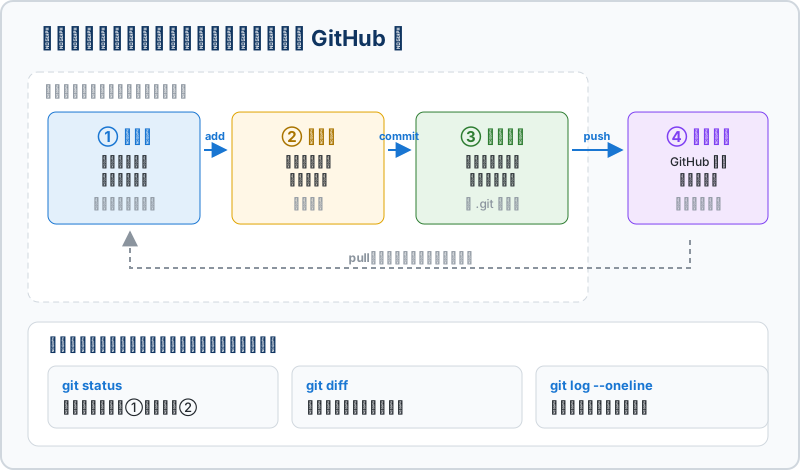
| 位置 | 白話 | 進去的指令 |
|---|---|---|
| ① 工作區 | 你正在編輯的那些檔案,資料夾裡看得到的 | (你直接改) |
| ② 暫存區 | 「這次存檔要包含哪幾個改動」的挑揀台 | git add |
| ③ 本地倉庫 | 存檔點正式成立,從此回得去 | git commit |
| ④ 遠端倉庫 | GitHub 上的同一份拷貝,別台電腦拿得到 | git push |
三個地方在你電腦裡(①②③),沒網路一樣能做完。只有第 ④ 格需要網路。
為什麼要多一個「暫存區」?看起來很多餘
新手最常問這題。答案在 AI 時代特別有感:
你叫 AI 修一個 bug,它順手也調整了設定檔、格式化了三個檔案。現在你想存檔——但你只想把「修好的 bug」記成一筆,設定檔那個改動你還沒想清楚要不要留。
暫存區就是這個用途:你挑哪些改動進這次存檔點,剩下的留在工作區繼續放著。
git add src/login.js          # 只挑這一個檔進暫存區
git commit -m "fix: 修好登入按鈕沒反應"
# 其他改動還原封不動在工作區,下次再處理如果你圖快,git add . 是「把全部改動一次丟進去」——很方便,但那正是「不小心把 .env 金鑰 commit 進去」的頭號原因(後面 🚨 那段會講)。
一個 commit 應該多大?
規則只有一句:一個 commit = 一句話講得完的一件事。
- 「修好登入按鈕沒反應」✅ 一件事
- 「改了登入、順便換首頁配色、還升級了三個套件」❌ 三件事,該切三個 commit
為什麼要切開?因為 commit 是你的回退顆粒度。三件事混一筆,之後發現配色要退回去,你只能連登入修正一起退掉。
commit 訊息的常見寫法(前綴不是規定,但整個業界都在用,AI 也認得):
feat: 新增電子報訂閱表單
fix: 修好登入按鈕在 Safari 沒反應
docs: 補上安裝步驟的截圖
chore: 升級 astro 到 5.x
這一段可以整段外包給 AI。 叫它「看一下 git diff,幫我依照這個格式寫 commit 訊息」,它寫得比多數人好——因為它真的把 diff 逐行讀完了。你只要負責決定「這些改動是不是同一件事」。
分支:先知道 main 是什麼就好
分支(branch)是「同一個專案的平行時空」。你在分支上亂改,主線完全不受影響,滿意了再合併回去。
但如果你是一個人、剛開始用:全部在 main 上做就好。 過早學分支只會讓你在該存檔的時候卡住。你現在只要知道三件事:
main是預設的主線名字(舊教學可能寫master,同一個東西的舊名)- 你目前在哪條線上:
git branch --show-current - 哪天要開分支:
git switch -c 新分支名,回主線git switch main
等到你開始「同時做兩件會互相打架的事」,或者開始跟人協作,再回頭學分支,那時你會秒懂它在幹嘛。
動手:從完全陌生到能版控(全程 CLI)
前置:你需要一個終端機(不熟的話先看 CLI 入門指南)跟一個 GitHub 帳號。
Step 0:確認 Git 在不在,並自我介紹
git --version
# git version 2.49.0   ← 有版本號就是裝好了
macOS 通常內建(沒有的話它會跳出來問你要不要裝開發者工具,按確定即可);Windows 到 git-scm.com 下載安裝,或用 WSL 環境。
接著讓 Git 知道你是誰——每個存檔點都會蓋上這個名字:
git config --global user.name "你的名字"
git config --global user.email "你的信箱"
git config --global init.defaultBranch main
🚨 這個 email 會跟著每一筆 commit 公開在 GitHub 上。 不想公開私人信箱的話,去 GitHub 的 Settings → Emails,勾選保護信箱的選項,那一頁會直接顯示一組給你用的
@users.noreply.github.com位址,把上面那行的 email 換成它。
Step 1:先寫 .gitignore,再開始版控
順序刻意這樣安排。.gitignore 是一份「這些檔案永遠不要進 Git」的清單,在第一次 commit 之前就寫好,比事後補救便宜一百倍(原因見下方 🚨 第一條)。
cd ~/你的專案資料夾
git init                      # 這個資料夾從此被 Git 管理(會生出一個 .git 資料夾)
建立 .gitignore,最少要有這幾行:
# 機密:絕對不能進版控
.env
.env.*
*.key
*.pem
credentials.json
service-account*.json

# 相依套件:太肥,而且可以重裝
node_modules/
venv/
__pycache__/

# 系統雜物
.DS_Store
Thumbs.db
不知道你的專案該忽略什麼?這題直接問 AI 最快:「這是一個 Next.js 專案,幫我產一份 .gitignore」。
Step 2:你的第一個存檔點
git status                    # 先看:現在有哪些檔案還沒被管
git add .                     # 全部丟進暫存區(第一次可以,因為 .gitignore 已經寫好了)
git status                    # 再看一次:確認 .env 沒有出現在清單裡 ← 這步不要跳過
git commit -m "chore: 專案初始版本"
git status 出現 nothing to commit, working tree clean,代表這一刻的狀態已經完整記下來了。從現在起,不管後面怎麼被改爛,你都回得來。
Step 3:推上 GitHub(不用開瀏覽器)
一般教學到這裡會叫你切去瀏覽器點「New repository」。用 GitHub CLI(gh)一行就好:
gh auth login                 # 只有第一次需要,照著問答按即可
gh repo create --source=. --private --push這行的意思是:拿目前這個資料夾(--source=.)在 GitHub 上建一個私人倉庫(--private),建好之後直接把本地的 commit 推上去(--push)。要公開就把 --private 換成 --public。
沒裝 gh 的話,就在 GitHub 網站建一個空 repo,它會給你這幾行:
git remote add origin https://github.com/你的帳號/你的repo.git
git branch -M main
git push -u origin main
-u 只需要下一次,它記住了「這條線對應遠端的哪裡」,之後你打 git push 就夠了。
Step 4:第二台電腦接手
異地同步的整個重點就在這裡。到另一台電腦上:
gh repo clone 你的帳號/你的repo      # 或 git clone https://github.com/...
cd 你的repo
clone 會把完整的歷史抓下來——不只是最新的檔案,是每一個存檔點。所以在這台電腦上,你一樣回得去任何一版,即使斷網。
從此以後,你每天的循環就是這三步:
git pull --rebase             # ① 開工第一件事,把另一台的進度拉下來
# ...做事(自己改,或叫 AI 改)...
git add . && git commit -m "feat: 今天做的事"   # ② 存檔
git push                      # ③ 推上去,讓另一台拿得到
② 可以整段交給 AI,① 和 ③ 建議養成自己打的肌肉記憶——尤其是 ①,理由下一節就講。
讓 CLI 工具替你下指令:怎麼用,跟三條紅線
好的委派長這樣
這些話直接對 Claude Code 這類 AI 指令列助手講就行:
「先跑 git status 給我看,現在有哪些改動還沒存。」
「看一下 git diff,幫我把這次的改動寫成一到三個 commit,
  每個 commit 只包含同一件事,訊息用 fix:/feat: 這種前綴。」
「我要回到昨天下午那個還能跑的版本,先用 git log --oneline 找出來給我看,
  先不要動任何東西。」
「這個檔案的第 40 行是什麼時候改的?誰改的?」注意共通點:先看、再動。「先跑給我看,先不要動任何東西」這句話,是你在 AI 時代最值錢的一句咒語。
你必須自己看得懂的四個回報
指令可以不背,回報一定要看得懂,不然你等於閉著眼睛簽名:
| 你看到 | 意思 |
|---|---|
nothing to commit, working tree clean | 全部存好了,這一刻是安全的 |
Changes not staged for commit | 有改動還在工作區(①),還沒進暫存區 |
Your branch is ahead of 'origin/main' by 3 commits | 你有 3 個存檔點還沒 push,另一台看不到 |
Your branch and 'origin/main' have diverged | ⚠️ 分岔了,兩邊各自往前走過,見下一節 |
🔴 三條紅線:這三個動作不准 AI 自己按
這三個指令的共通點是會讓還沒存檔的東西永久消失,而 Git 的「回得去」保護不到它們(因為它們消滅的正是「還沒被記錄」的那部分):
| 指令 | 它會做什麼 | 你該怎麼防 |
|---|---|---|
git reset --hard | 把所有未存檔的改動直接抹掉 | 動之前先 git status,確認沒有你要的東西 |
git push --force | 用你這台的歷史覆蓋掉遠端的 | 協作時等於刪掉別人的進度,除非你完全知道在幹嘛,否則不要 |
git checkout -- 檔名/git restore 檔名 | 把這個檔案的修改丟掉,回到上一個存檔點 | 確認你真的不要這些改動 |
給 AI 助手的標準指示:「這三個指令你要下之前,先停下來問我。」 多數 CLI 工具本來就會在破壞性操作前問你一次——你的工作是真的看清楚再按確認,而不是習慣性按 y。
異地同步的唯一鐵律:開工前先 pull
一台筆電、一台桌機,或公司一台家裡一台——只要你有兩台電腦碰同一個專案,就會遇到分岔。
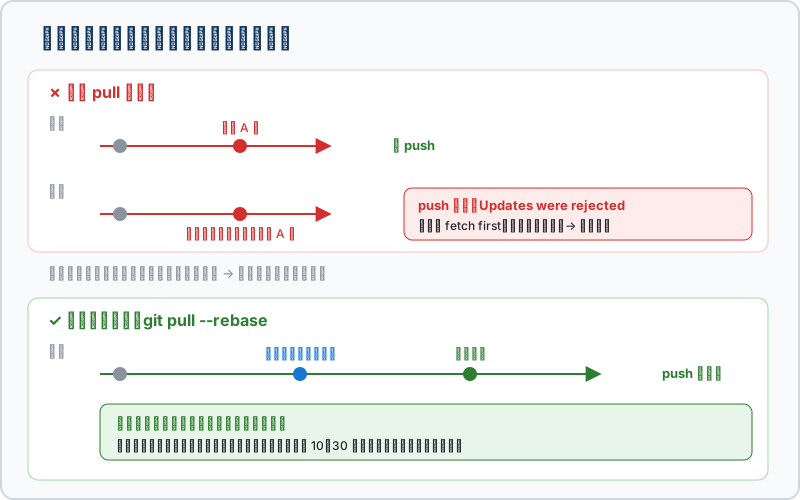
分岔的成因永遠是同一個:你在一份「落後的拷貝」上開始工作。 桌機停在週一的版本,你週三在它上面改東西,但筆電週二已經推了新東西上去——現在遠端不知道該聽誰的。
git pull --rebase # 開工第一件事,永遠是這行--rebase 的意思是「把我的改動接到最新進度的後面」,讓歷史保持一條直線,比預設的合併方式乾淨得多。想省事就設成預設值:
git config --global pull.rebase true💡 這個坑我們真的踩過:某台機器累積了 6 個沒 push 的 commit,另一台完全不知情繼續做,撞上時光收拾就花掉大半個小時。從那之後規則就兩條——開工先 pull、收工立刻 push。沒推的 commit 等於不存在。
push 被拒絕怎麼辦
! [rejected]  main -> main (fetch first)
error: failed to push some refs to 'https://github.com/...'
這不是壞事,這是 Git 在保護你:遠端有你沒有的東西,如果讓你推上去就會蓋掉。標準解法:
git pull --rebase     # 先把遠端的拉下來、接在你的下面
git push              # 再推
衝突(conflict)不是災難
如果兩邊改到同一個檔案的同一行,Git 沒辦法自己決定,會停下來在檔案裡插入這種標記:
<<<<<<< HEAD
這是你這台電腦的版本
=======
這是遠端(另一台)的版本
>>>>>>> origin/main讀法很單純:上半段是你的、下半段是別人的,你要決定留哪個(或兩個都留、手動合成一句)。決定完把 <<<<<<<、=======、>>>>>>> 這三行標記刪掉,然後:
git add 那個檔案
git rebase --continue        # 如果你是用 pull --rebase 進來的
這段很適合交給 AI,但指示要給清楚:「這個檔案有衝突,上半段是我在筆電改的、下半段是桌機的,我要保留上半段的邏輯但把下半段新增的那個欄位加進來。」——你負責決定要什麼,它負責動手改。 不要只丟一句「幫我解衝突」就走開,它會替你猜,而它猜錯的時候你不會發現。
🚨 常見錯誤
🚨 1. 把 .env/API 金鑰 commit 進去(最貴的一個)
這是本站踩過真實代價的坑:把檔案從專案裡刪掉,不等於把它從 Git 歷史裡刪掉。 commit 過的東西會永遠留在歷史裡,任何人 clone 你的 repo 都翻得到。
如果是 public repo,而且已經 push 出去了,請直接當作那把金鑰已經外洩:
- 立刻去那個服務(OpenAI、Google Cloud、OpenRouter…)把該金鑰作廢/重新產生——這是唯一真正的解法
- 然後才處理 repo(把它加進
.gitignore、git rm --cached .env) - 「改寫 git 歷史」只是潔癖,做了也擋不住已經被抓走的那份
預防成本 = 在第一次 commit 前寫好 .gitignore 的 30 秒。 這就是為什麼 Step 1 是先寫忽略清單。
🚨 2. 一次 commit 幾百個檔案
git status 跑出滿滿一頁,多半是 node_modules/ 或 venv/ 這類套件資料夾沒被忽略。它們可以隨時重裝,不該進版控(會讓 repo 肥好幾百 MB)。補進 .gitignore,已經被追蹤的用:
git rm -r --cached node_modules
git commit -m "chore: 停止追蹤 node_modules"
--cached 的意思是「只從 Git 移除,硬碟上的檔案不動」。
🚨 3. push 一直要求輸入密碼,或說認證失敗
GitHub 早已不接受用帳號密碼從指令列推送。兩個解法:
- 最簡單:裝
gh之後gh auth login,它會順便把 Git 的認證一起設好 - 或改用 SSH 金鑰,或改用個人存取權杖(PAT)當密碼
🚨 4. AI 幫你跑了 git reset --hard,東西不見了
如果那些改動曾經 commit 過,你救得回來:
git reflog                    # 列出你這個 repo 做過的每一步(包含被丟掉的)
git reset --hard <那一行的代碼>
reflog 是 Git 的黑盒子,很多人到最需要的那天才知道它存在。但如果那些改動從來沒 commit 過,就真的沒了——這正是「commit 要勤」的理由。
🚨 5. 兩台電腦互推,歷史打結
見上一節。預防只有一句:開工先 git pull --rebase,收工立刻 git push。
🚨 6. 在錯的資料夾 git init
不小心在家目錄 ~ 下 git init,Git 會試圖管理你整台電腦的檔案。發現的話(git status 跑出一堆莫名其妙的東西),確認位置沒錯後刪掉那個 .git 資料夾即可:rm -rf ~/.git——刪之前務必確認路徑,這是破壞性操作。
一句話總結
Git 是你的存檔點,GitHub 是那份存檔的異地備份。指令可以外包給 CLI 工具,但「什麼時候該存」「這次要存哪些」「這行會不會弄不見東西」這三個判斷,永遠是你的。
第一件明天就能做的事:找一個你手上正在弄的資料夾,跑完 Step 0 到 Step 3。十分鐘,你就有了第一個回得去的存檔點。
Git 常見問題
Git 和 GitHub 差在哪?
Git 是裝在你電腦上的版本控制程式,沒網路也能用;GitHub 是一個網站,負責存放你的 Git 倉庫的一份拷貝,並提供協作介面。你可以只用 Git 不用 GitHub(純本機版控),但不能只用 GitHub 不用 Git。
我不會寫程式,需要學 Git 嗎?
看你有沒有「一份會一直改、改壞了想回去」的東西。寫文件、經營 Obsidian 筆記庫、維護一份設定檔、跟 AI 一起寫文案——這些都適用。Git 管的是純文字檔(.md、.txt、.csv、程式碼)最順手;Word、PDF、影片這類二進位檔案它也能存,但看不出「差在哪一行」,好處會少一半。
有 AI 幫我下指令,我還需要懂 Git 嗎?
需要,但需要的部分變了。你不用背 git rebase -i 的參數,但你必須看得懂 git status 說了什麼、知道 git reset --hard 會讓東西永久消失、能判斷「這些改動該切成一個還是三個 commit」。指令是可以外包的,判斷不行。
git pull 和 git fetch 差在哪?
fetch 是「只把遠端的最新狀況抓下來看,不動我的檔案」;pull 是「抓下來並且直接套用到我的工作區」。pull ≈ fetch + 合併。日常用 pull --rebase 就好;想先偷看別人做了什麼再決定,用 fetch。
commit 了但還沒 push,另一台電腦看得到嗎?
看不到。commit 只到「本地倉庫」(第 ③ 格),存在你這台電腦的 .git 資料夾裡。要讓另一台拿得到,一定要 push 到遠端(第 ④ 格)。這也是分岔最常見的來源——沒推的 commit,對世界來說等於不存在。
不小心刪掉檔案,怎麼救?
如果那個檔案曾經被 commit 過:git restore 檔名 就把它拉回上一個存檔點的樣子。如果整包都想回到某個存檔點,先 git log --oneline 找出那一版的代碼再處理——這種時候把代碼貼給 AI 助手、請它「先解釋要下哪一行、為什麼,先不要執行」,比自己憑印象打安全得多。
延伸閱讀
- 💻 CLI 是什麼?10 分鐘上手命令列 — 終端機還不熟的話,先從這裡開始
- 🐙 註冊 GitHub 帳號 — 還沒有帳號的話,五分鐘搞定
- 🛠️ Mac 開發者必備 CLI 工具安裝 — 包含這篇用到的 GitHub CLI(
gh) - 🚀 把靜態網站部署到 GitHub Pages — 學會 push 之後的下一步:讓它自動上線
- 🔑 GitHub 個人存取權杖(PAT)設定 — 認證卡關時的另一條路
這篇文章對你有幫助嗎?
💬 問答區
卡關了?直接在這裡問,其他讀者和作者都能幫忙解答。
載入中...
覺得有用?分享給也在弄髒雙手的朋友
分享到 LINE