Ollama + OpenClaw 快速上手|Windows 篇
Windows 專用教學:透過 WSL + Node 22,用 Ollama 免費雲端額度讓 OpenClaw 開口說話,完全不用設定 API Key。
 卡住很正常——點段落旁的 😵 卡關 讓我們知道,或直接往下滾到問答區發問。
也可以用 👍 看懂 / 😢 看不懂 告訴我們哪裡寫得好、哪裡要改。
卡住很正常——點段落旁的 😵 卡關 讓我們知道,或直接往下滾到問答區發問。
也可以用 👍 看懂 / 😢 看不懂 告訴我們哪裡寫得好、哪裡要改。
準備工作
- Windows 10(版本 2004 以上)或 Windows 11
- 網路連線
- 不需要任何 API Key
Step 1:安裝 WSL
用系統管理員身份開啟 PowerShell(在開始選單搜尋 PowerShell,右鍵「以系統管理員身份執行」):

輸入安裝指令:
wsl --install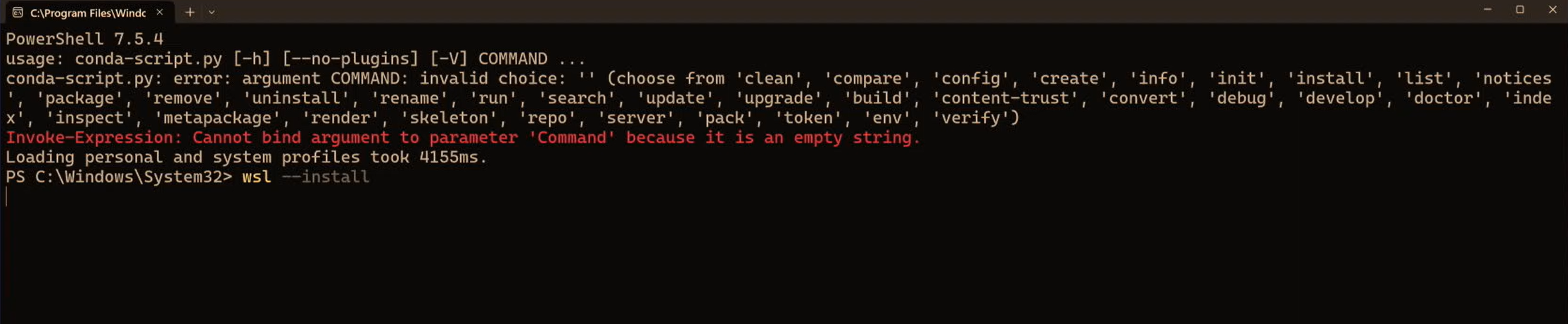
安裝完成後,重新開機。
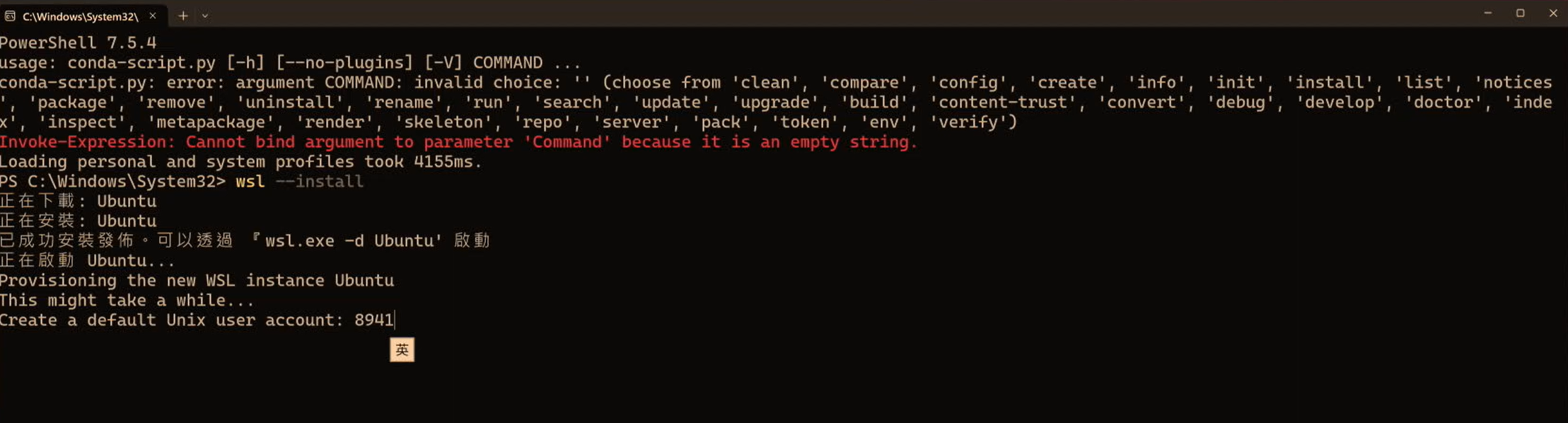
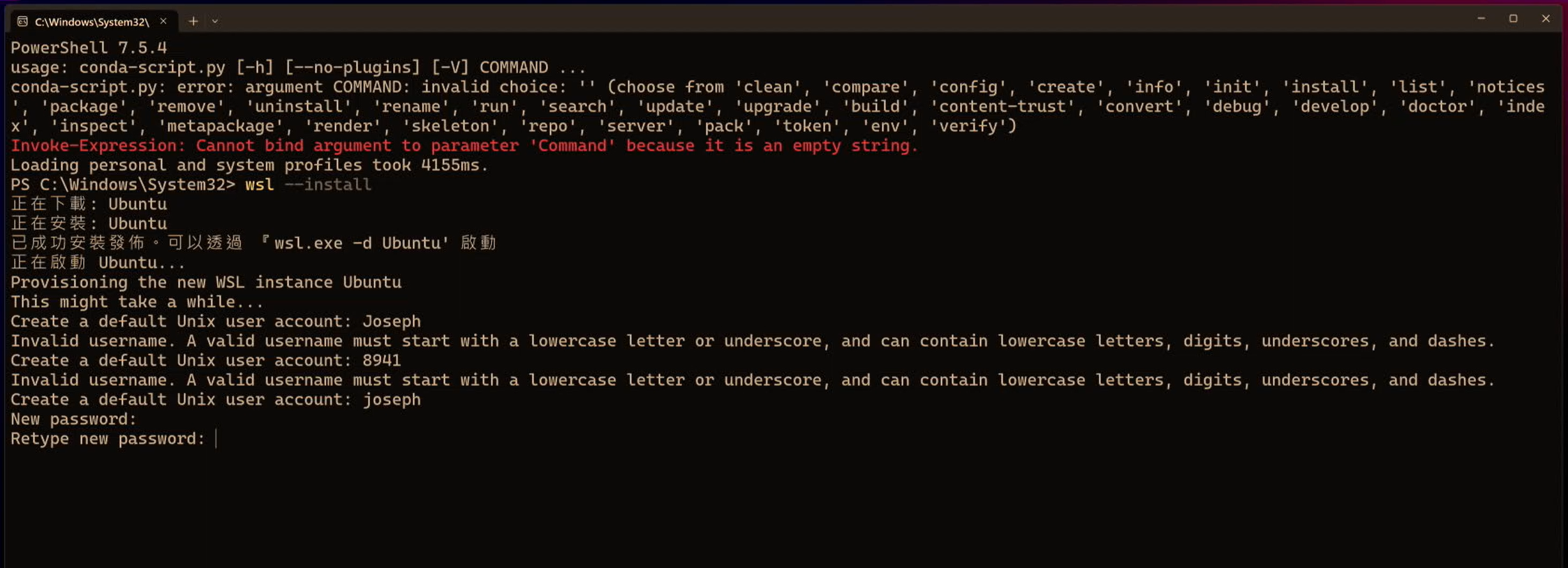
重開機後,WSL 會自動繼續安裝 Ubuntu,過程中會要求設定 Linux 使用者名稱和密碼(這組帳密只用在 WSL 內部,隨便設一組就好,但要記住):
🚨 如果 wsl —install 沒反應,可能需要先在 BIOS 開啟虛擬化(Virtualization)功能。詳細步驟見 Windows WSL 安裝指南。
確認 WSL 安裝成功:
wsl --versionStep 2:在 WSL 安裝 Node.js 22
務必安裝 Node 22,版本過舊會導致 OpenClaw 無法正常運作。
在 WSL 終端機(Ubuntu)中執行,先安裝 nvm(Node 版本管理工具):
curl -o- https://raw.githubusercontent.com/nvm-sh/nvm/v0.40.1/install.sh | bash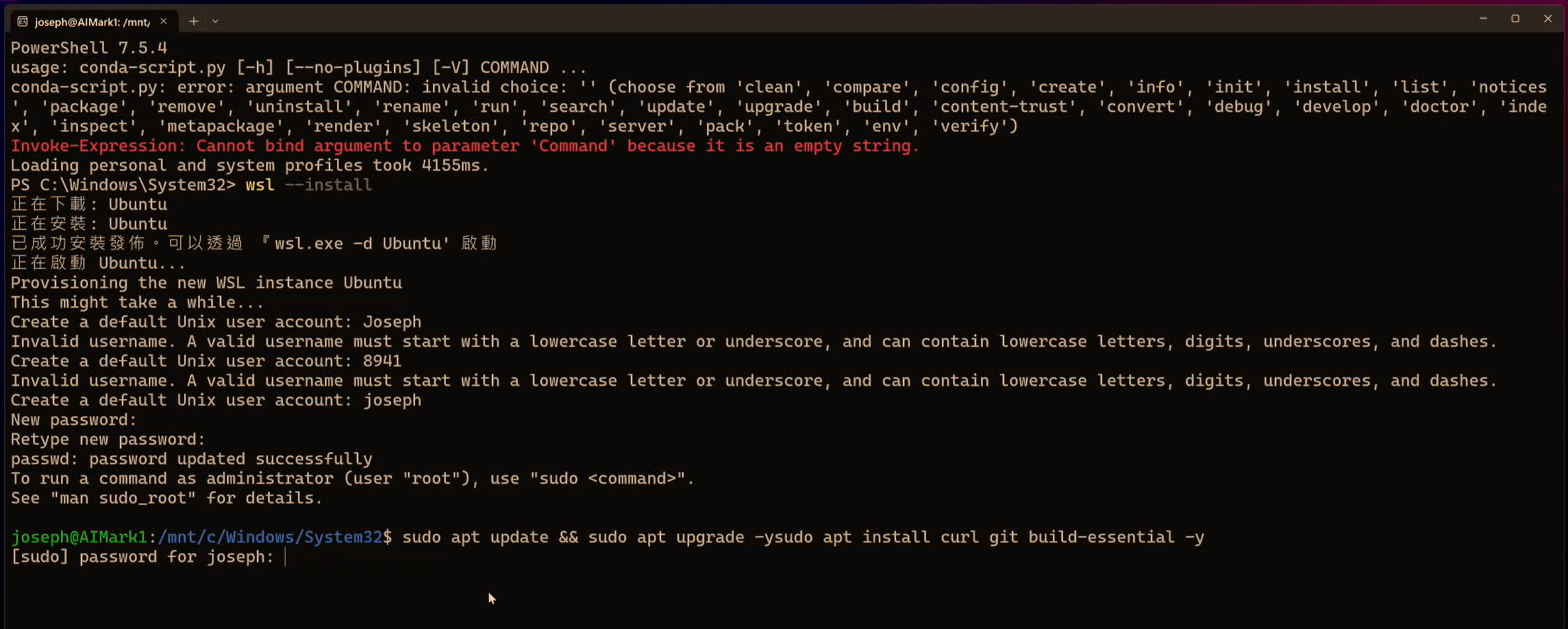
安裝完後,關閉終端機再重開(讓 nvm 生效),然後安裝 Node 22:
nvm install 22
nvm use 22
nvm alias default 22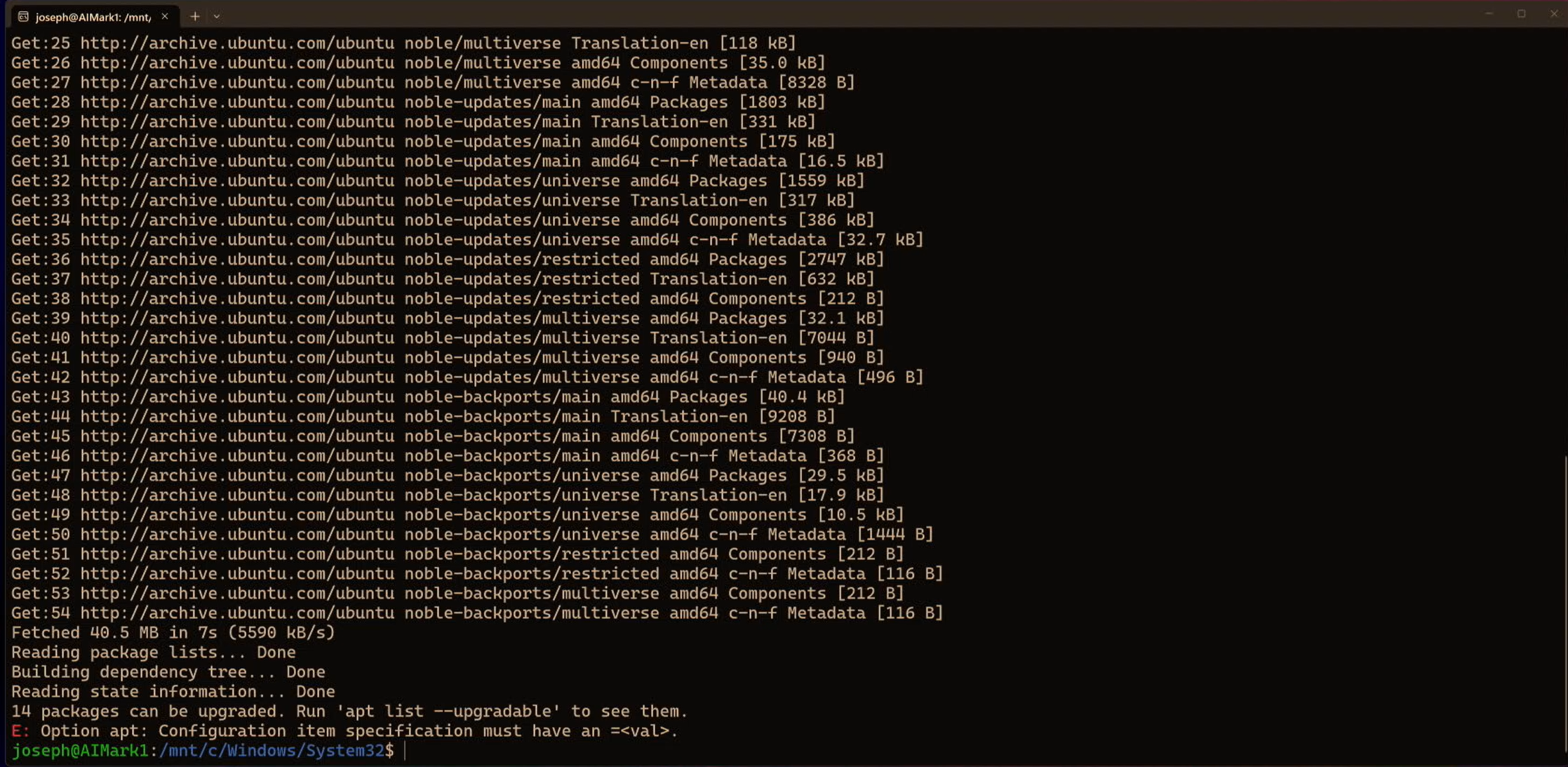
確認版本正確,必須是 v22.x.x:
node --version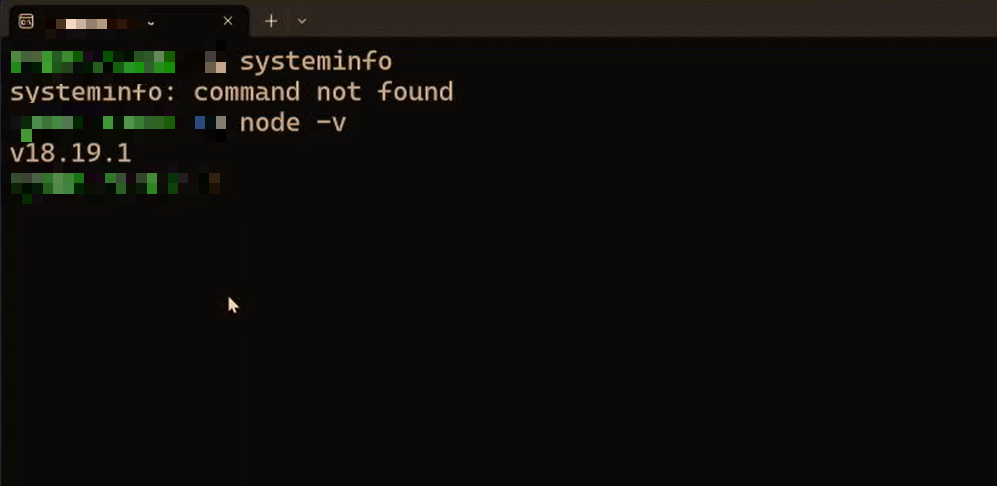
🚨 如果顯示舊版本,執行
nvm use 22再確認一次。若 nvm 指令找不到,關閉終端機重開再試。
Step 3:安裝 OpenClaw
在 WSL 終端機中執行:
npm install -g openclaw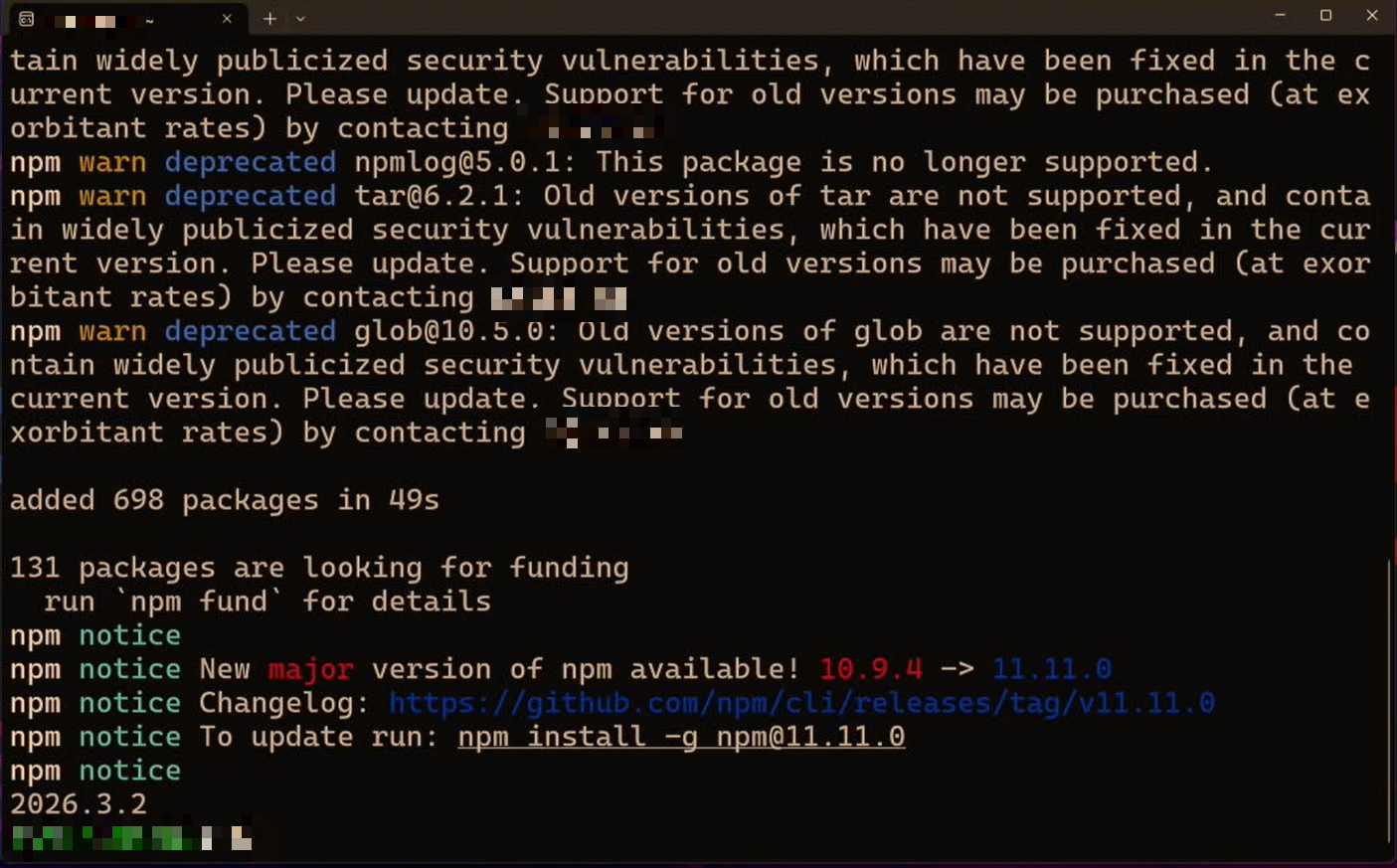
安裝完成後驗證:
openclaw --version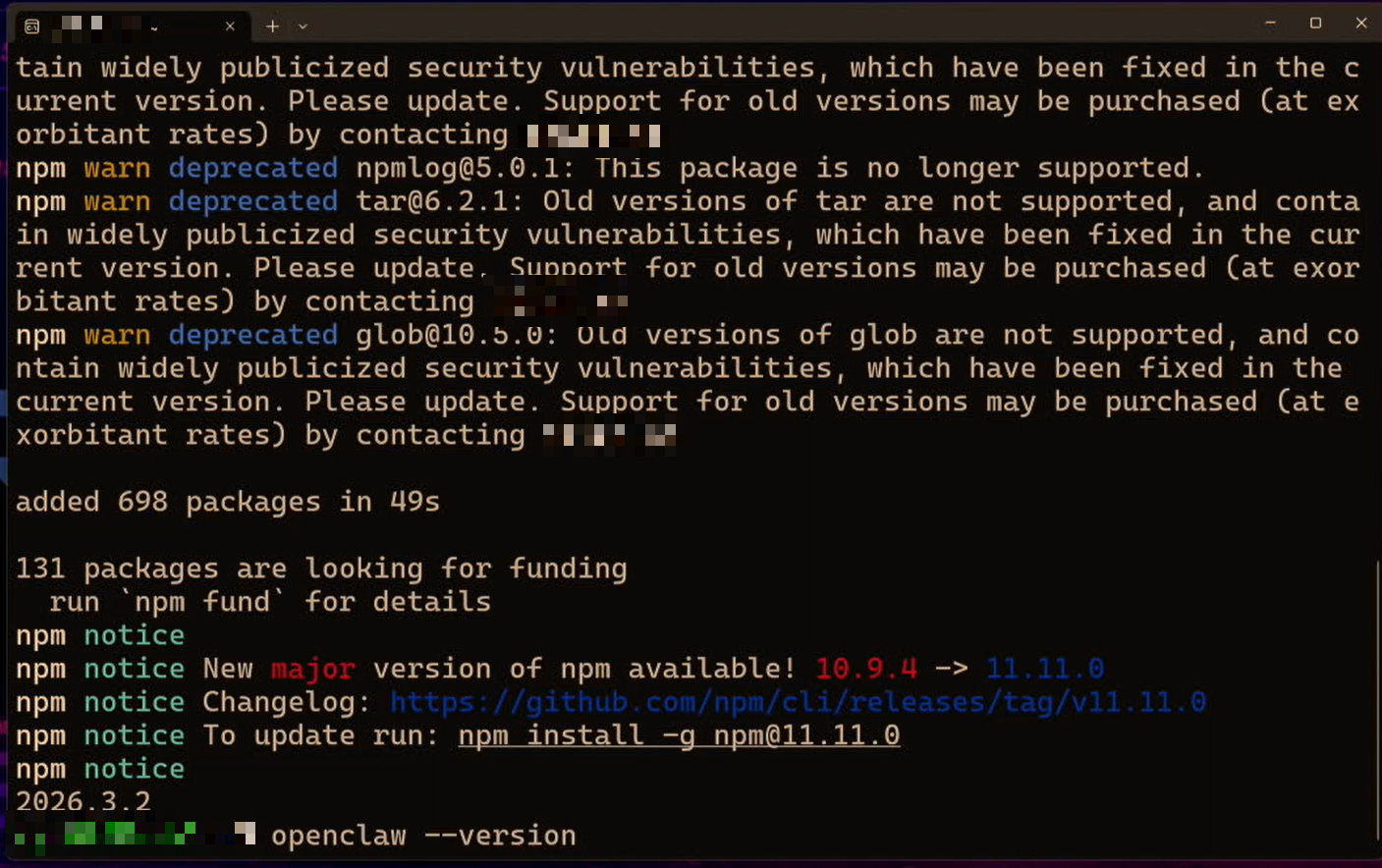
Step 4:在 WSL 安裝 Ollama
直接在 WSL 終端機中執行一鍵安裝腳本:
curl -fsSL https://ollama.com/install.sh | sh安裝完成後確認版本:
ollama --version確認 Ollama 服務正在執行(安裝後會自動啟動):
curl http://localhost:11434/api/tags看到 JSON 回應就代表 Ollama 已正常運行。
Step 5:執行 ollama launch openclaw
在 WSL 終端機中輸入:
ollama launch openclaw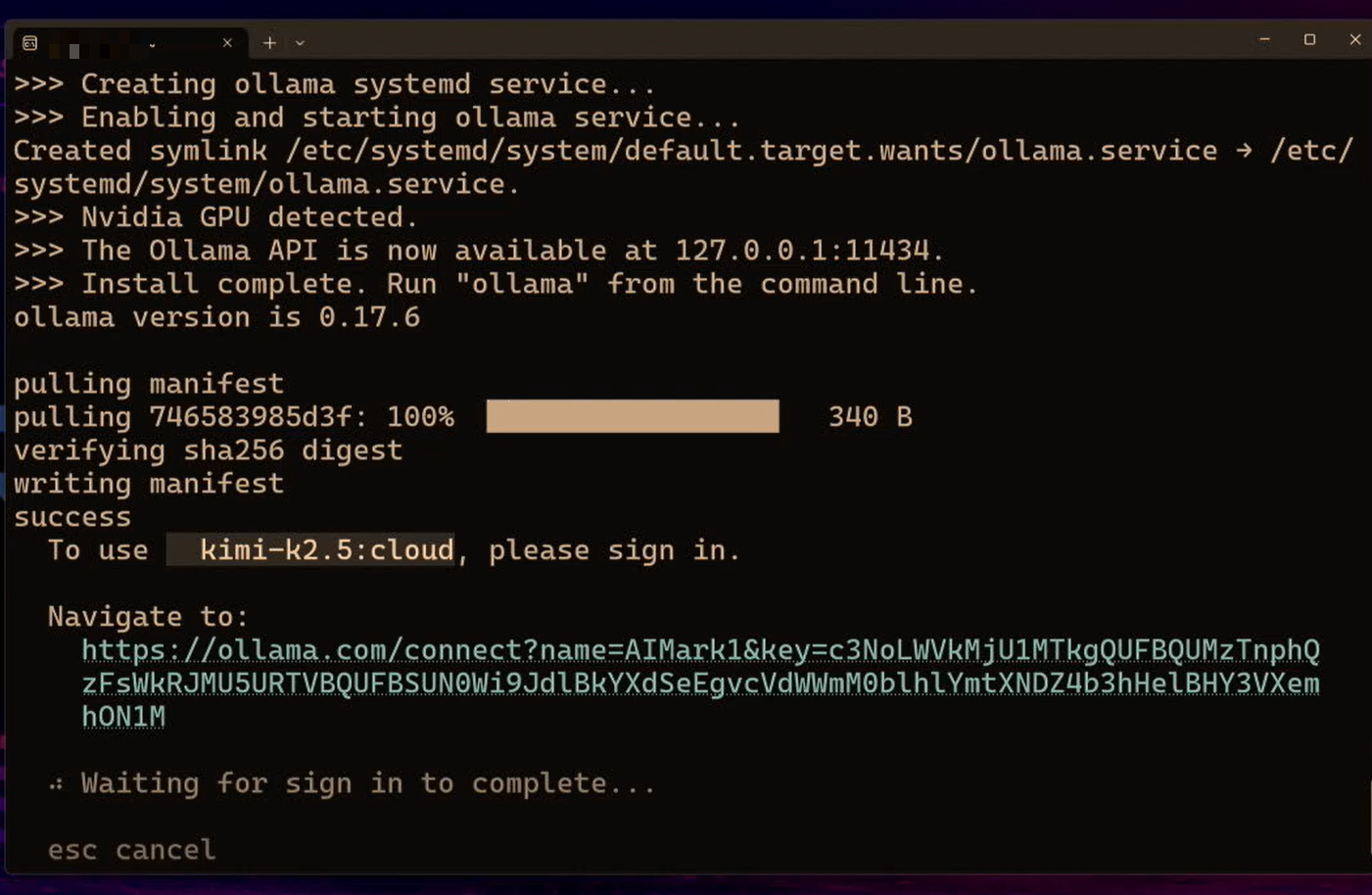
Step 6:登入 Ollama 帳號認證
第一次執行會要求登入 Ollama 帳號以使用免費雲端額度,畫面會顯示驗證連結或 QR code:
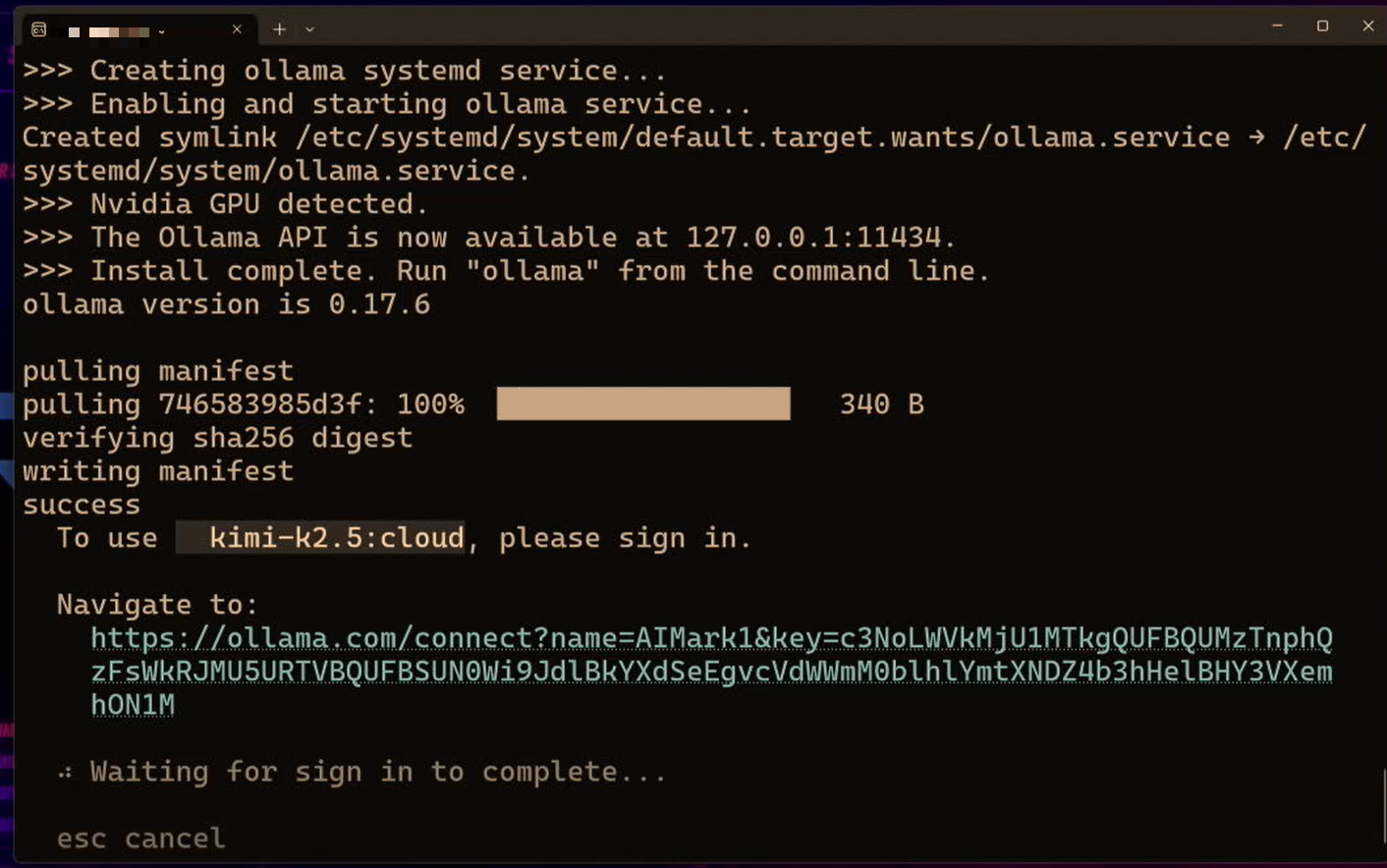
- 複製終端機顯示的網址,貼到 Windows 瀏覽器開啟(或掃描 QR code)
- 用 Google 帳號登入 Ollama
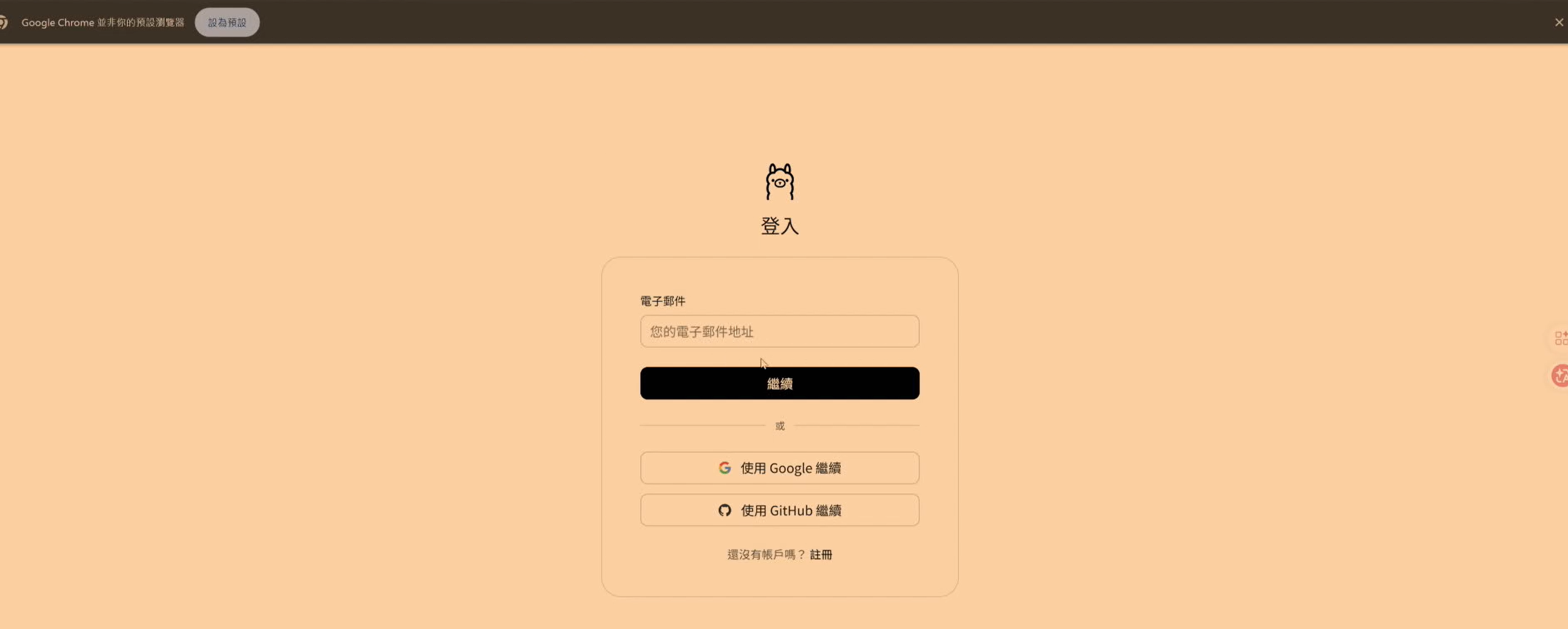
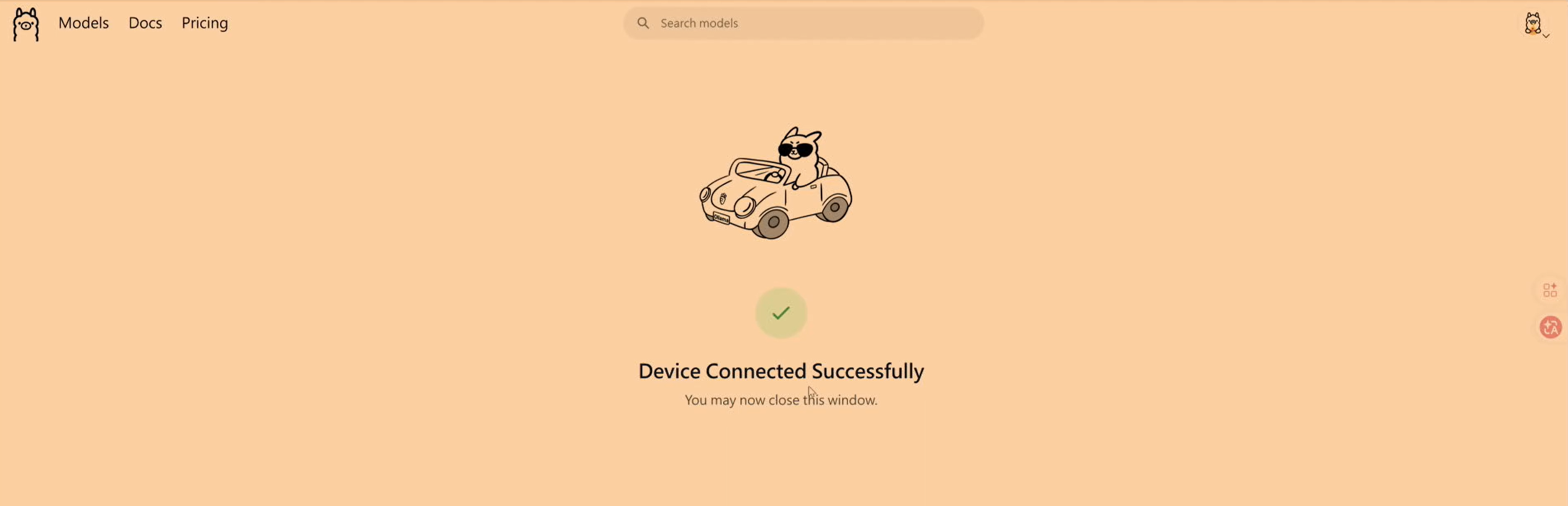
回到終端機,認證完成後會繼續啟動流程。
Step 7:選擇模型,開始對話
出現模型選單後,選「Cloud」,使用 Ollama 免費雲端模型,不需下載到本機:
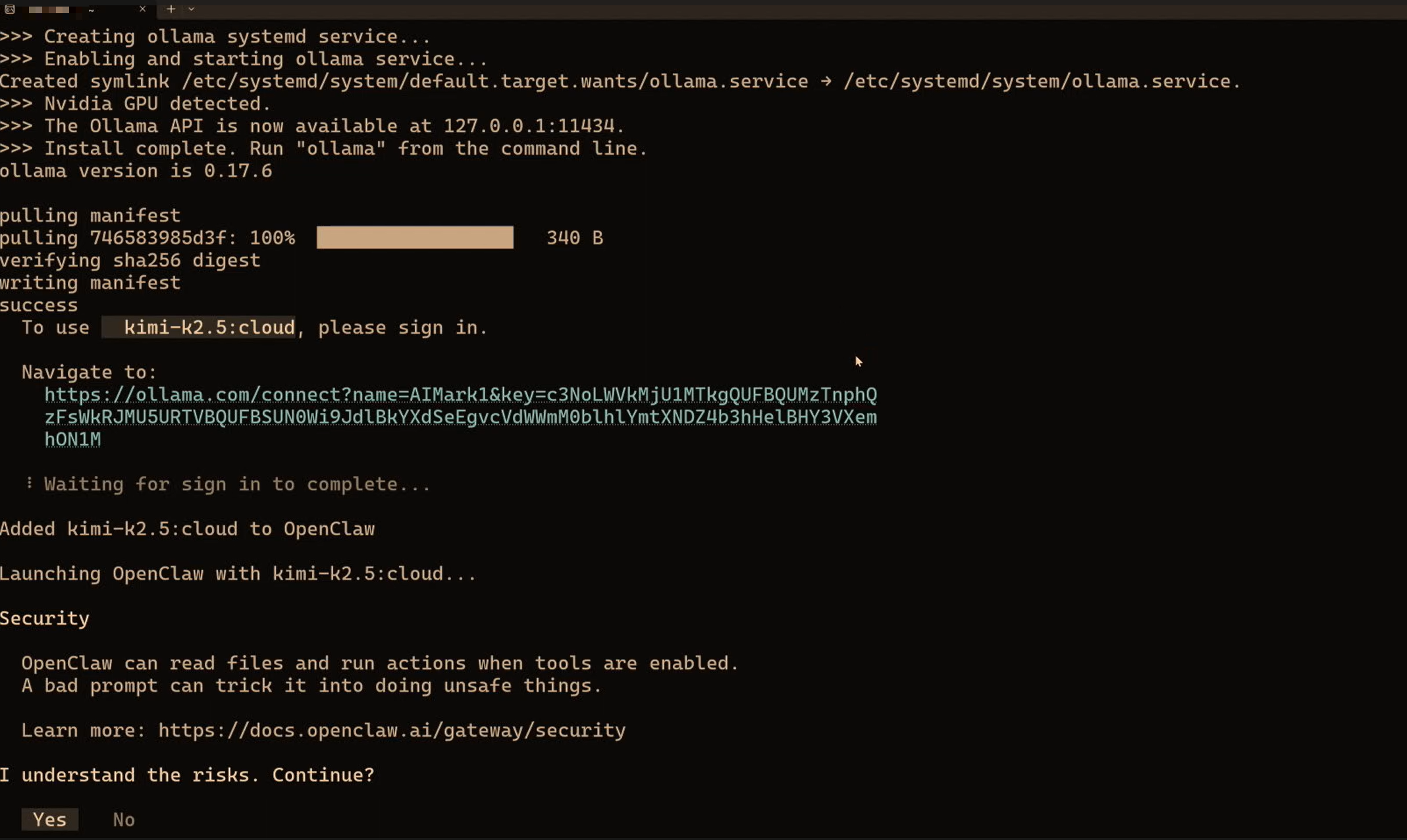
模型 特色 minimax-m2.5🥇 實測推薦:工具呼叫能力最佳,Agent 任務表現優異 kimi-k2.51T 參數,對話品質強 glm-4.7通用型,穩定可靠 注意:以上模型試玩沒問題,但若要正式導入工作流程,建議換用 Claude、GPT-4o 等主流模型,穩定性與工具使用可靠度仍有明顯差距。
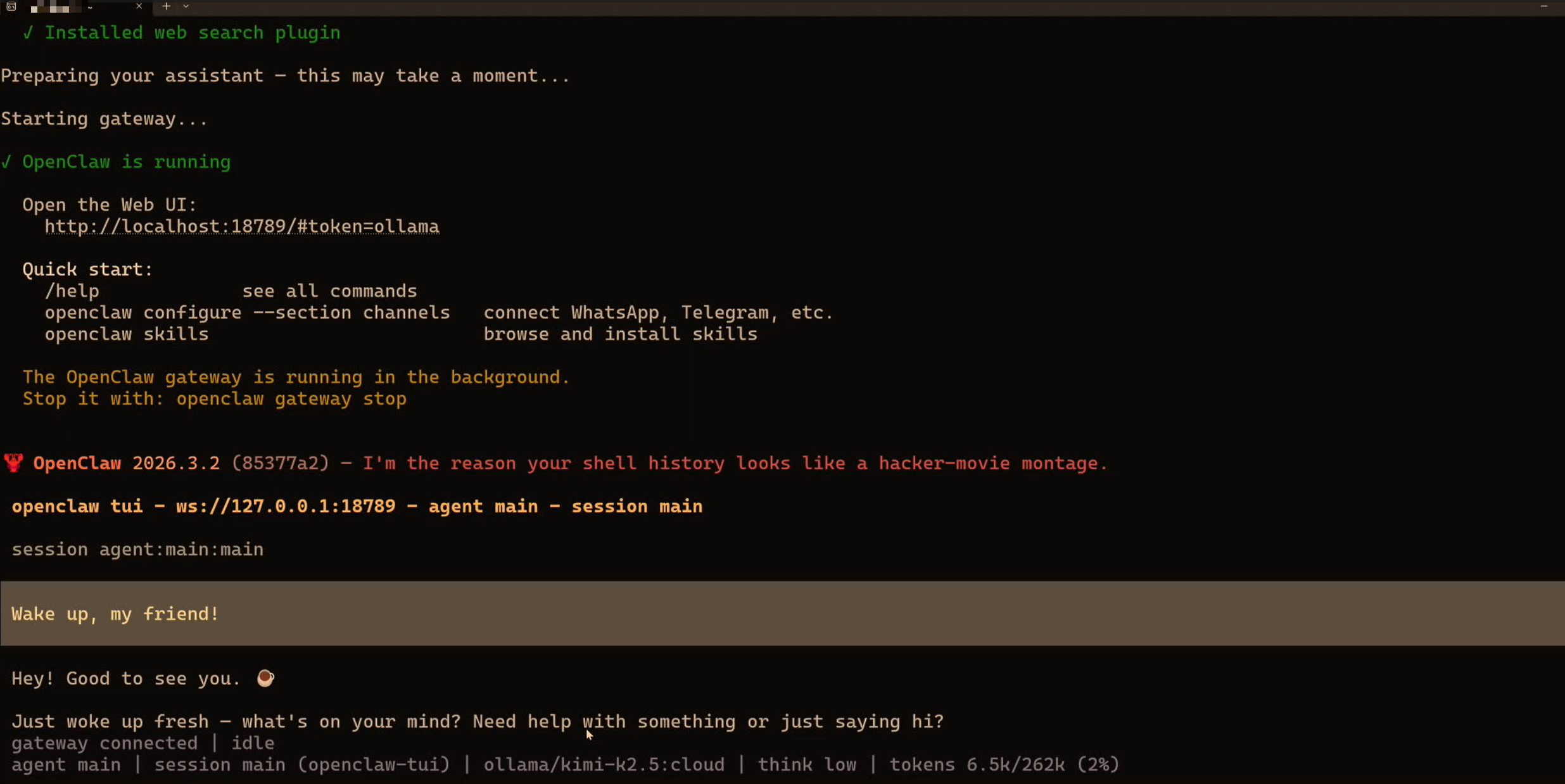
出現就緒畫面,代表成功啟動!
試著輸入:
你好!我是這裡的主人。請用繁體中文自我介紹——你是誰、你能做什麼。
另外,幫你自己取一個有特色的中文名字吧!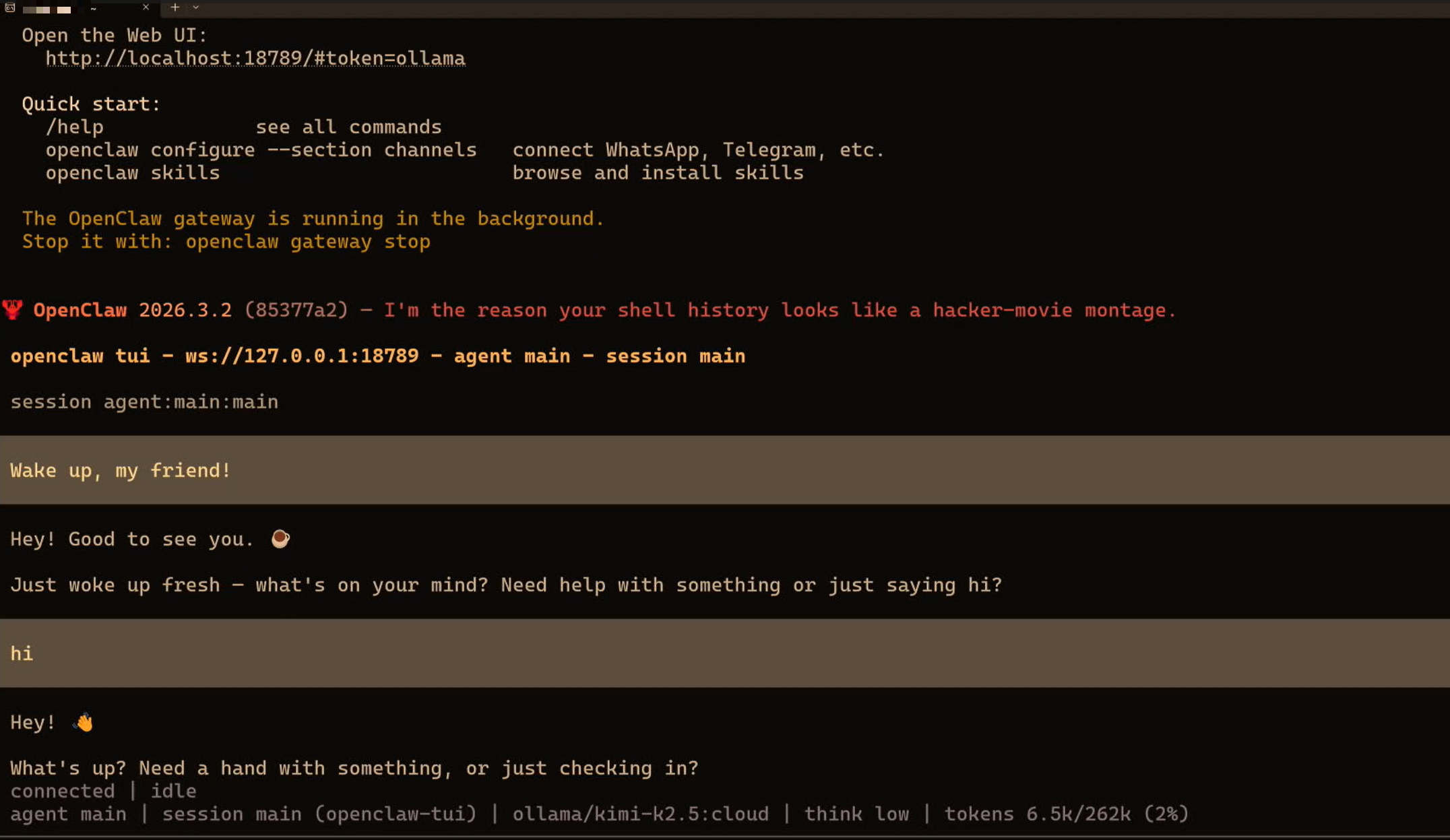
恭喜 🎉 你的龍蝦在 Windows 上正式啟動!
常見問題
🚨 curl Ollama 沒有回應
Ollama 服務可能尚未啟動,手動啟動它:
ollama serve &再重新執行 curl http://localhost:11434/api/tags 確認。
🚨 nvm 指令不存在
# 重新載入 shell 設定
source ~/.bashrc
# 或
source ~/.zshrc
🚨 npm install 出現 Permission denied
不要用 sudo npm install -g,改用 nvm 安裝的 Node 就不會有權限問題。
🚨 模型回應是英文
直接告訴它:「請用繁體中文回覆」,它就會切換語言。
免費額度說明
Ollama 雲端模型有免費額度(官方說明):
- 前往 ollama.com/settings,用 Google 帳號登入
- 即可查看剩餘免費額度與用量
額度用完?可改用 Gemini Flash 雲端 API。
下一步
- ⚙️ 模型設定與切換
- 🧩 打造你的第一個 Skill
- 📱 串接 Telegram
有問題?到 首頁討論區 一起討論!
這篇文章對你有幫助嗎?
💬 問答區
卡關了?直接在這裡問,其他讀者和作者都能幫忙解答。
載入中...