Google Colab 新手教學:Drive 的 .ipynb 打不開?裝好 Colab 就能按 ▶ 跑程式
別人分享一個 .ipynb 檔給你,在 Google 雲端硬碟點開卻只看到「無法預覽」和一顆下載鈕?這篇從「連結更多應用程式」裝上 Google Colaboratory 開始,帶你走完授權、用 Colab 開檔、認識一格一格的程式碼、按 ▶ 執行、看懂輸出、拉滑桿改參數、下載結果。全程不用寫一行程式,也不用在自己電腦裝 Python。
 卡住很正常——點段落旁的 😵 卡關 讓我們知道,或直接往下滾到問答區發問。
也可以用 👍 看懂 / 😢 看不懂 告訴我們哪裡寫得好、哪裡要改。
卡住很正常——點段落旁的 😵 卡關 讓我們知道,或直接往下滾到問答區發問。
也可以用 👍 看懂 / 😢 看不懂 告訴我們哪裡寫得好、哪裡要改。
一句話:
.ipynb在 Google 雲端硬碟預設打不開,因為你的 Google 帳號還沒裝「Google Colaboratory」這個應用程式——在「無法預覽」畫面點 選擇開啟工具 → 連結更多應用程式,到 Workspace Marketplace 搜 Colaboratory 按安裝並授權,之後這個檔案就能用 Colab 開,滑鼠移到程式碼左邊按 ▶ 一格一格跑。
關鍵字:Google Colab、Colaboratory、.ipynb、無法預覽、連結更多應用程式、Workspace Marketplace、雲端硬碟、Jupyter Notebook、執行階段、全部執行、Run all、並非由 Google 編寫、Python
什麼是 Google Colab?為什麼 .ipynb 需要它
.ipynb 是 Notebook 檔:一份把「說明文字」和「可以執行的程式碼」交錯放在一起的文件。它不像 PDF 是死的——每一段程式碼旁邊都有一顆播放鈕,你按下去,它就在雲端跑一次,把結果(數字、表格、圖)印在那段程式碼的下方。
Google Colab(全名 Google Colaboratory)就是 Google 提供的免費線上執行環境,專門用來開這種檔。它的好處對新手很實際:
- 不用在自己電腦裝 Python。程式跑在 Google 的機器上,你只要有瀏覽器。
- 不用寫程式也能用。別人把程式碼寫好給你,你負責按 ▶、看結果、改改參數。
- 免費,用你現成的 Google 帳號就行。
麻煩只在最開始那一步:Google 雲端硬碟預設不會幫你打開 .ipynb,得先讓帳號認識 Colab。這篇就是在解決這一步。
.psd檔——檔案沒壞,是你手機裡沒有能開它的 App。Drive 對.ipynb的反應一模一樣:先去「商店」把 Colab 裝起來,檔案自己就活了。
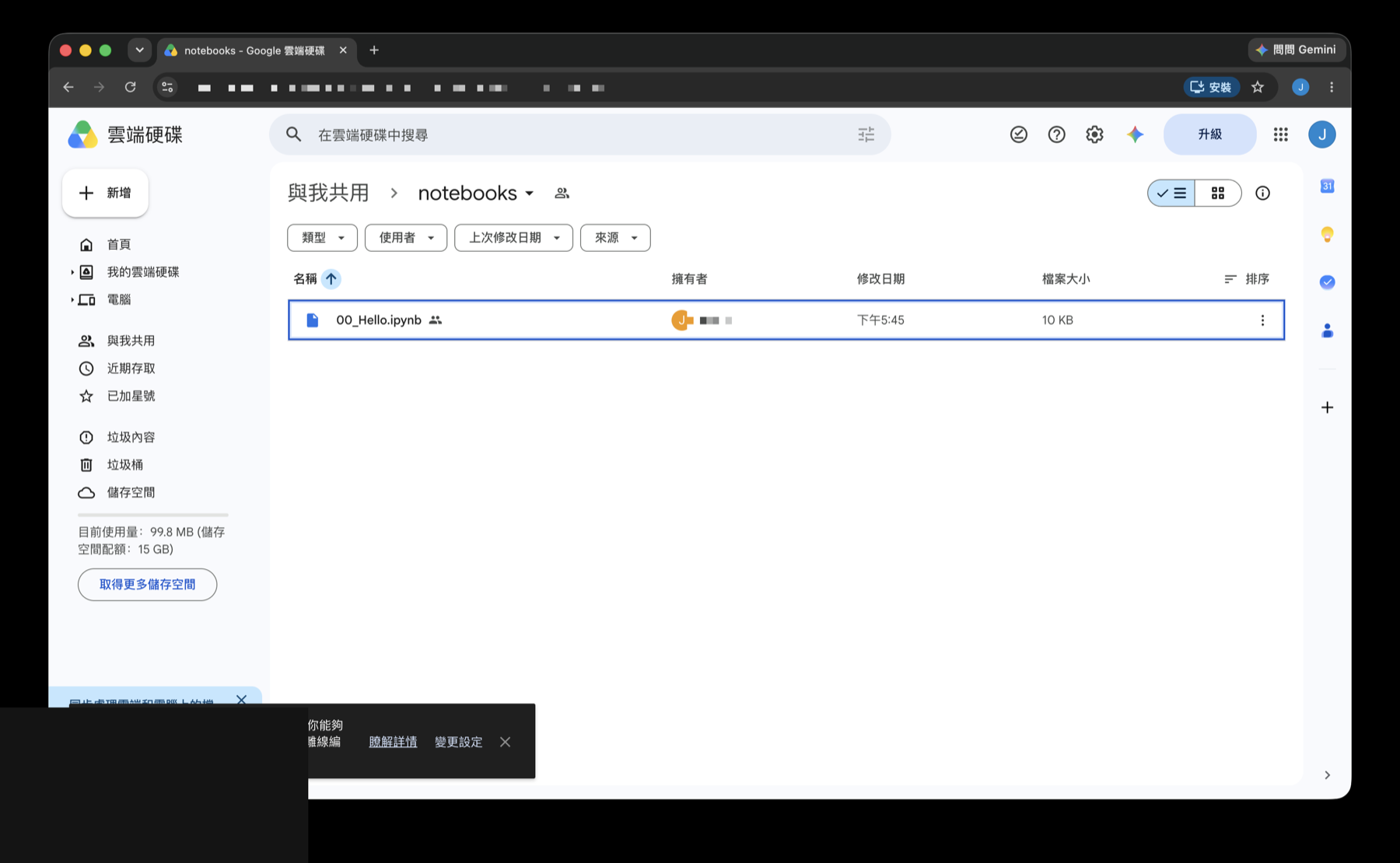
Step 1:在雲端硬碟找到那個 .ipynb
別人分享檔案給你,通常在 Google 雲端硬碟左側的 與我共用 裡(如果是自己上傳的,就在「我的雲端硬碟」)。找到那個 .ipynb 檔。
Step 2:點開它,你會先卡在「無法預覽」
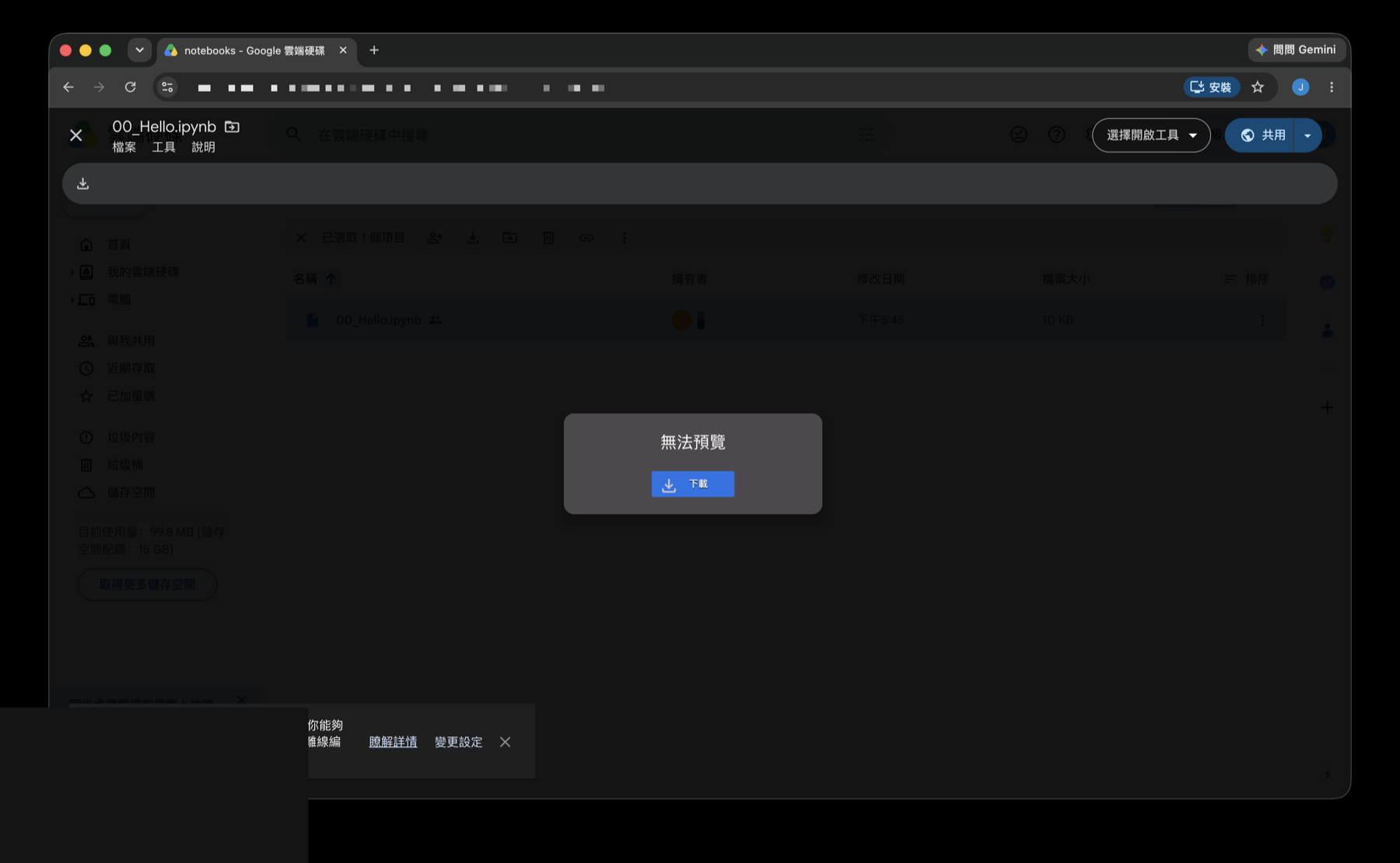
雙擊檔案,Drive 會給你一個很讓人洩氣的畫面:正中央寫著 無法預覽,底下只有一顆藍色的 下載 鈕。
這不是檔案壞了,也不用真的去下載。你只是還缺一個能開它的應用程式。
Step 3:選擇開啟工具 → 連結更多應用程式
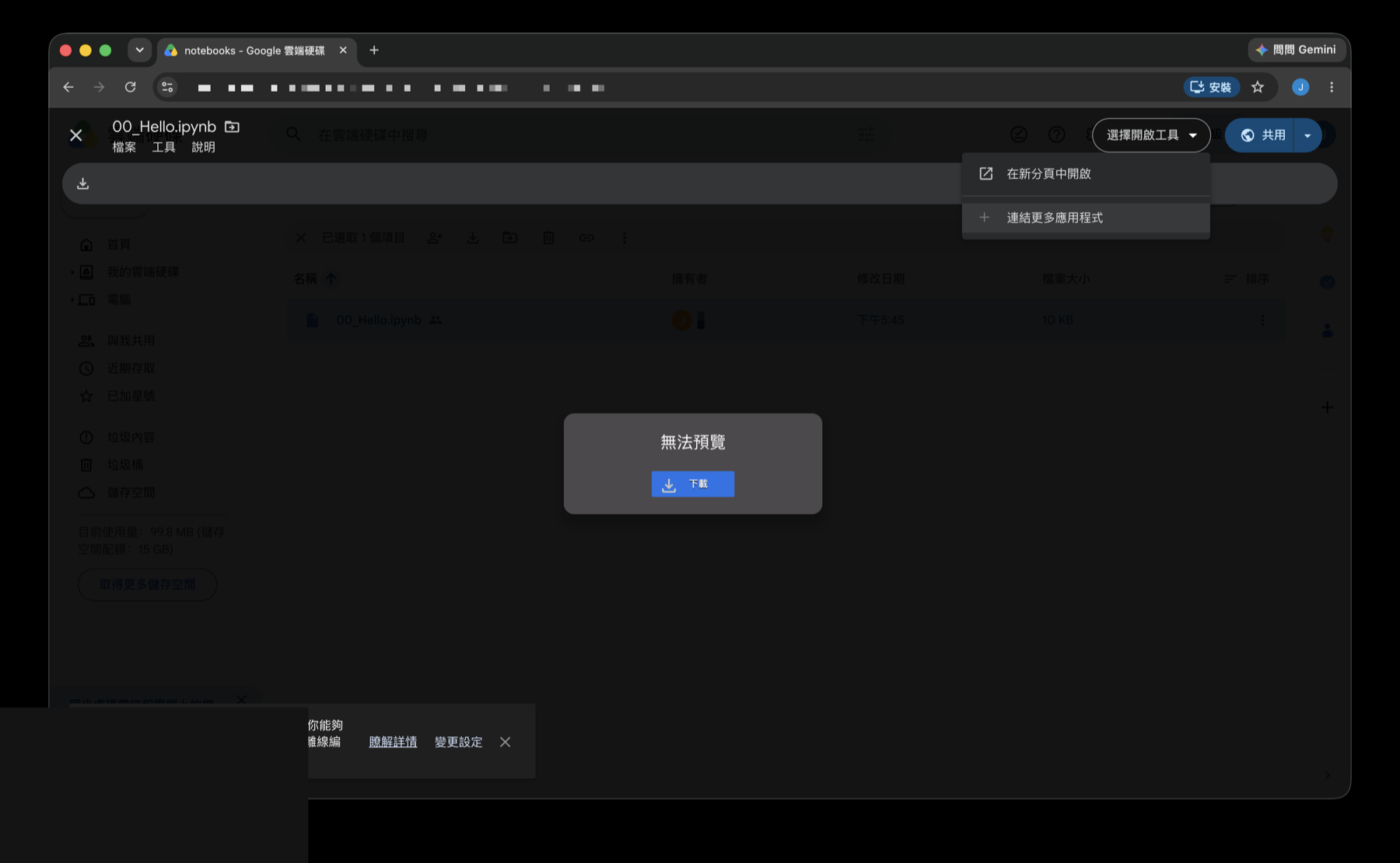
看畫面右上角,有一顆 選擇開啟工具 的下拉鈕。點它,選單裡會有兩個選項:
- 在新分頁中開啟
- 連結更多應用程式 ← 點這個
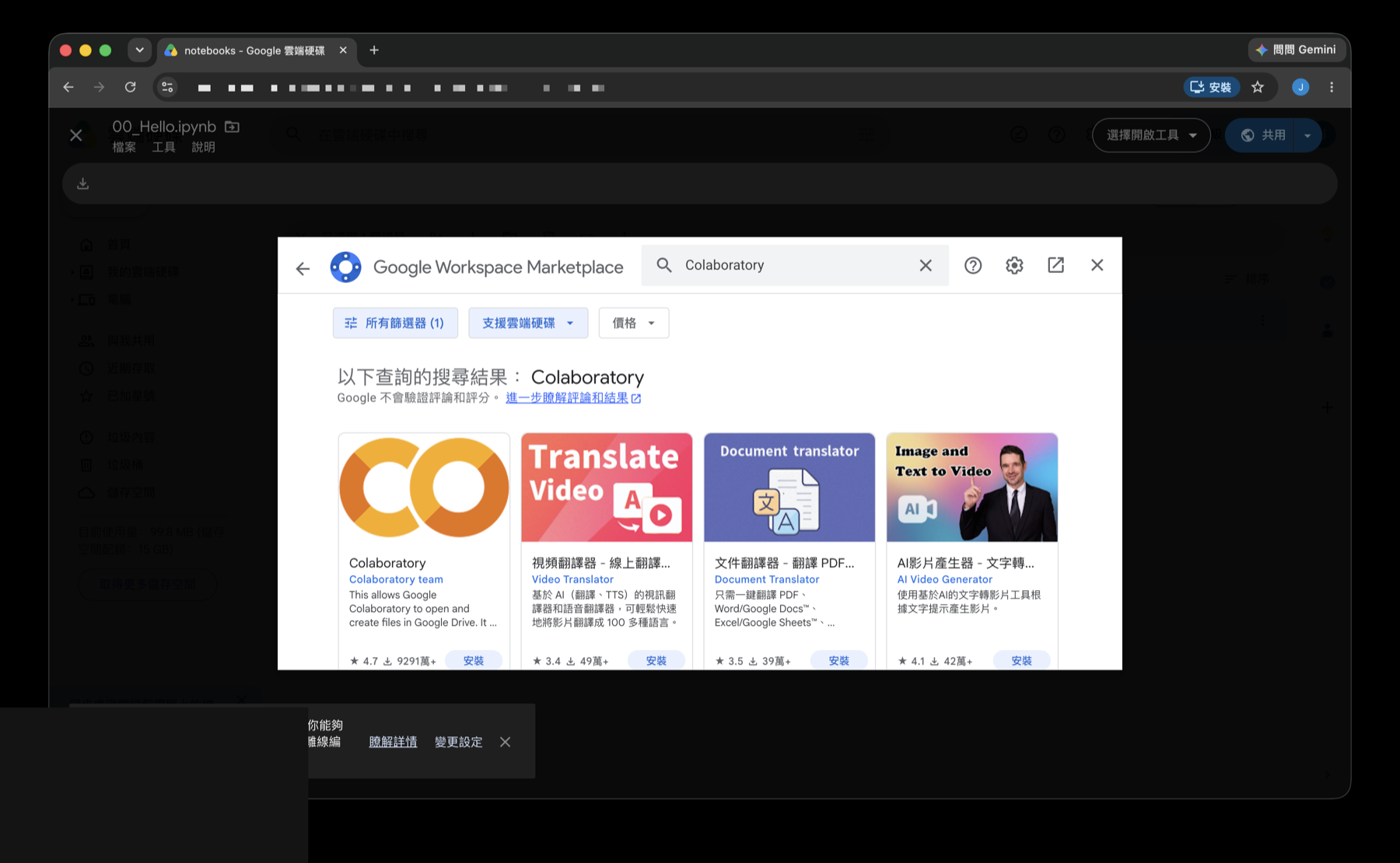
Step 4:在 Workspace Marketplace 搜尋 Colaboratory
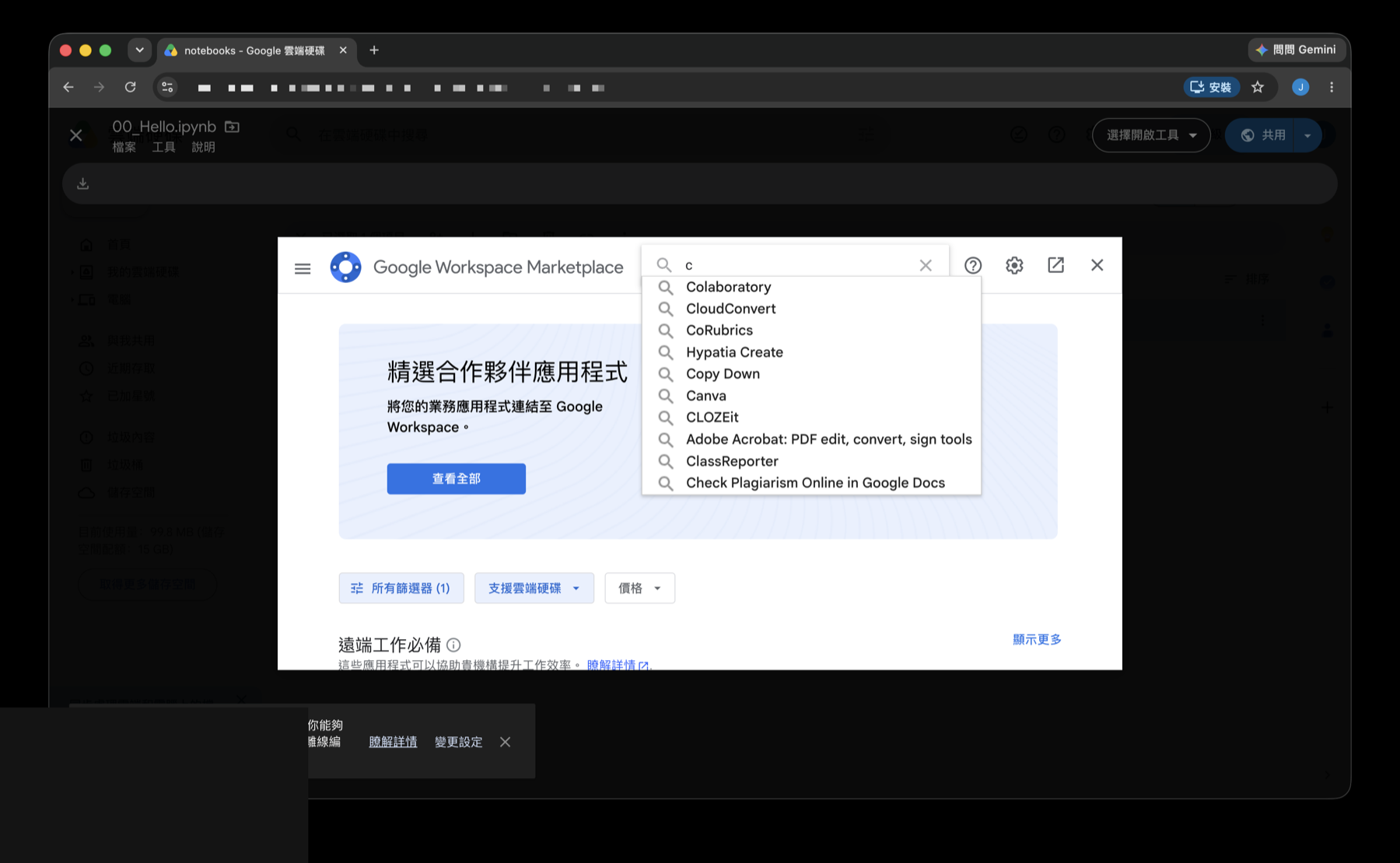
會跳出 Google Workspace Marketplace 的視窗。在上方搜尋框輸入 Colaboratory——其實打個 c 它就會跳出建議,第一個就是。
搜尋結果第一張卡片就是官方的 Colaboratory(作者顯示 Colaboratory team,圖示是黃色的 CO,評分約 4.7、安裝數 9000 萬以上)。認這張卡片,別點到旁邊那些翻譯工具。
點卡片右下角的 安裝。
Step 5:授權安裝
跳出 可以開始安裝了 的小視窗,說明「Colaboratory」需要由你授權安裝。點 繼續。
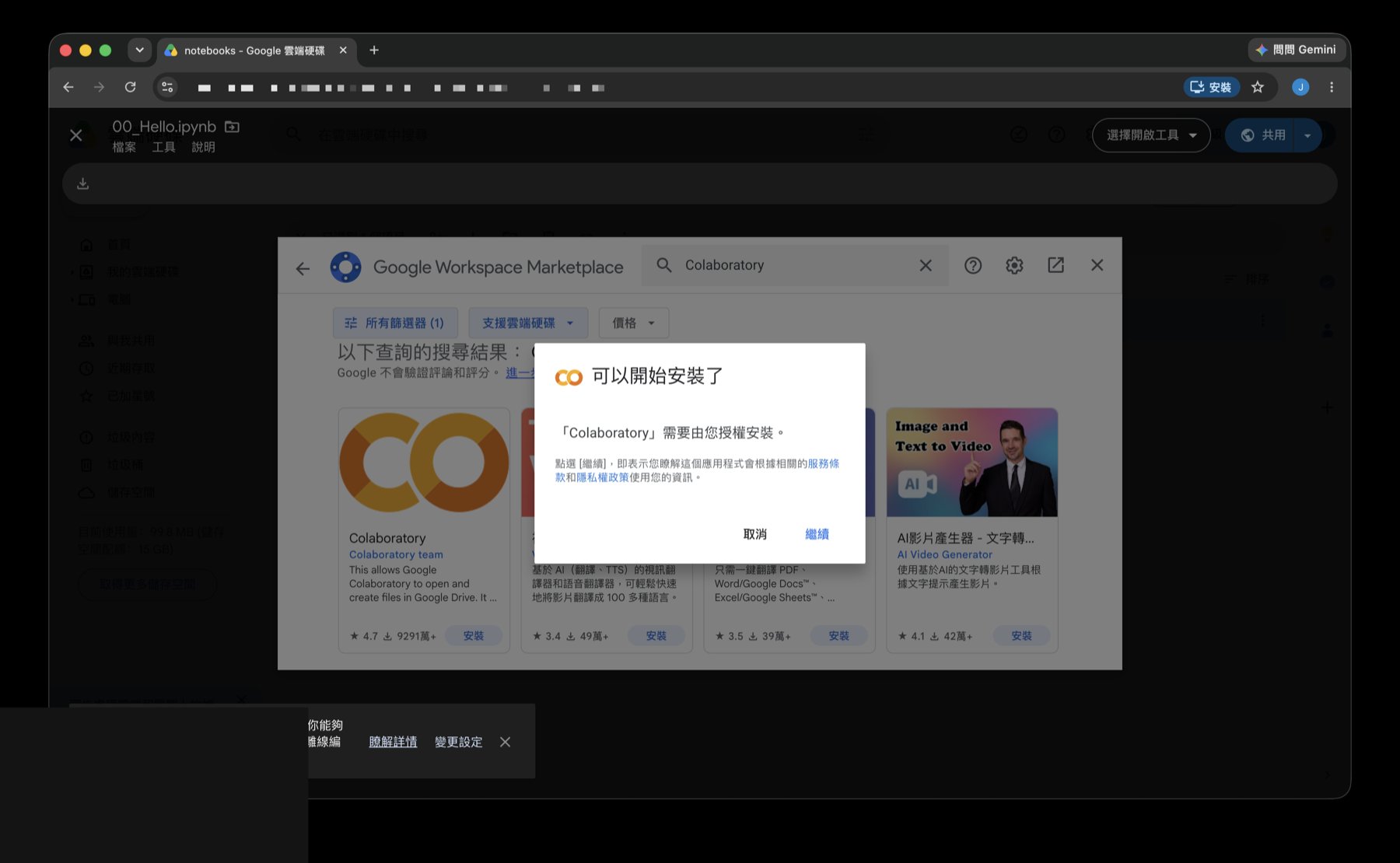
接著是熟悉的 Google 帳號授權頁:登入「Google Colaboratory」,列出它會拿到的個人資訊(你的名稱、個人資料照片、電子郵件地址)。確認上面顯示的是你想用的那個帳號,然後點 繼續。

Step 6:回到 Drive,這次用 Colab 開啟
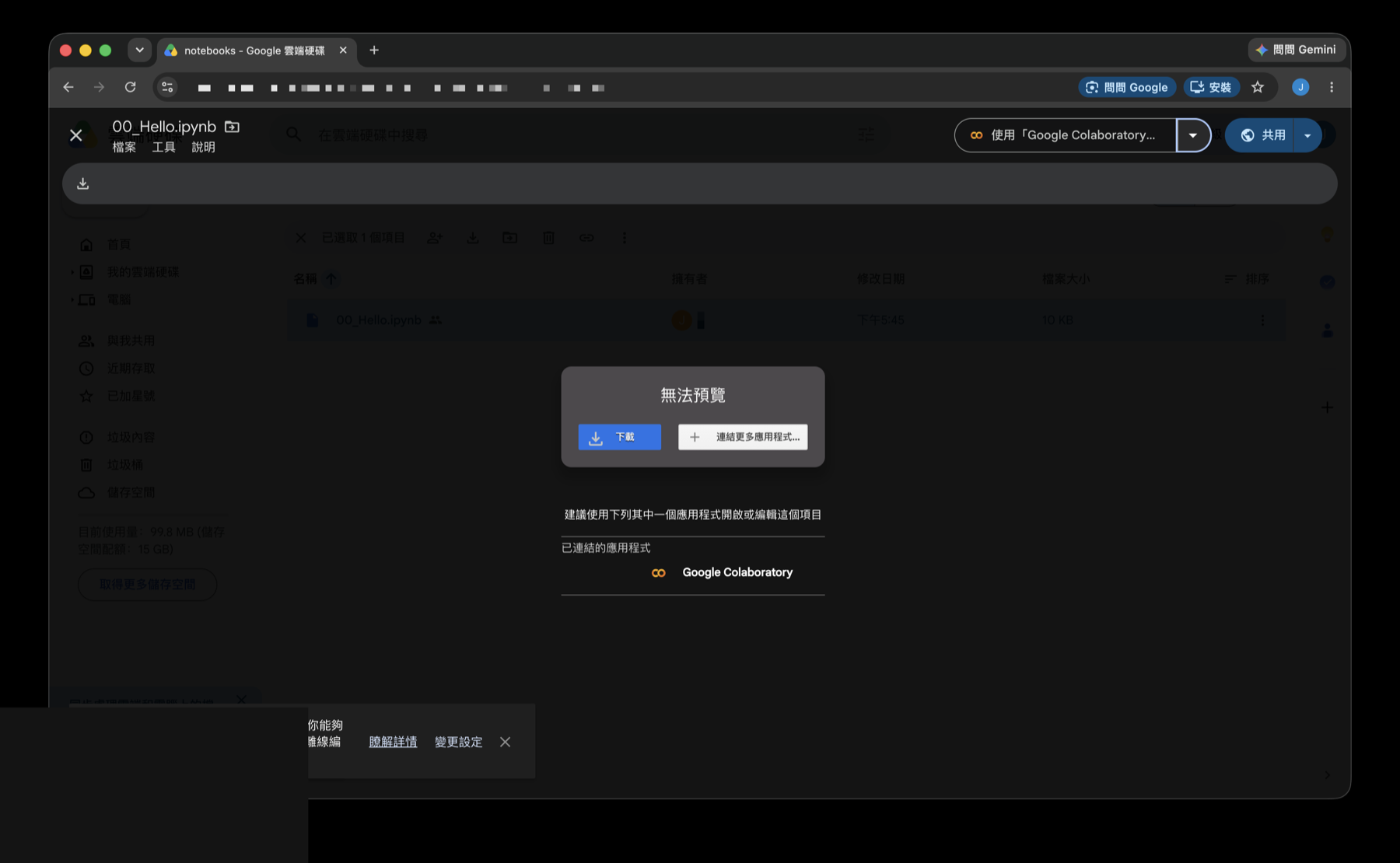
裝完回到剛剛那個「無法預覽」畫面,你會看到三個地方變了:
- 多了一顆 連結更多應用程式… 旁的選項
- 下方出現 已連結的應用程式:Google Colaboratory
- 右上角的按鈕變成「使用『Google Colaboratory』開啟」
點右上角那顆,檔案就會在新分頁用 Colab 開起來。
**這一步只需要做一次。**之後你帳號裡任何 .ipynb,雙擊都會直接用 Colab 打開。
Step 7:認識 Colab 畫面——程式碼是「一格一格」的
檔案開起來後,先認三個地方:
- 左側「目錄」:這份 Notebook 的章節,點一下可以跳著看。
- 中間內容區:說明文字與程式碼交錯排列。每一塊灰底的程式碼叫一個儲存格(cell)。
- 右上角「連線」:顯示你有沒有連上 Google 的運算機器。按第一次 ▶ 時它會自動連。
怎麼按 ▶:把滑鼠移到儲存格左邊,會浮出一顆圓形的 ▶,點它就執行這一格。
本文示範的這份檔案是一個「環境自我檢查」的小練習,分成幾個關卡:能不能跑程式、讀不讀得到資料、畫不畫得出圖。你只要從上往下,每一格按一次 ▶。
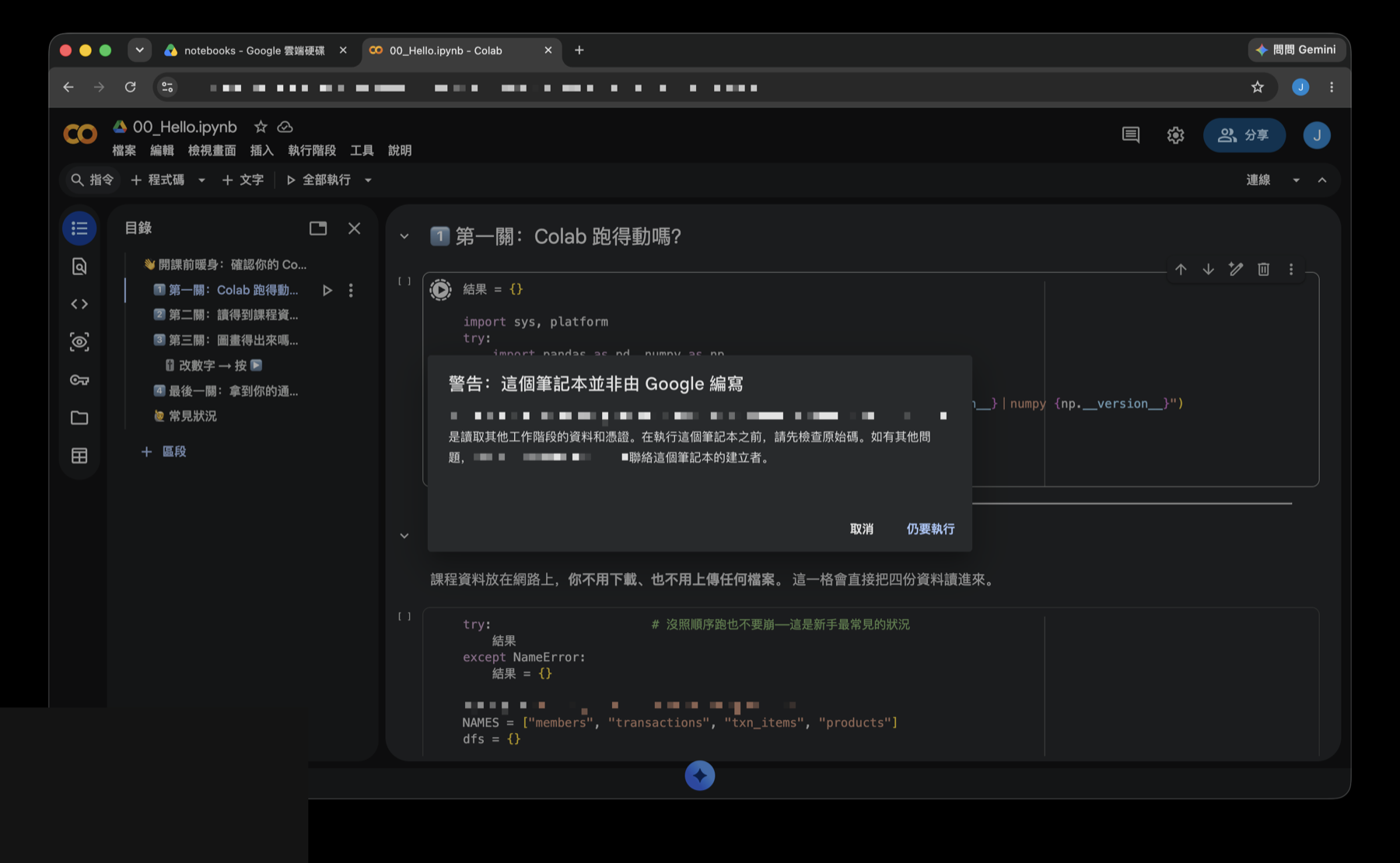
🚨 出現「警告:這個筆記本並非由 Google 編寫」
第一次按 ▶ 幾乎都會跳這個警告,寫著「這個筆記本是由 ⟨某人的 email⟩ 所編寫,可能會要求存取你儲存在 Google 的資料……」。
這是正常的。只要檔案是你信任的人給你的,點 仍要執行。
Google 只是在提醒你:別人寫的程式碼會在你的帳號權限下跑。所以反過來說——來源不明的 .ipynb 不要隨便按執行,這個警告是有意義的。
Step 8:第一格跑完長什麼樣
按下去之後:
- 左邊的
[ ]會變成[1](代表這是這次連線中第 1 個被執行的格子),下面顯示花了幾秒。 - 出現一個 ✅ 的綠色勾勾。
- 輸出直接印在程式碼下方——這個例子印出了 Python 與套件版本:
Python 3.12.13 | pandas 2.2.2 | numpy 2.0.2。 - 右上角從「連線」變成 RAM/磁碟 的用量條,代表機器已經在跑了。
第一格通常比較慢(10–30 秒),因為它要先幫你開一台雲端機器。之後就快了。
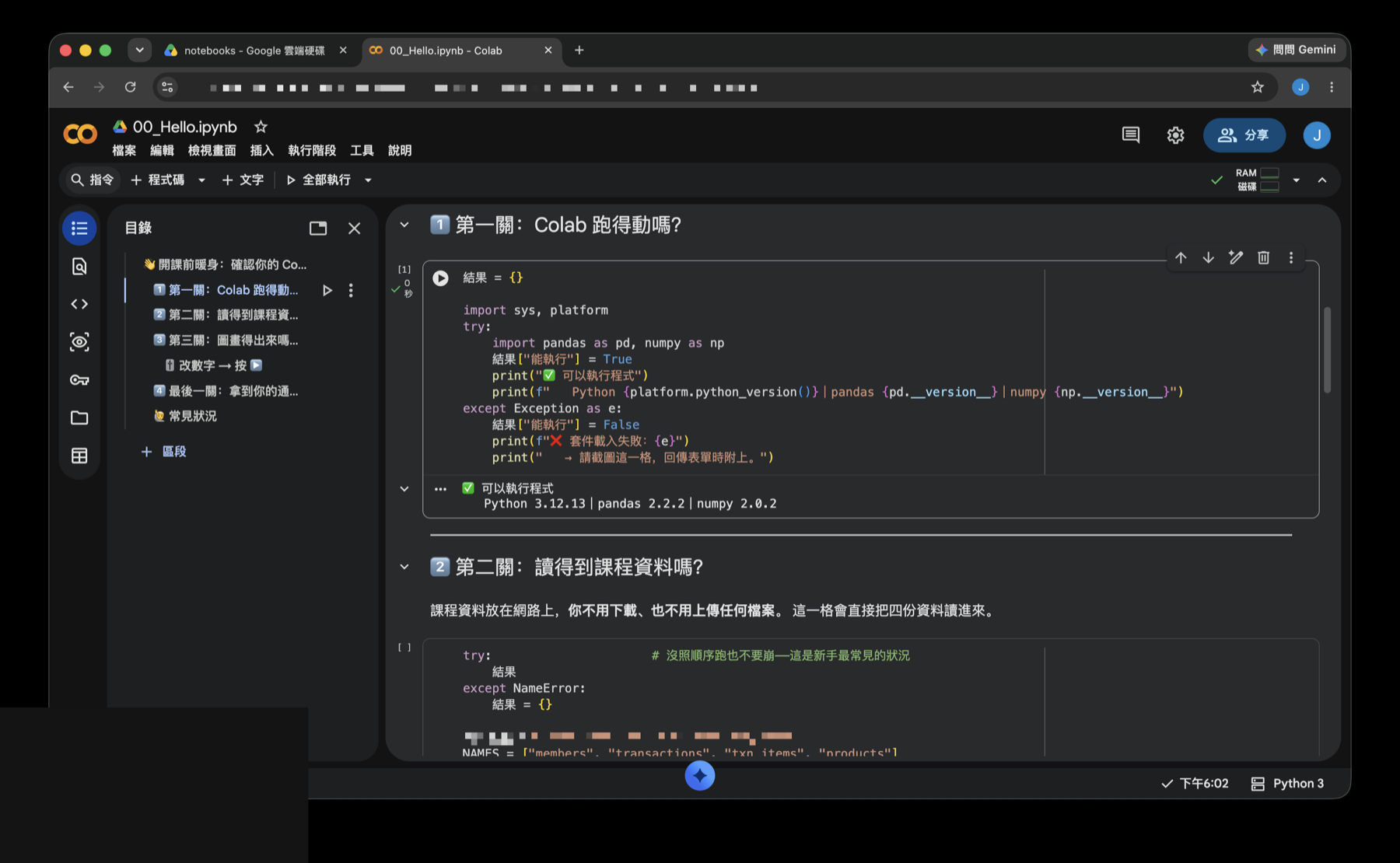
繼續往下按,每一格的結果都會長在自己下面。這個例子的第二格讀進四份資料,並印出各自的筆數。
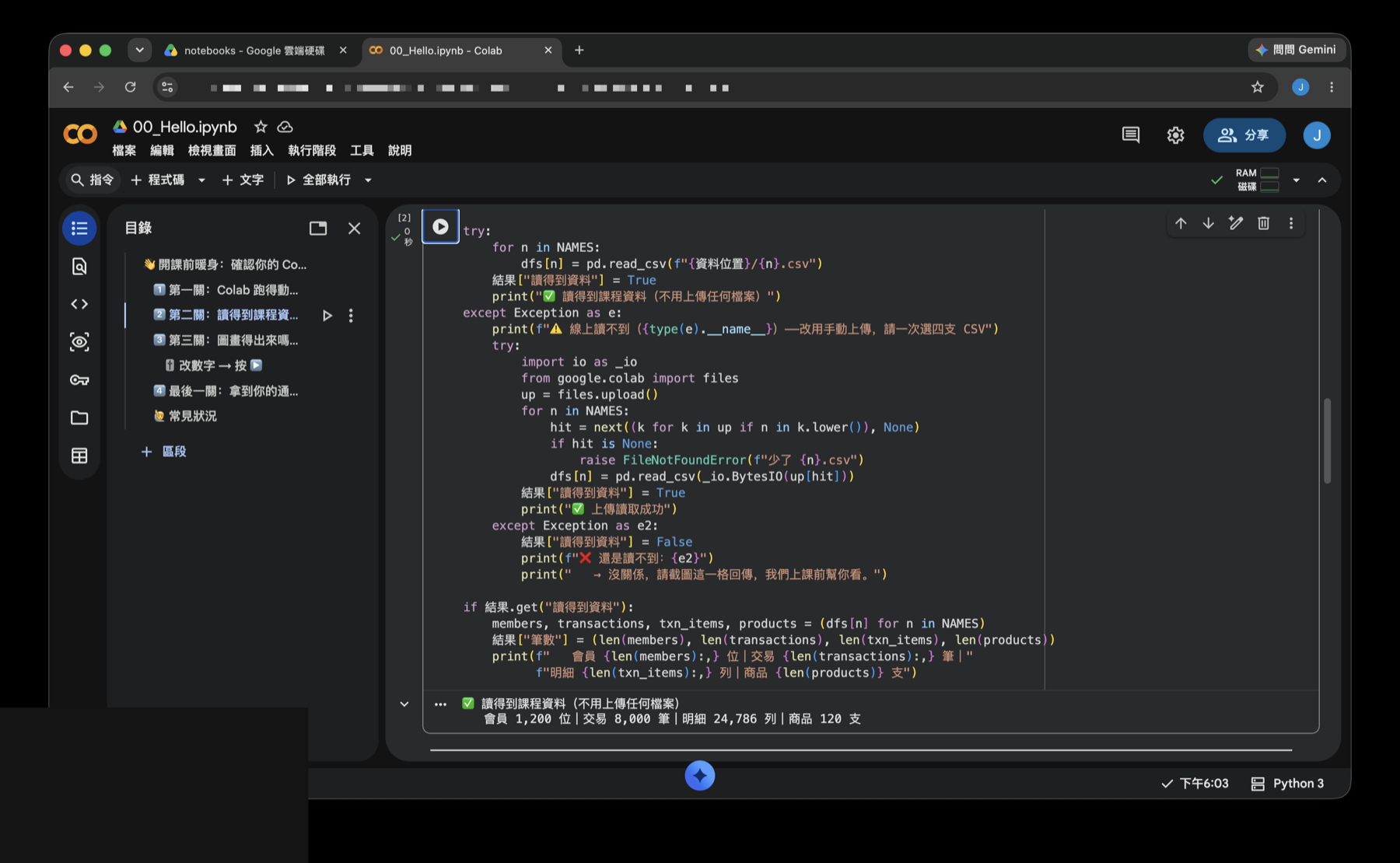
[1]、[2]這些編號不是「第幾格」,是「第幾個被你按的」。所以你跳著按,編號就會亂跳——這也是為什麼下面要講「照順序跑」。
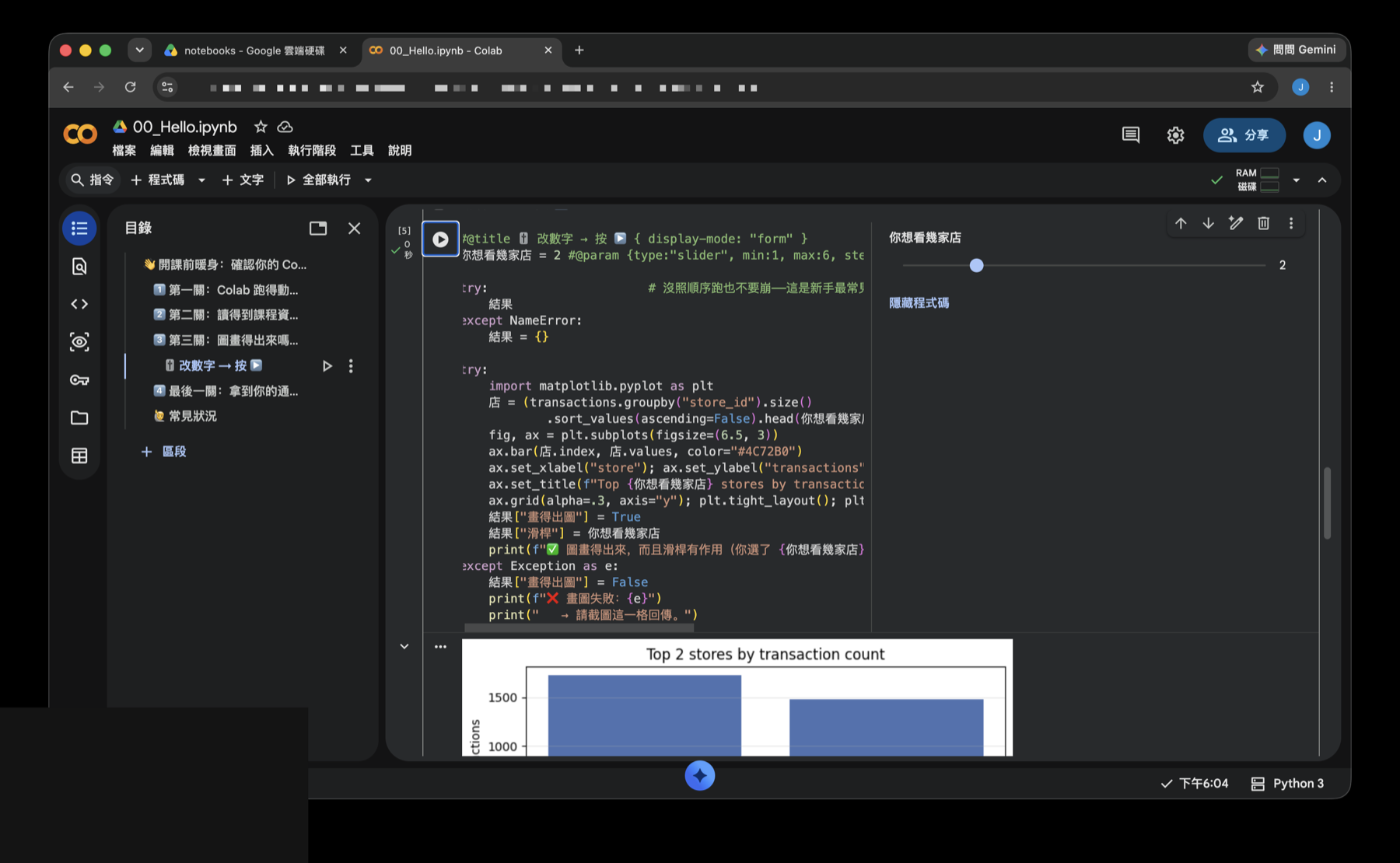
Step 9:不用改程式碼,也能改參數(表單滑桿)
Colab 有個對新手非常友善的功能:表單。寫程式的人可以把某個數字做成一根滑桿,你直接拉,不用碰程式碼。
這個例子的滑桿叫「你想看幾家店」。拉到 6、按 ▶,下面就畫出前 6 家店的長條圖,並印出「✅ 圖畫得出來,而且滑桿有作用(你選了 6 家店)」。
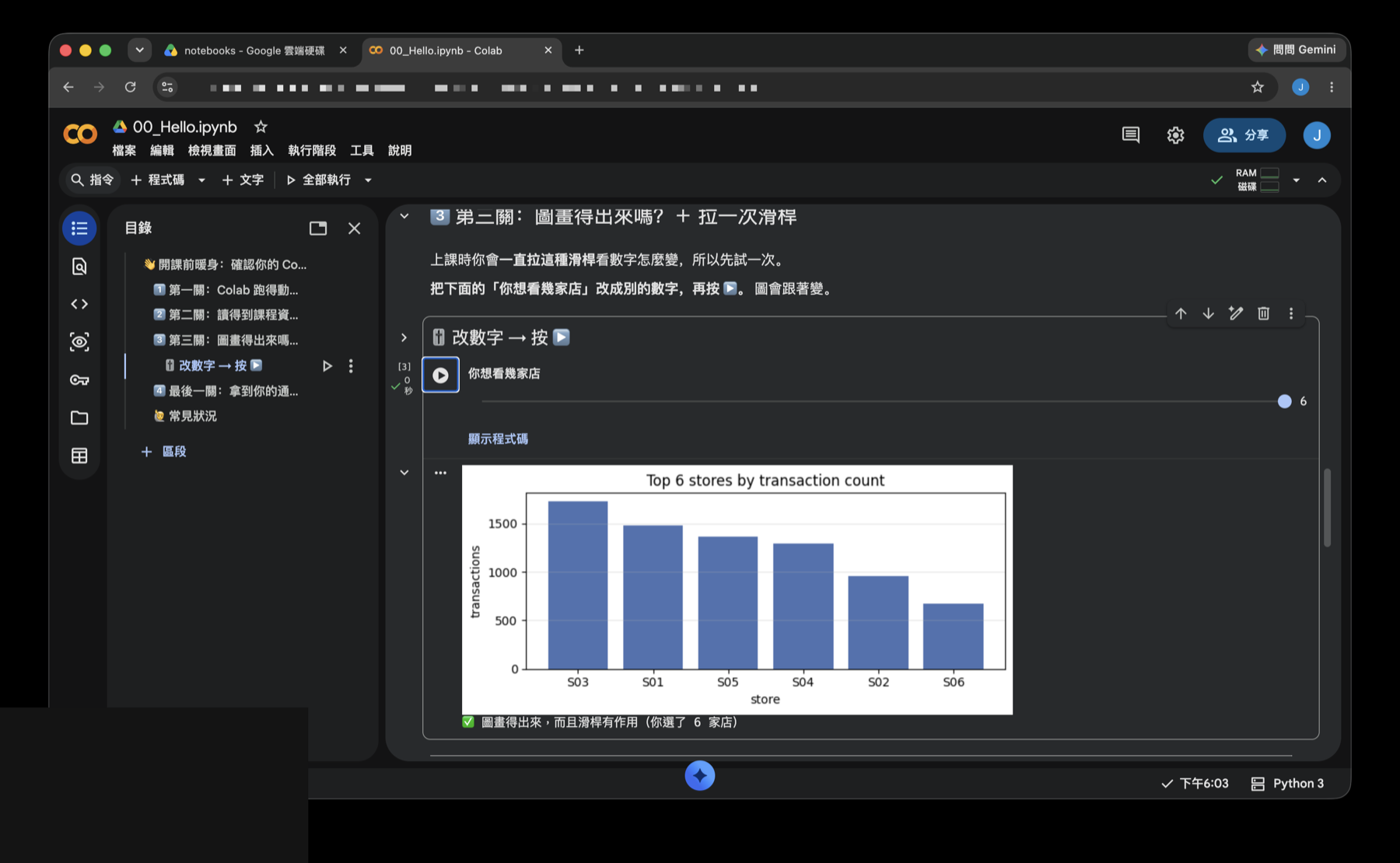
想知道滑桿背後是什麼?點 顯示程式碼,就會看到那行帶著 #@param {type:"slider", min:1, max:6, ...} 的註解——這就是把變數變成滑桿的魔法。看不懂沒關係,看一眼就好。
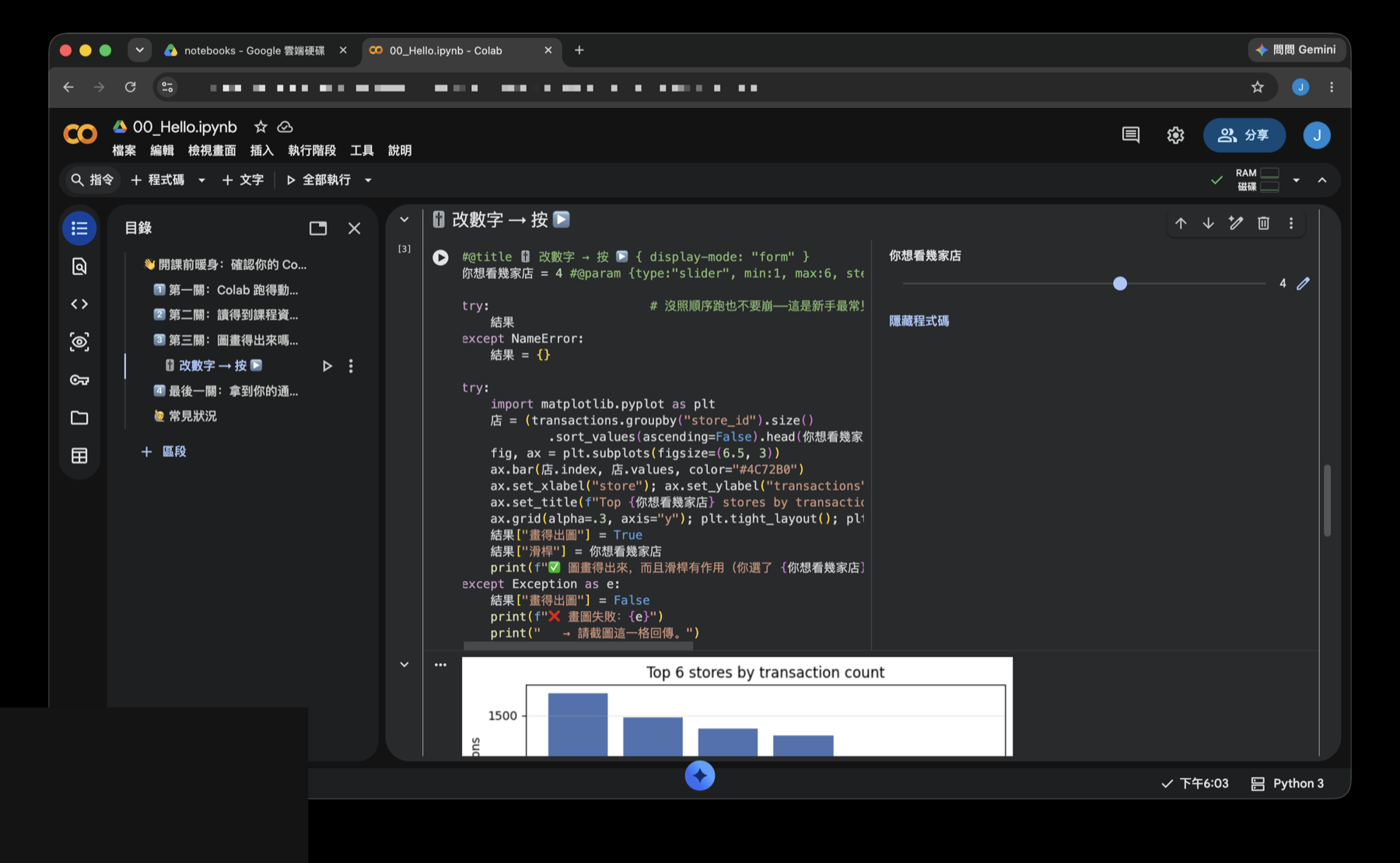
**關鍵觀念:改完參數要再按一次 ▶。**滑桿本身不會自動重跑。把它拉到 2、再按 ▶,標題就變成 Top 2,圖也只剩兩根。
Step 10:下載結果檔案時的權限彈窗
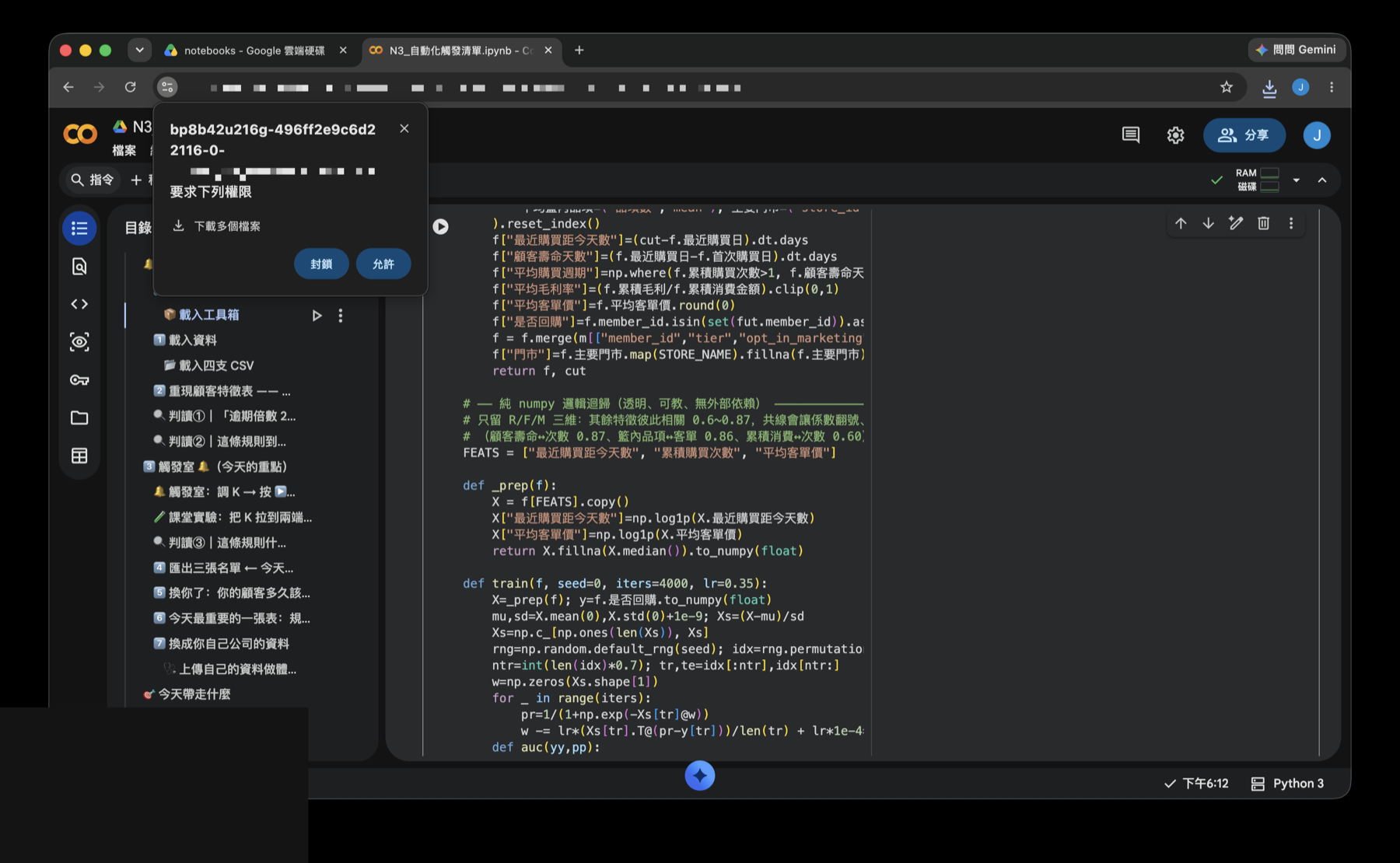
如果 Notebook 會產出檔案(名單、報表、圖),跑完那格時瀏覽器左上角可能跳出一個彈窗,問你某個 colab.googleusercontent.com 網址「要求下列權限:下載多個檔案」。
點 允許,檔案才會進你的「下載」資料夾。點了封鎖就什麼都不會出現,很多人會以為程式壞了。
🚨 常見狀況與解法
公司帳號打不開 Colab——最容易踩、也最難當場救的一坑
如果你用的是公司/學校的 Google Workspace 帳號,管理員有機會把 Colab 這類第三方應用程式整個停用。症狀是 Marketplace 裝不起來、或裝了但開檔還是失敗。
**解法:改用個人 Gmail。**用個人帳號重新開這個檔案(請對方把檔案也分享給你的個人 Gmail),通常就好了。
這件事最好在你真正需要用它之前先試一次。等到要交東西的那天才發現帳號被鎖,是來不及處理的——這也是為什麼很多課程會發一份「暖身檔」叫你先跑一遍。
紅字 NameError:沒照順序跑
Notebook 的格子之間會互相依賴——後面那格要用前面那格算出來的東西。你跳著按,後面就會噴 NameError: name 'xxx' is not defined。
解法:上方選單 執行階段 → 全部執行(Runtime → Run all),從頭跑一次。八成的紅字這樣就解決了。
放太久回來,變數都不見了
Colab 的機器閒置一段時間會自動回收。回來時程式碼還在(存在 Drive 裡),但執行結果和變數都清空了。
解法:一樣是 執行階段 → 全部執行。這不是壞掉,是設計如此。
我的修改會存到哪?
檔案存在 Drive,不在你電腦裡。如果檔案是別人分享給你的,而你只有「檢視」權限,改動就存不回去——Colab 會提示你用 檔案 → 在雲端硬碟中儲存副本,存一份自己的來改。
找不到「選擇開啟工具」
那顆鈕只在檔案的預覽畫面才有。如果你只是在檔案清單裡點一下選取,不會出現。雙擊檔案進到「無法預覽」那個畫面,右上角就有了。
你現在會了什麼
- 讓 Google 帳號認識 Colab(一次性設定),之後任何
.ipynb雙擊即開 - 看懂 Colab 的「一格一格」:按 ▶、看
[1] [2]編號、輸出印在下方 - 「並非由 Google 編寫」的警告是什麼,什麼時候該點「仍要執行」
- 用表單滑桿改參數,並記得改完要重跑
- 卡住時的萬用解:執行階段 → 全部執行
下一步想自己找資料來練手,可以先去開一個 Kaggle 帳號——上面有大量免費資料集,而且同樣能在雲端跑 Notebook。
這篇文章對你有幫助嗎?
💬 問答區
卡關了?直接在這裡問,其他讀者和作者都能幫忙解答。
載入中...
覺得有用?分享給也在弄髒雙手的朋友
分享到 LINE