建立 LINE Login Channel 並新增 LIFF App:把你的網頁變成 LINE 內開的小程式
在 LINE Developers 主控台建立一個 LINE Login channel,再到 LIFF 分頁新增 LIFF App,取得 LIFF ID 與 LIFF URL。手把手 6 步驟附截圖,並解釋 LIFF 能做什麼、適合哪些情境,以及最容易卡關的地方。
 卡住很正常——點段落旁的 😵 卡關 讓我們知道,或直接往下滾到問答區發問。
也可以用 👍 看懂 / 😢 看不懂 告訴我們哪裡寫得好、哪裡要改。
卡住很正常——點段落旁的 😵 卡關 讓我們知道,或直接往下滾到問答區發問。
也可以用 👍 看懂 / 😢 看不懂 告訴我們哪裡寫得好、哪裡要改。
一句話:在 LINE Developers 建一個「LINE Login」channel,再到 LIFF 分頁新增 LIFF App,拿到 LIFF ID 與 LIFF URL,你的網頁就能包成「在 LINE 裡直接開啟」的小程式。
關鍵字:LINE Developers、LINE Login、LIFF、LIFF App、LIFF ID、LIFF URL、Endpoint URL、Scopes、openid、profile、Provider、Channel、Create a new channel、Full size、預約頁、報名頁、會員頁
什麼是 LIFF?它能幫你做什麼?
LIFF(LINE Front-end Framework) 是 LINE 提供的前端框架,讓你把「自己的網頁」包成可以在 LINE App 內直接開啟的小程式。使用者不用跳出 LINE、不用另外註冊登入——點一個連結,你的網頁就在 LINE 裡開起來,而且能直接拿到使用者的 LINE 身分。
和一般網頁相比,LIFF 多了三件做不到的事:
| 能力 | 一般網頁 | LIFF 網頁 |
|---|---|---|
| 在 LINE 內無縫開啟 | ❌ 會跳出外部瀏覽器 | ✅ 直接在 LINE 內開 |
| 取得使用者身分 | 要自己做一套登入 | ✅ 透過 LINE Login 一鍵拿到 |
| 分享 / 傳訊給好友 | ❌ | ✅ shareTargetPicker |
適合哪些情境?
LIFF 最常見的用途,都是「需要知道這是誰」的網頁:
- 預約 / 報名頁:使用者點進來直接帶出他的 LINE 名稱,不用再填一次基本資料。
- 會員 / 點數頁:用 LINE 身分當會員識別,省掉帳號密碼。
- 問卷 / 表單:在 LINE 內填寫,填完還能一鍵分享給好友。
- 電商商品頁:在 LINE 裡瀏覽、下單、回到聊天室收通知。
💡 LIFF 解決的是「身分」與「無縫體驗」。如果你要做的是「帳號會自己回訊息」的機器人(例如用 Cloudflare Workers 當後端接 Messaging API),那是另一條路,兩者可以併用。
要用 LIFF,你需要先有一個 LIFF App,而 LIFF App 必須掛在一個 LINE Login channel 底下。以下 6 步就是把這個 channel 與 LIFF App 建起來。
前置準備
- 一個 LINE 帳號,並登入 LINE Developers。
- 一個已建立的 Provider(本例為
aivision)。Provider 就是「你的開發者身分/組織」,底下可以掛多個 channel。 - 一個你想包進 LIFF 的網頁網址(必須是 HTTPS)。開發階段先用暫時的 HTTPS 網址也行,之後再回來改。
Step 1:在 Provider 頁新增頻道
進入你的 Provider(本例 aivision)的 Channels 分頁,點左上那張「Create a new channel」(+)卡片。
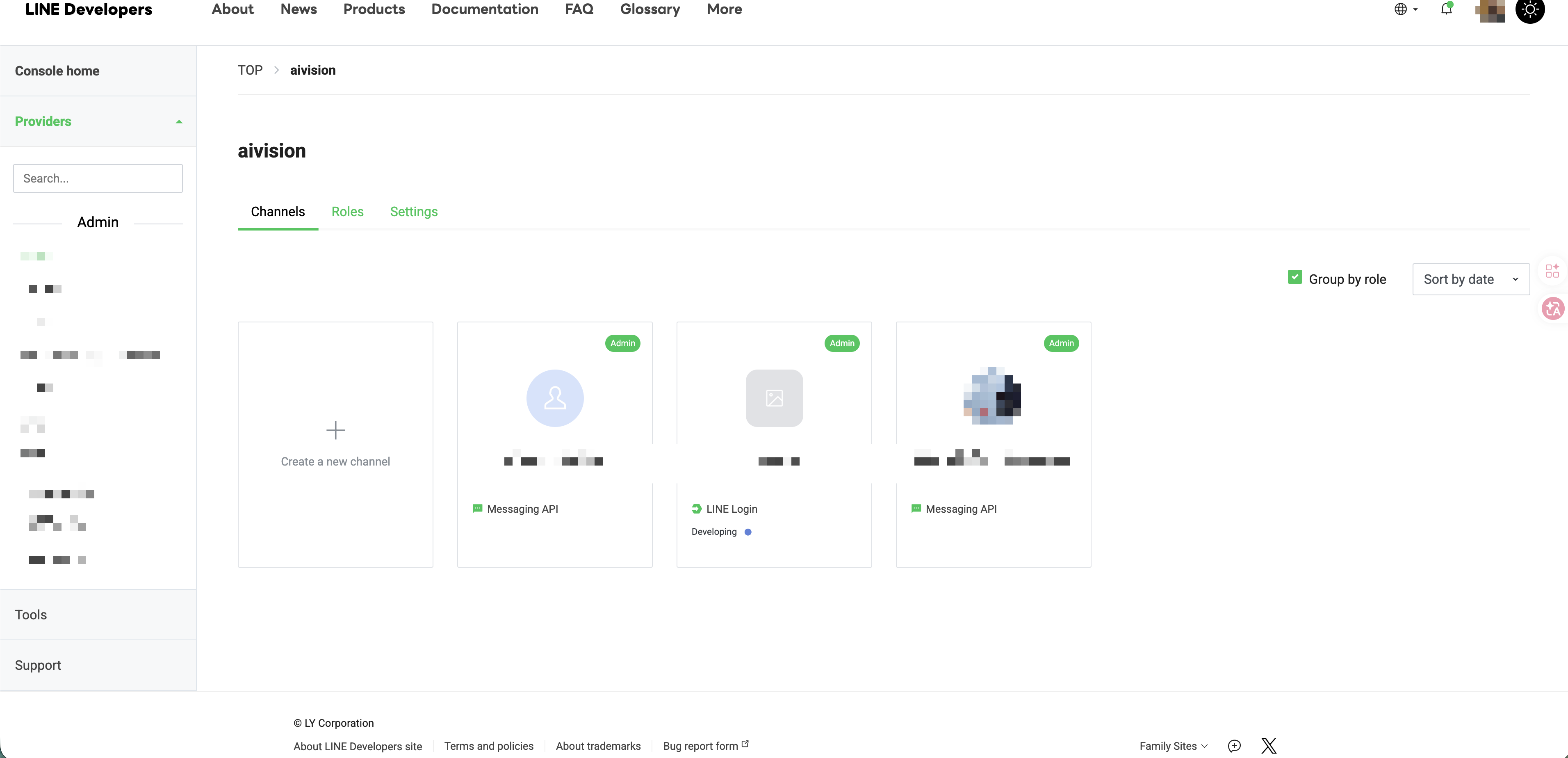
同一個 Provider 底下可以同時有多個 channel(Messaging API、LINE Login 等),彼此獨立、互不影響。
Step 2:頻道類型選「LINE Login」
跳出 Create a new channel 視窗,會看到四種類型:LINE Login、Messaging API、Blockchain Service、LINE MINI App。選「LINE Login」。
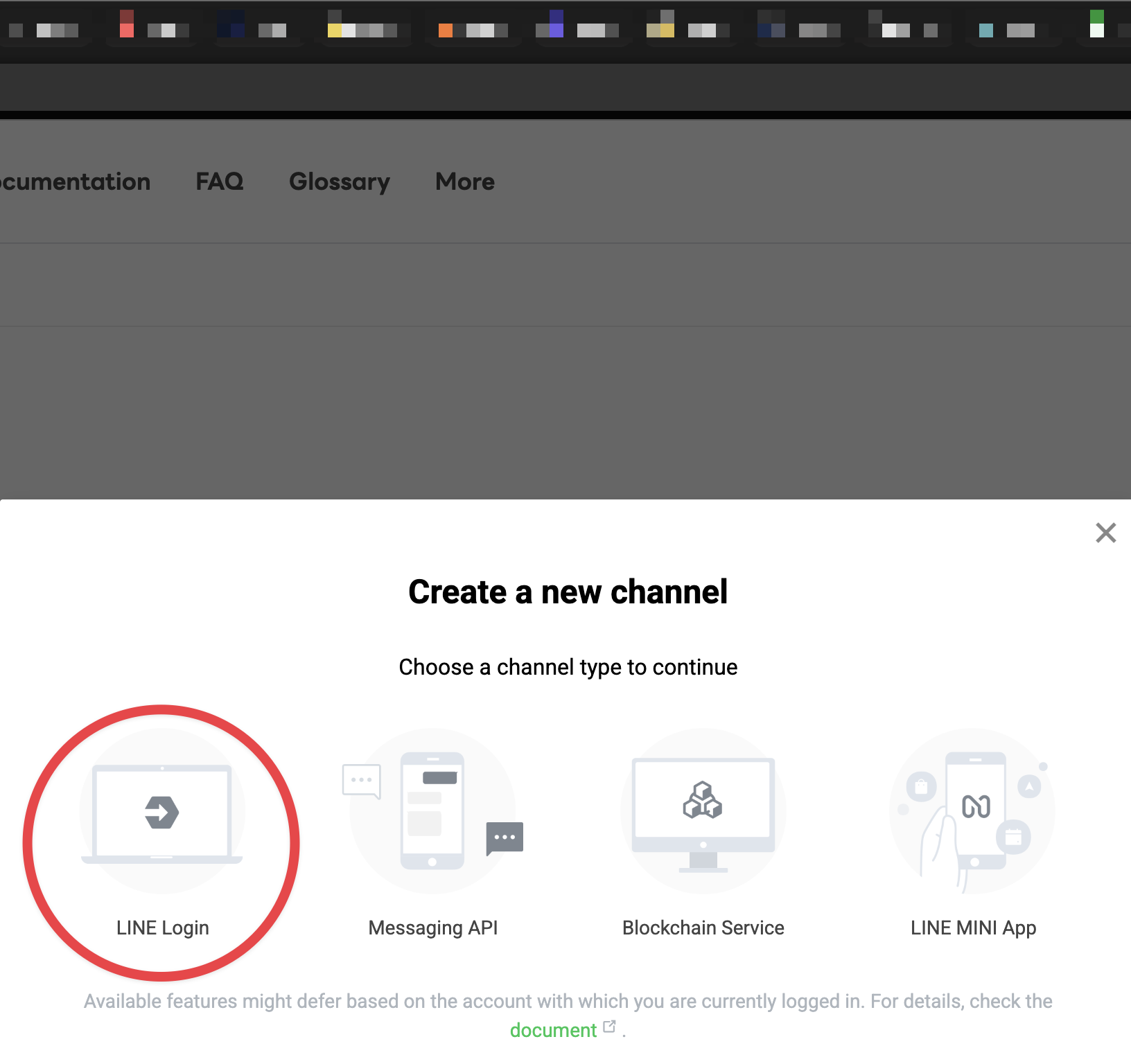
🚨 為什麼不是選 Messaging API?
很多人直覺會點 Messaging API(那是做「會回訊息的機器人」用的)。但 LIFF 是隨 LINE Login channel 一起提供的——你要做「在 LINE 內開的網頁」,正確入口是 LINE Login。選錯類型的話,進去根本找不到 LIFF 分頁。
(LINE MINI App 是 LINE 審核過、體驗更深整合的版本,門檻較高;一般自己的網頁先用 LIFF 就好。)
Step 3:進入頻道,切到 LIFF 分頁
建立完成後進入頻道(本例 booking-course,類型 LINE Login,狀態 Developing)。上方分頁列有 Basic settings|LINE Login|LIFF|Roles,點 LIFF。
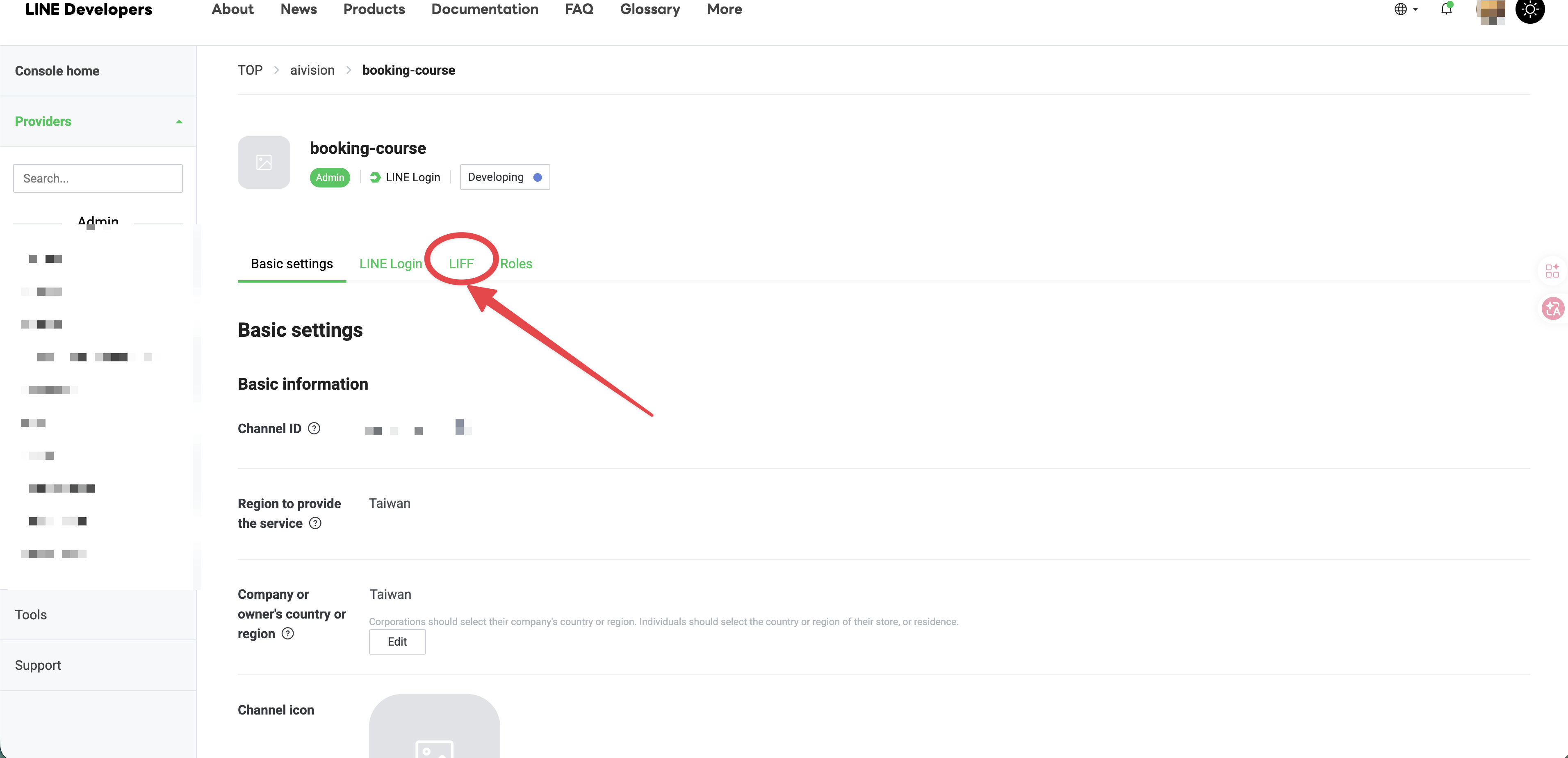
Basic settings 裡的 Channel ID 與服務地區(本例 Taiwan)就在這頁。Channel ID 屬於需要保密的識別碼,截圖發佈前務必遮蔽(本文所有截圖都已遮蔽處理)。
Step 4:新增 LIFF App
首次進入 LIFF 分頁會看到「This channel doesn’t have any LIFF apps yet」,並有一段 LIFF 的官方說明。點綠色 Add 按鈕開始新增。
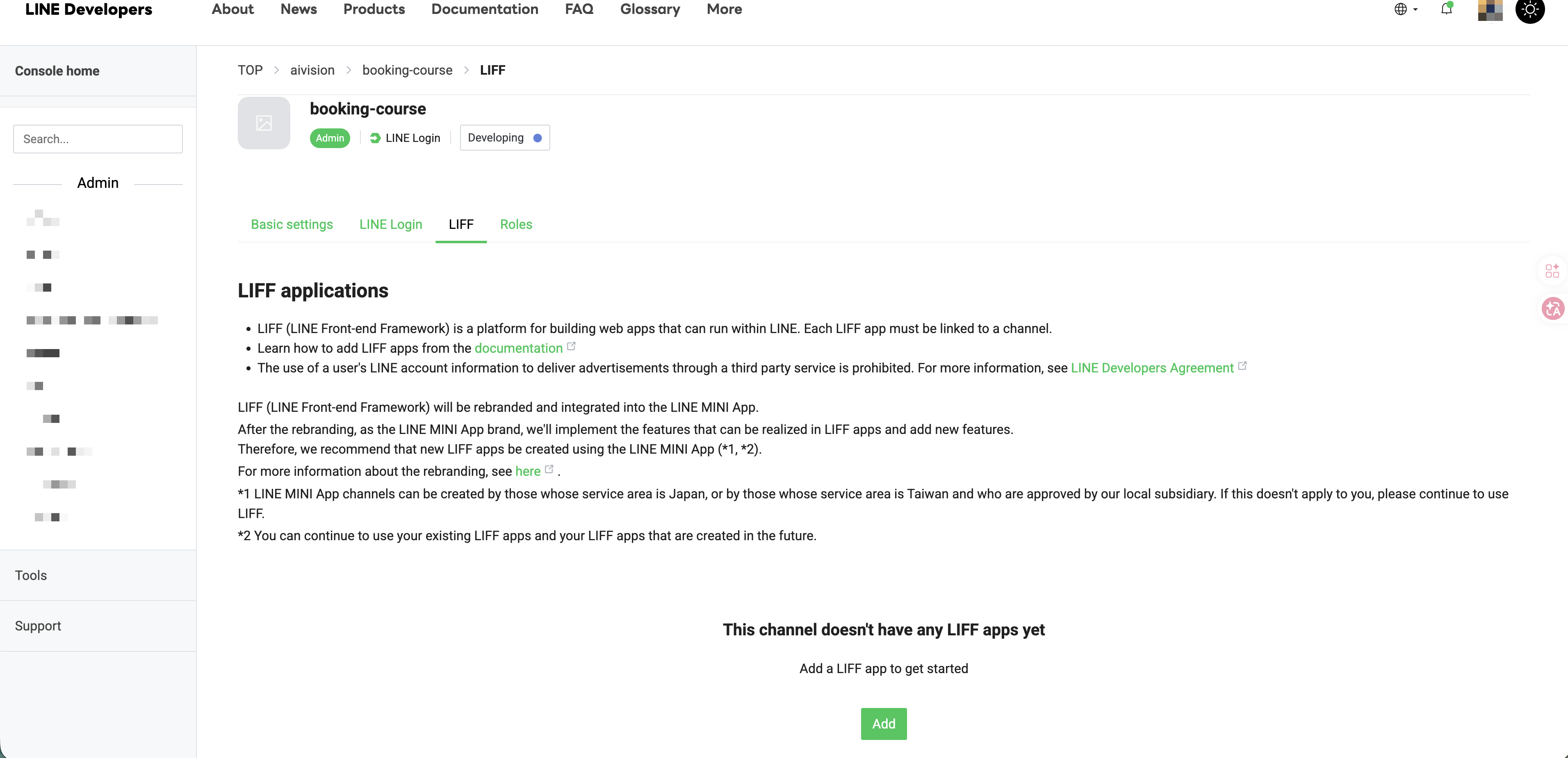
一個 channel 底下可以建立多個 LIFF App,例如「預約頁」「會員頁」各掛一個。
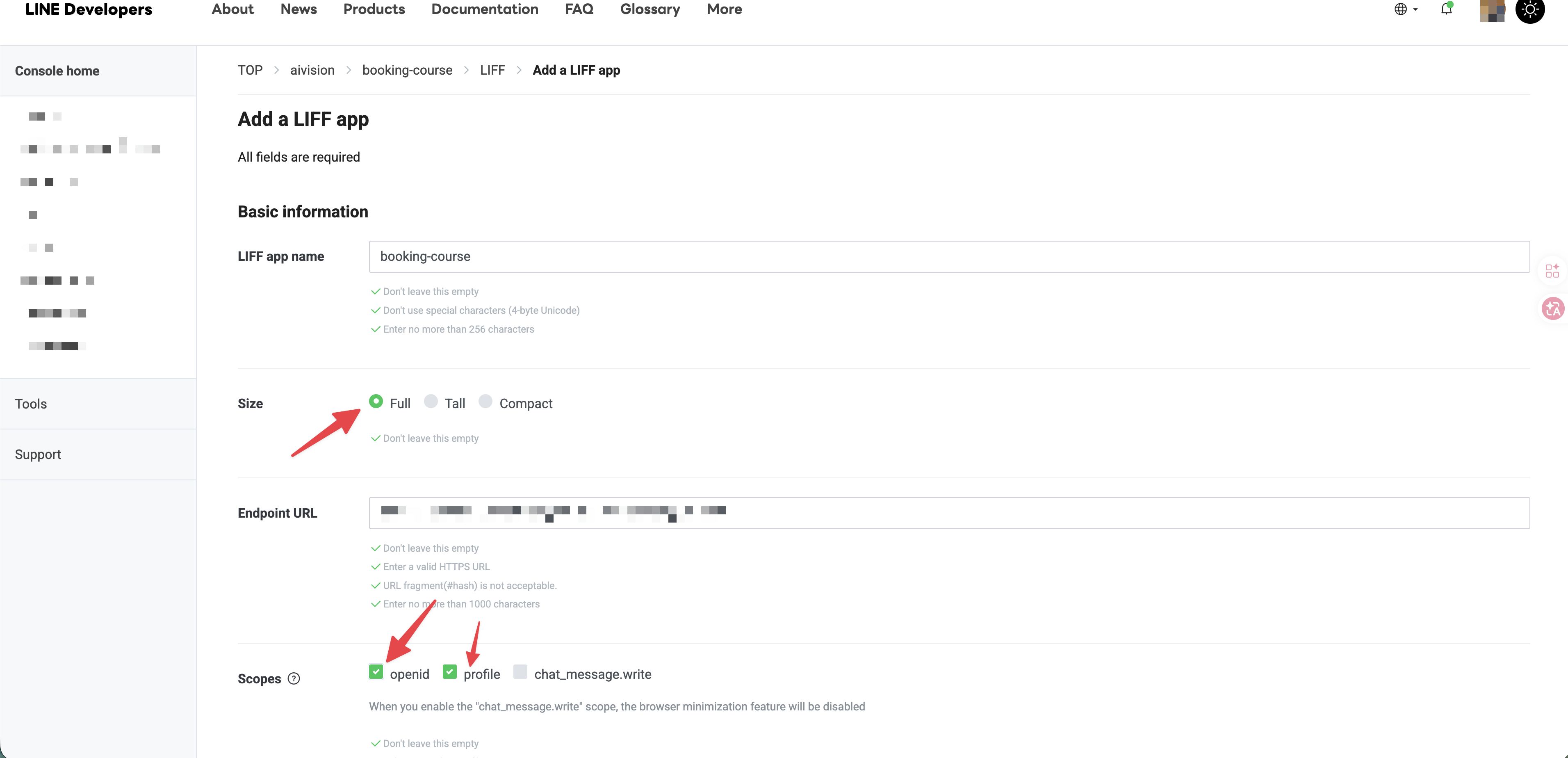
Step 5:填寫 LIFF App 設定
表單所有欄位皆為必填:
- LIFF app name:App 顯示名稱(本例
booking-course,不可空白、勿用特殊字元、上限 256 字)。 - Size:選 Full(全螢幕)。另有 Tall、Compact,差別只在開啟時佔畫面的高度。
- Endpoint URL:你的網頁網址,必須是 HTTPS,不可帶 URL fragment(
#...),上限 1000 字。 - Scopes:勾選 openid 與 profile(取得使用者的登入身分與基本資料)。
chat_message.write視需求才開。
填完送出。
🚨 最常卡關:Endpoint URL 一定要 HTTPS
http:// 或本機 localhost 都不會過。開發階段如果還沒有正式網域,可以先用暫時的 HTTPS 網址(例如 Cloudflare Pages、Vercel、ngrok 給的網址)頂著,上線前再回來這頁改掉。
🚨 勾了 chat_message.write 會怎樣?
勾選 chat_message.write(讓 LIFF 能代發訊息)後,瀏覽器最小化功能會被停用。沒有要用這個功能就別勾,維持 openid + profile 最單純。
Step 6:取得 LIFF ID 與 LIFF URL
建立成功後回到 LIFF 清單,會看到剛建立的 App,欄位包含 LIFF app name|LIFF ID|LIFF URL|Size。這兩個值就是你要的產物:
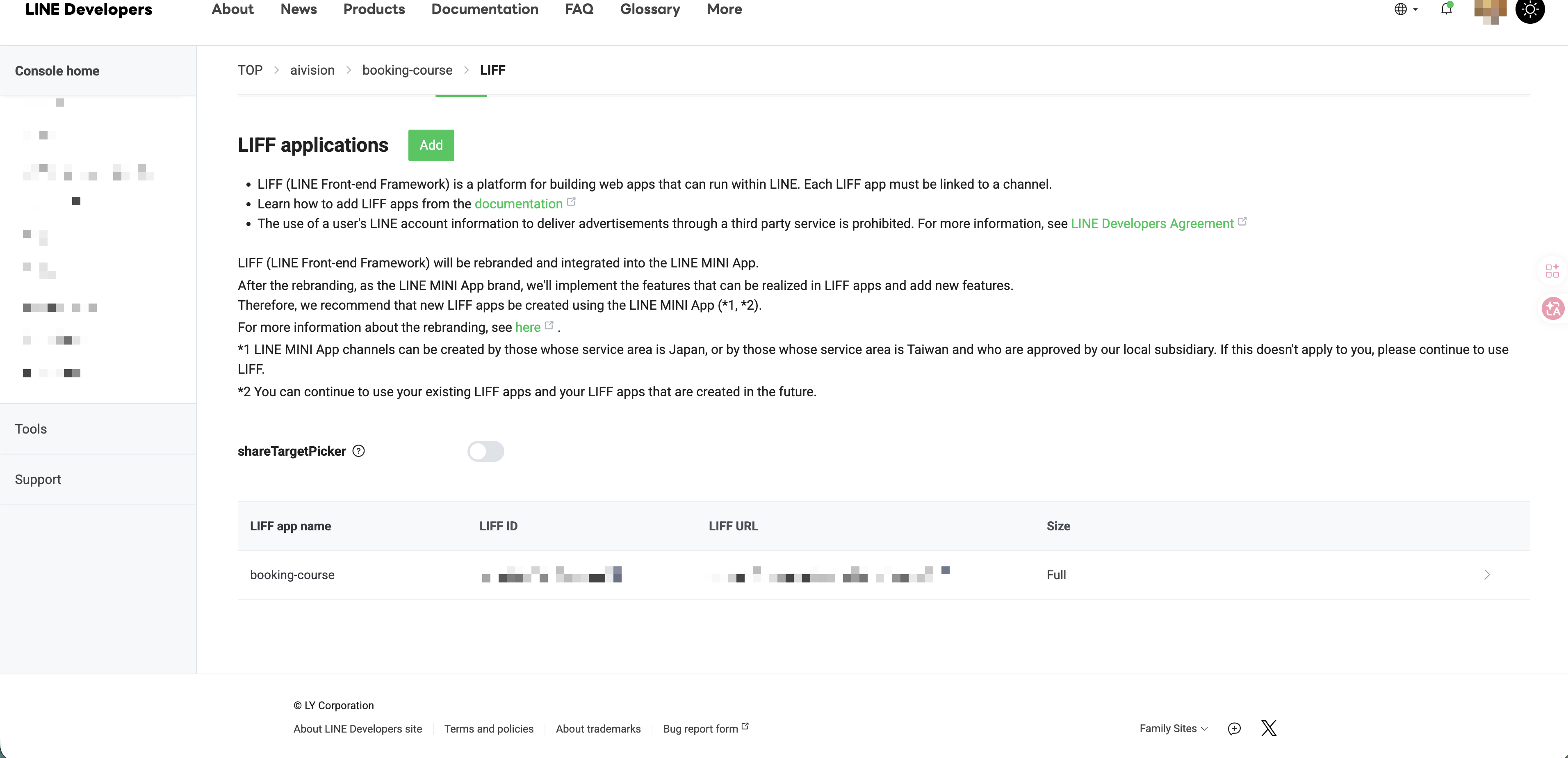
- LIFF ID:寫在前端程式裡初始化用:
liff.init({ liffId: "你的 LIFF ID" })。 - LIFF URL:格式固定為
https://liff.line.me/<LIFF ID>。分享這個連結,使用者點了就會在 LINE 內開啟你的網頁。 - 清單上的
shareTargetPicker開關,要用 LIFF 的「分享給好友」功能時才打開。
🚨 LIFF ID 跟 LIFF URL 差在哪?常搞混
- LIFF ID 是「程式內部用」的識別碼,給
liff.init()。 - LIFF URL 是「給人點的連結」,本質就是
https://liff.line.me/接上 LIFF ID。 - 你不會把 LIFF ID 直接傳給使用者,使用者拿到的永遠是 LIFF URL。
重點回顧
- LIFF 讓你的網頁能在 LINE 內無縫開啟並直接取得使用者身分,適合預約、報名、會員、問卷等情境。
- LIFF App 必須掛在 LINE Login channel 底下(不是 Messaging API)。
- 一個 channel 可建立多個 LIFF App。
- Endpoint URL 必須 HTTPS,
localhost不行。 - 最常用的 Scopes 是 openid + profile。
- 真正要記下來的產物是 LIFF ID(程式用)與 LIFF URL(分享用)。
這篇文章對你有幫助嗎?
💬 問答區
卡關了?直接在這裡問,其他讀者和作者都能幫忙解答。
載入中...